

編輯:關於 Android 程式設計
事情的起因說來也有點無奈。項目裡需要嵌入一個 H5 頁面,偏偏公司沒有專門的 UI 設計師,於是這份「美工活」就落到了我的頭上。可惜我這個人實在缺乏藝術細胞,思前想後,只能求助於抓包神器 Fiddler——畢竟它可以幫我把參考頁面的資源扒下來。
Fiddler 堪稱開發者的必備利器,功能強大且上手不難。今天就把如何用 Fiddler 對 Android 應用進行抓包的完整流程,系統地分享給大家。
第一步,前往官網下載 Fiddler:
https://www.telerik.com/download/fiddler/fiddler4
下載完成後,一路點擊 Next 完成安裝即可。
接著打開 Fiddler,進行以下三項關鍵配置:
① 點擊菜單 Tools → Telerik Fiddler Options
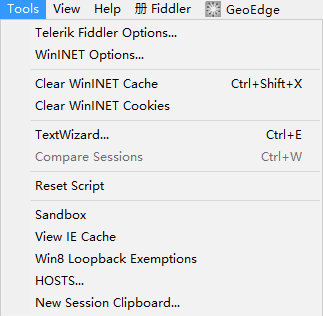
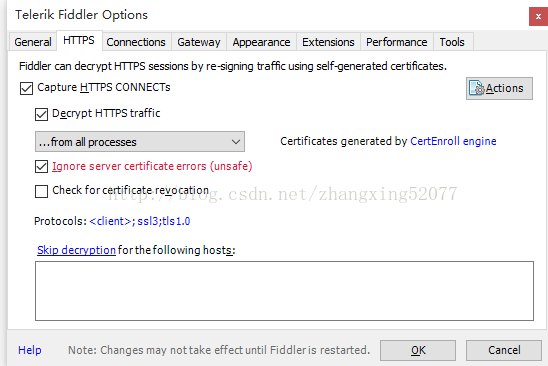
② 配置 HTTPS(勾選相關選項以支持 HTTPS 抓包)
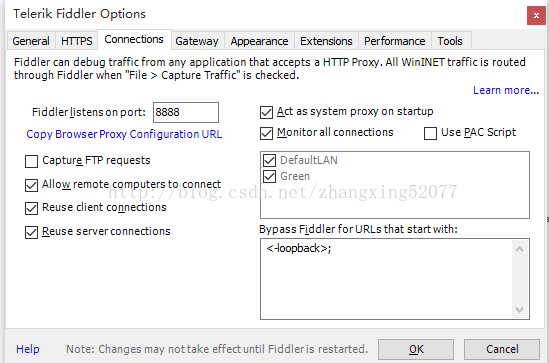
③ 配置 Connections(設置監聽端口,這裡我習慣用 8888)
完成以上步驟,PC 端的 Fiddler 環境就搭建好了。
手機端主要需要配置 IP 與端口號,前提條件是:PC 與手機必須處於同一個網段。
① 打開手機的設置頁面:
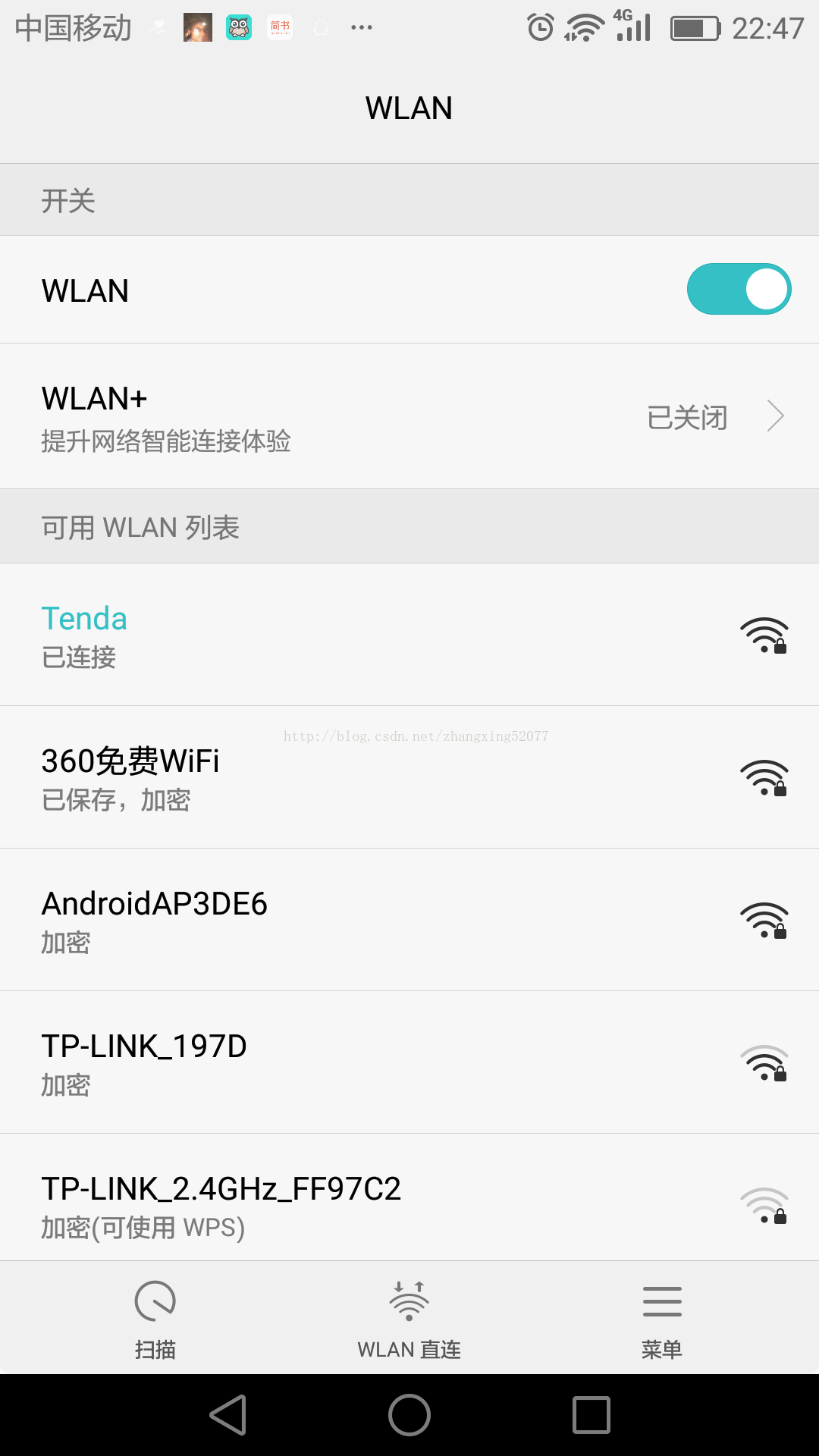
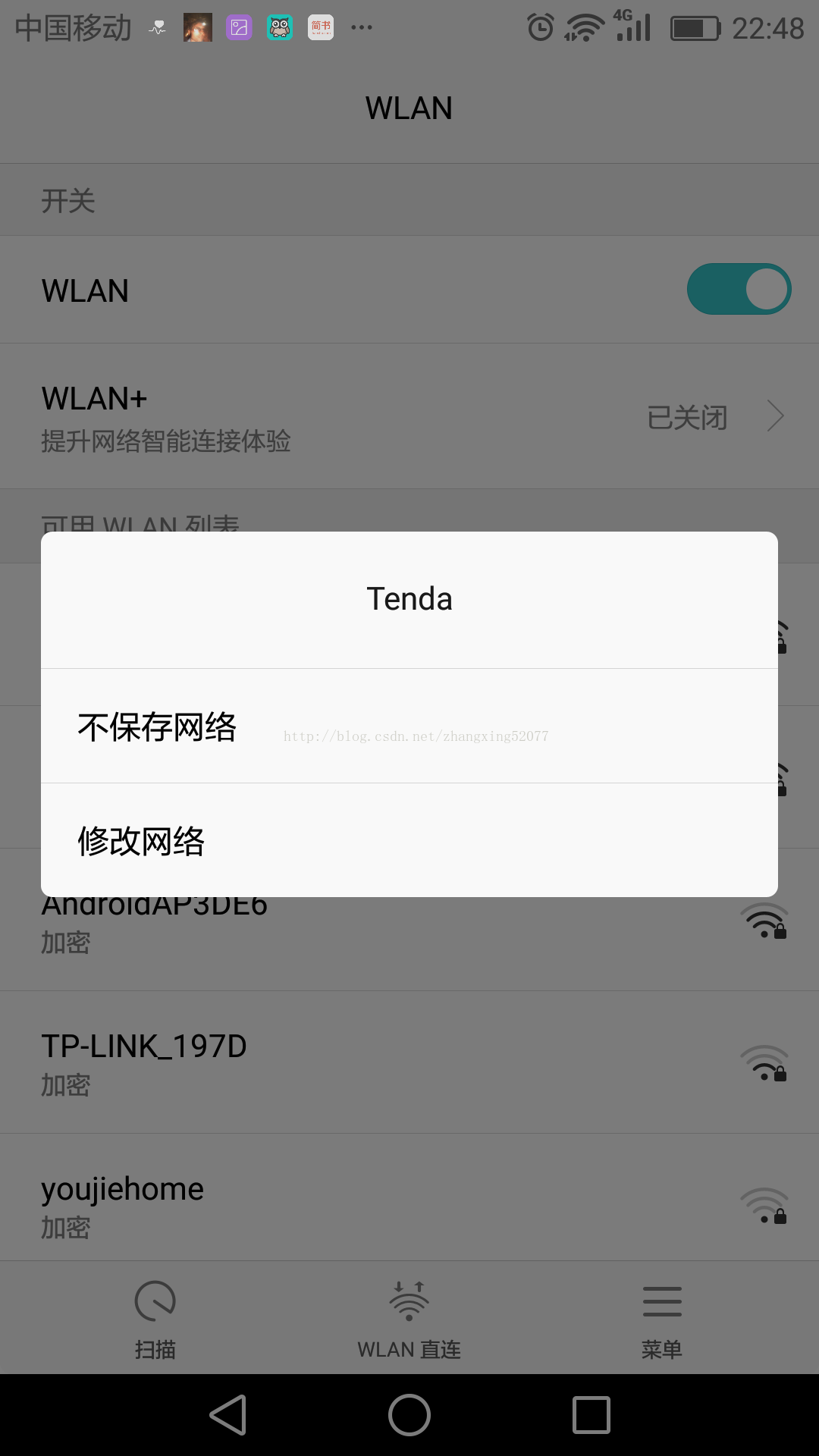
② 長按已連接的 Wi-Fi,選擇修改網絡:
(特別提醒:這個 Wi-Fi 必須由你的電腦發出。可以借助 360 WiFi 等工具開啟熱點讓手機連接,這一步非常關鍵,否則前面所有努力都會白費。)
③ 查詢 PC 端的 IP 地址:
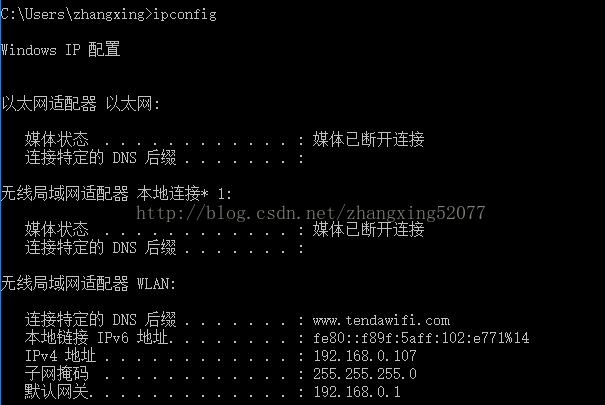
假設查到的本地 IP 為 192.168.0.107,端口號就是剛才在 Fiddler 中手動設置的 8888。
④ 在手機上點擊「修改網絡」,進入高級設置,填入與 PC 端一致的參數:
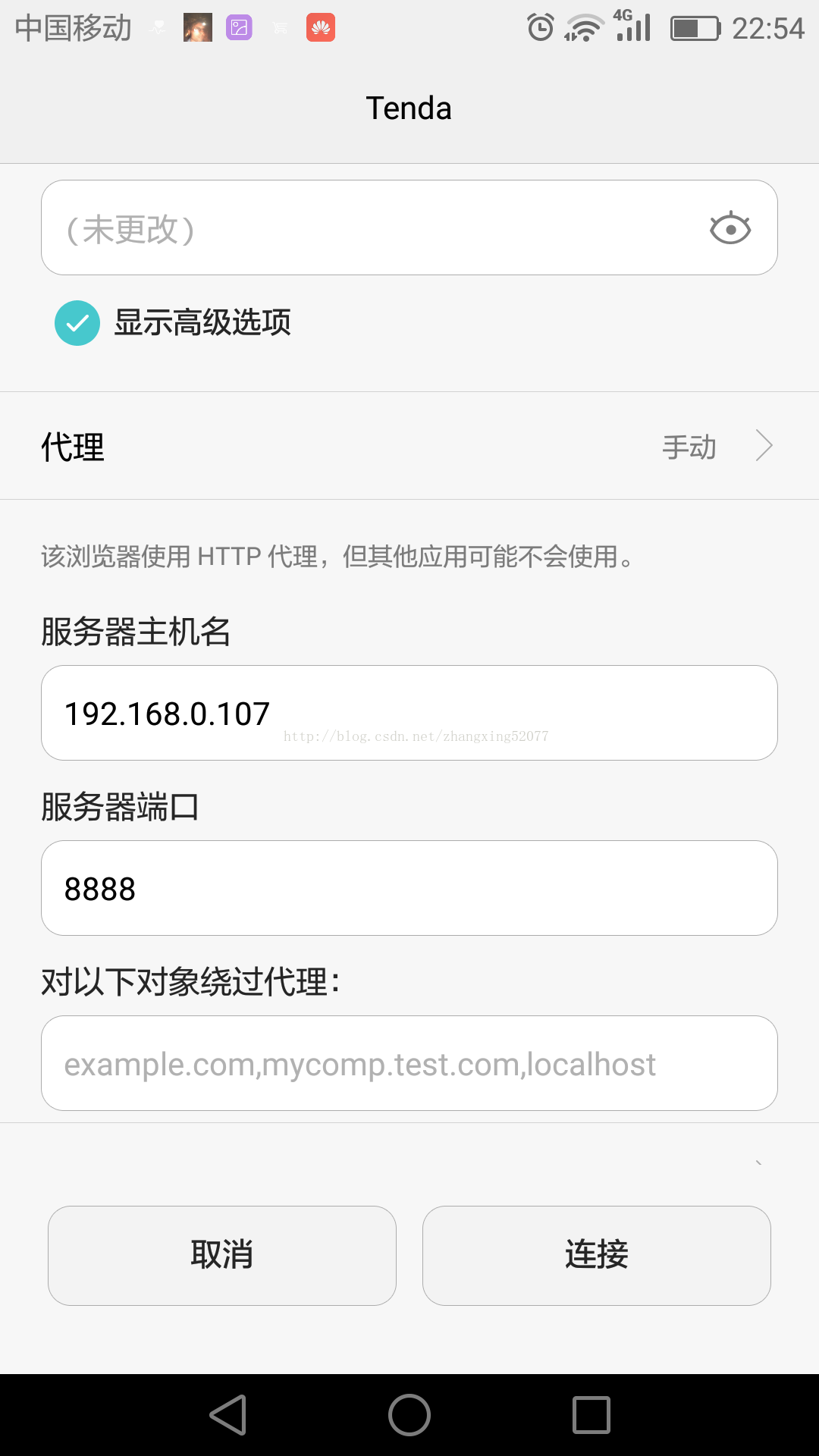
參數確認無誤後點擊連接。隨後打開手機瀏覽器,在地址欄輸入 https://192.168.0.107:8888,即可下載並安裝 Fiddler 證書。
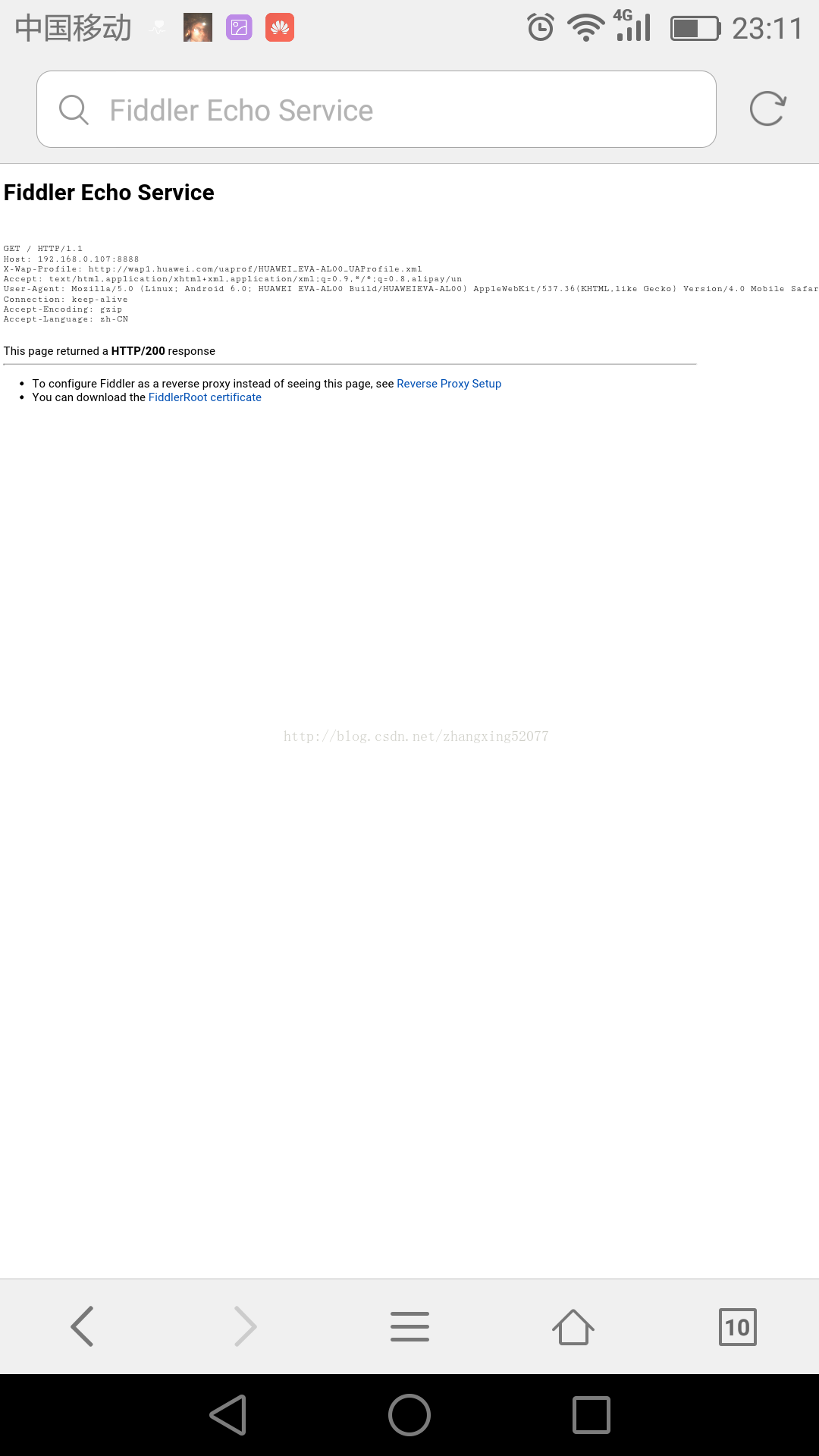
證書安裝完成,就可以正式開始抓包了!
這裡以「開眼」App 為例進行演示。
1. 打開 App,正常瀏覽界面,此時 Fiddler 會同步顯示出抓到的請求:
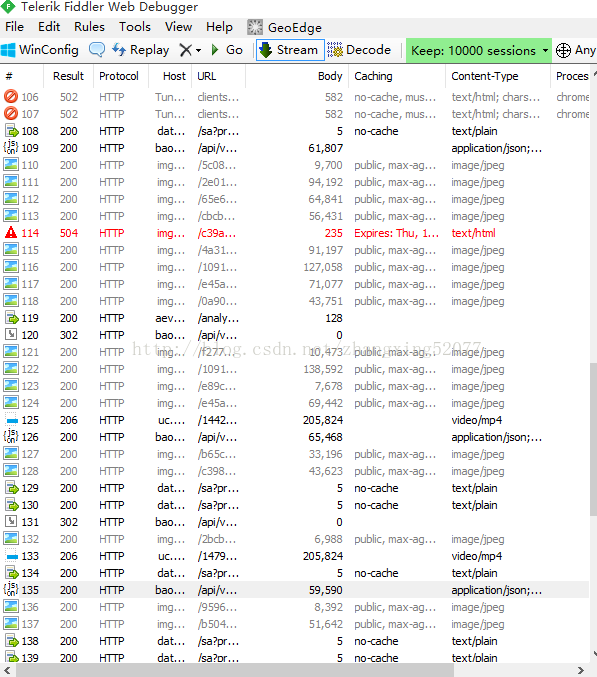
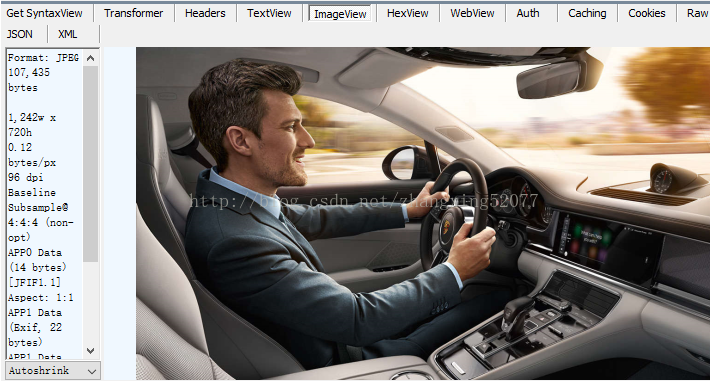
2. 點擊圖片類型的請求,在右下方切換到 TextView 標籤,就能看到手機當前加載的圖片:
手機端顯示:

Fiddler 端顯示:
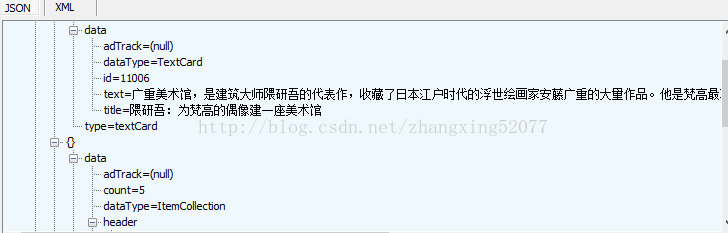
3. 點擊左側的 JSON 請求,再點擊右下方的 JSON 標籤,即可查看手機端返回的數據結構:
手機端顯示:

Fiddler 顯示:
由於篇幅關係,今天就先講這些基礎操作,之後有機會再和大家深入探討更多進階技巧。我是張星,感謝您的關注,後續章節會更加精彩!
 Android TabHost 與 TabWidget 樣式自定義教學
自定義 TabHost 與 TabWidget 樣式 許多 App 會使用底部或頂部標籤切換頁面。Android 的 TabHost 與 TabWidget 可搭配自定義
 QQ火炬火種怎麼領 明星派發火種預約教學
里約奧運會即將開幕,這兩天大家應該都玩上了騰訊的新玩法——QQ火炬。如今又有新花樣上線:QQ邀請了關曉彤、蔣勁夫、田亮、周冬雨等一眾明星派發火種。那麼火種怎麼獲得?如何預
 Android 特效專輯(六):仿 QQ 聊天撒花特效,無形裝逼最為致命
Android 特效專輯(六)——仿 QQ 聊天撒花特效 日後所寫的特效專輯都會陸續添加到這個專欄。今天要聊的是聊天場景裡的特效——你肯定見過:跟人聊天時發個表情,屏幕
 徹底搞懂 Android Binder:設計取捨、Service Manager 與完整通信流程
Binder 是 Android 最有特色的一塊基礎設施。本文的目標不是逐行讀原始碼,而是先把「為什麼要有它」「它在 C/S 模型裡扮演什麼角色」「一次完整通信到底發生了