

編輯:關於 Android 程式設計
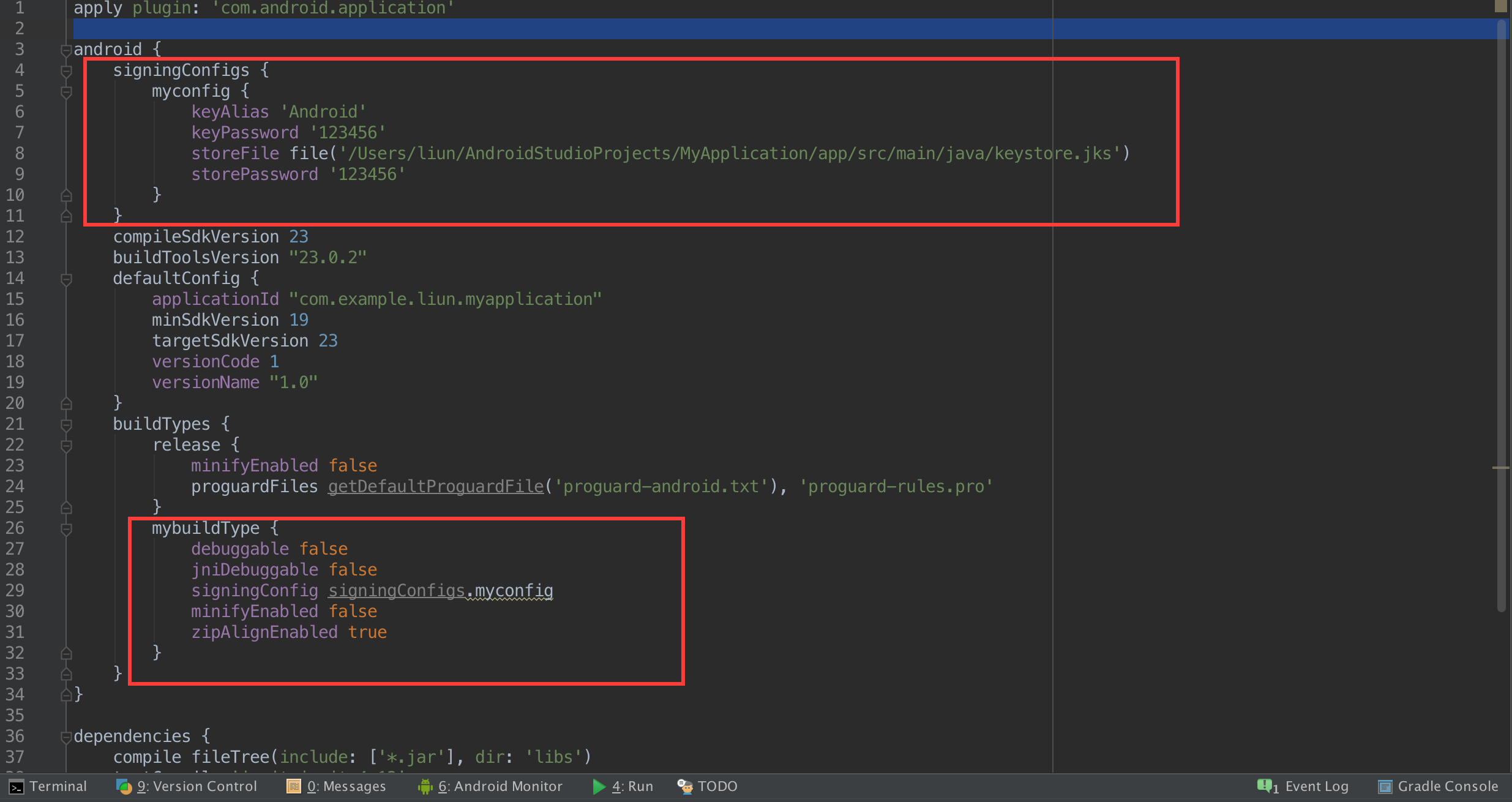
先對比一下效果。配置前的 build.gradle 文件內容如下:
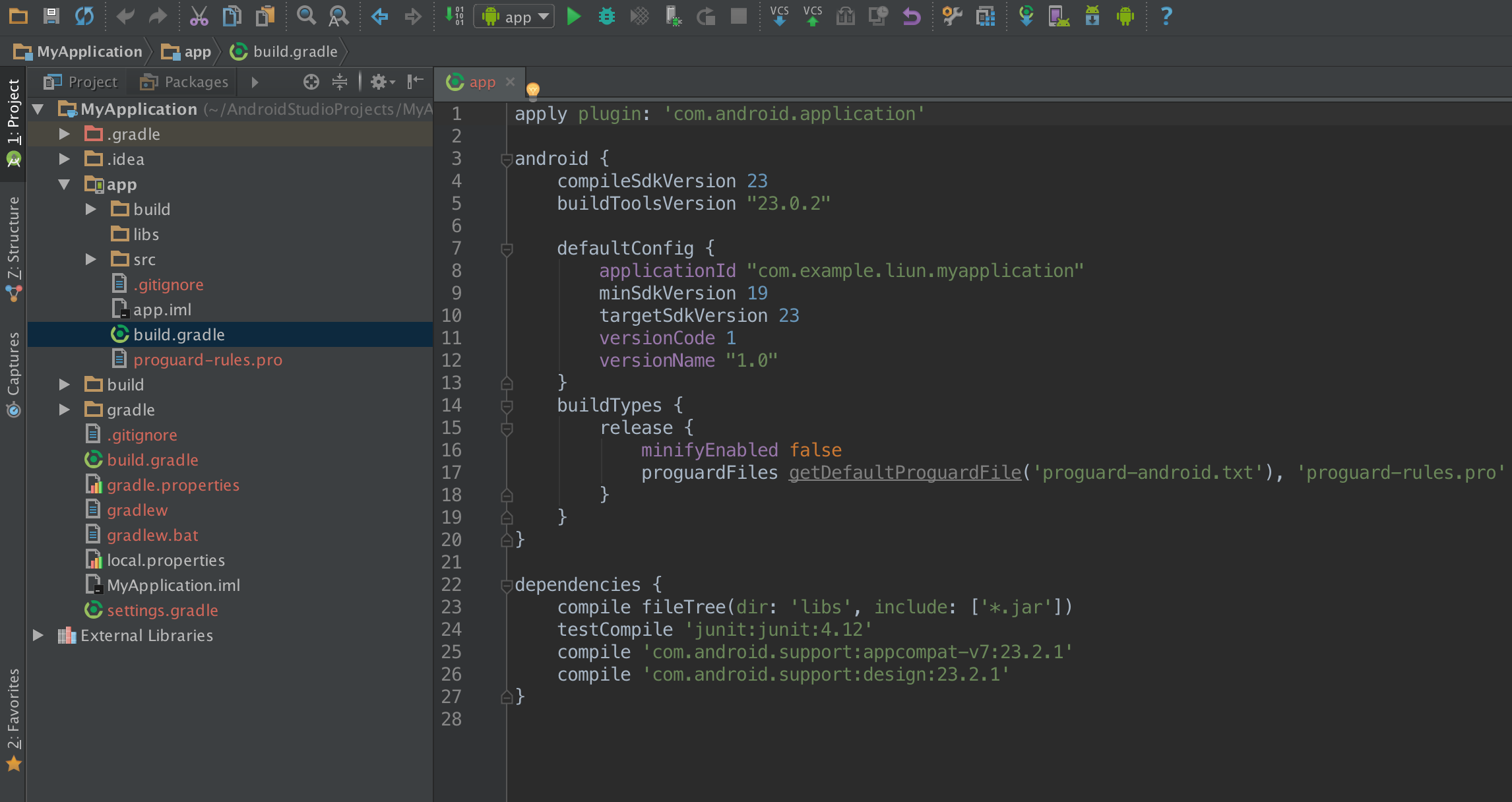
配置完成後,build.gradle 文件的內容會變成這樣:
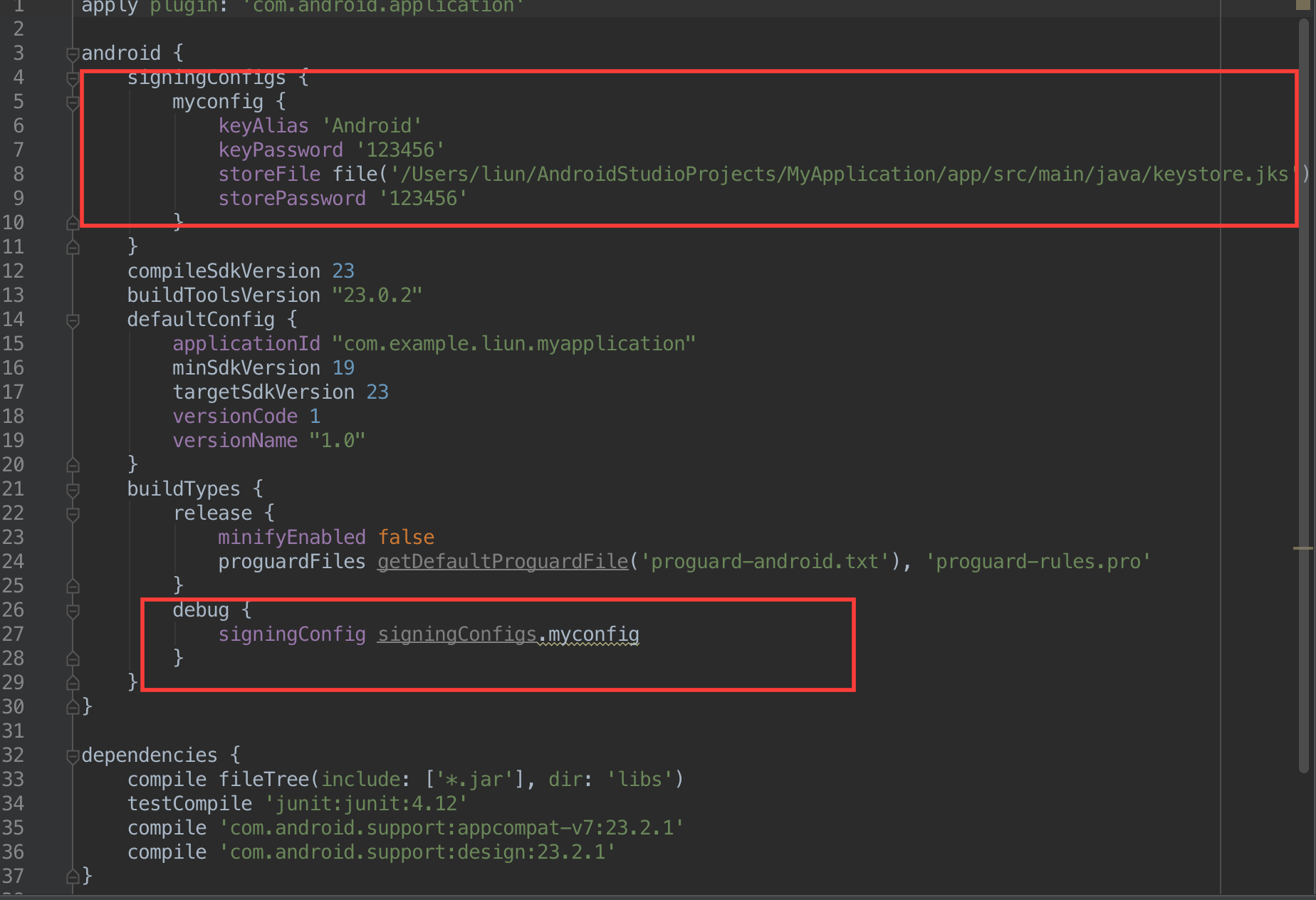
接下來,正式進入配置環節。
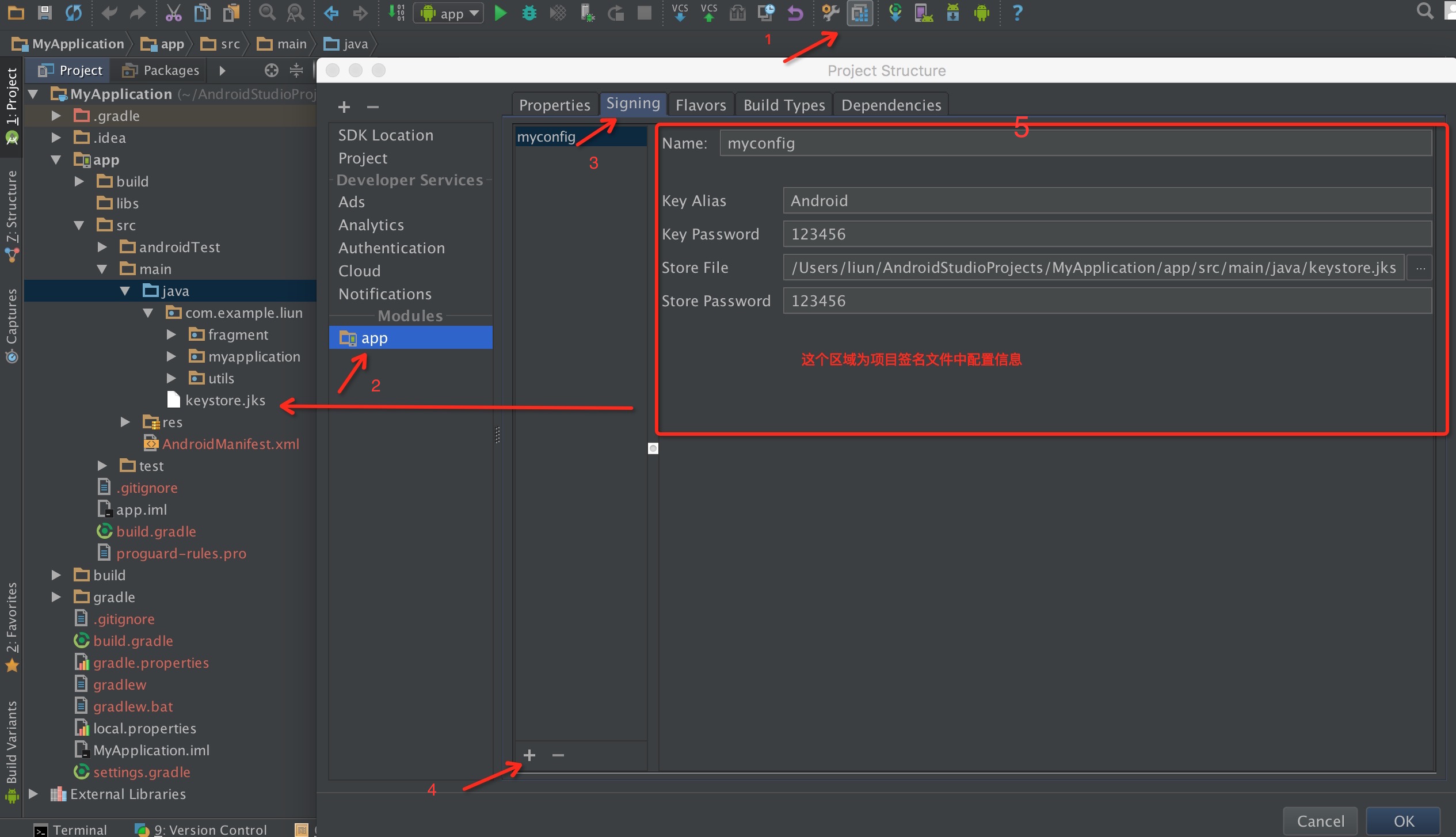
一、打開配置頁面,按照下圖的順序操作。這裡的 myconfig 只是我隨手起的名字,你可以根據自己的喜好任意命名:
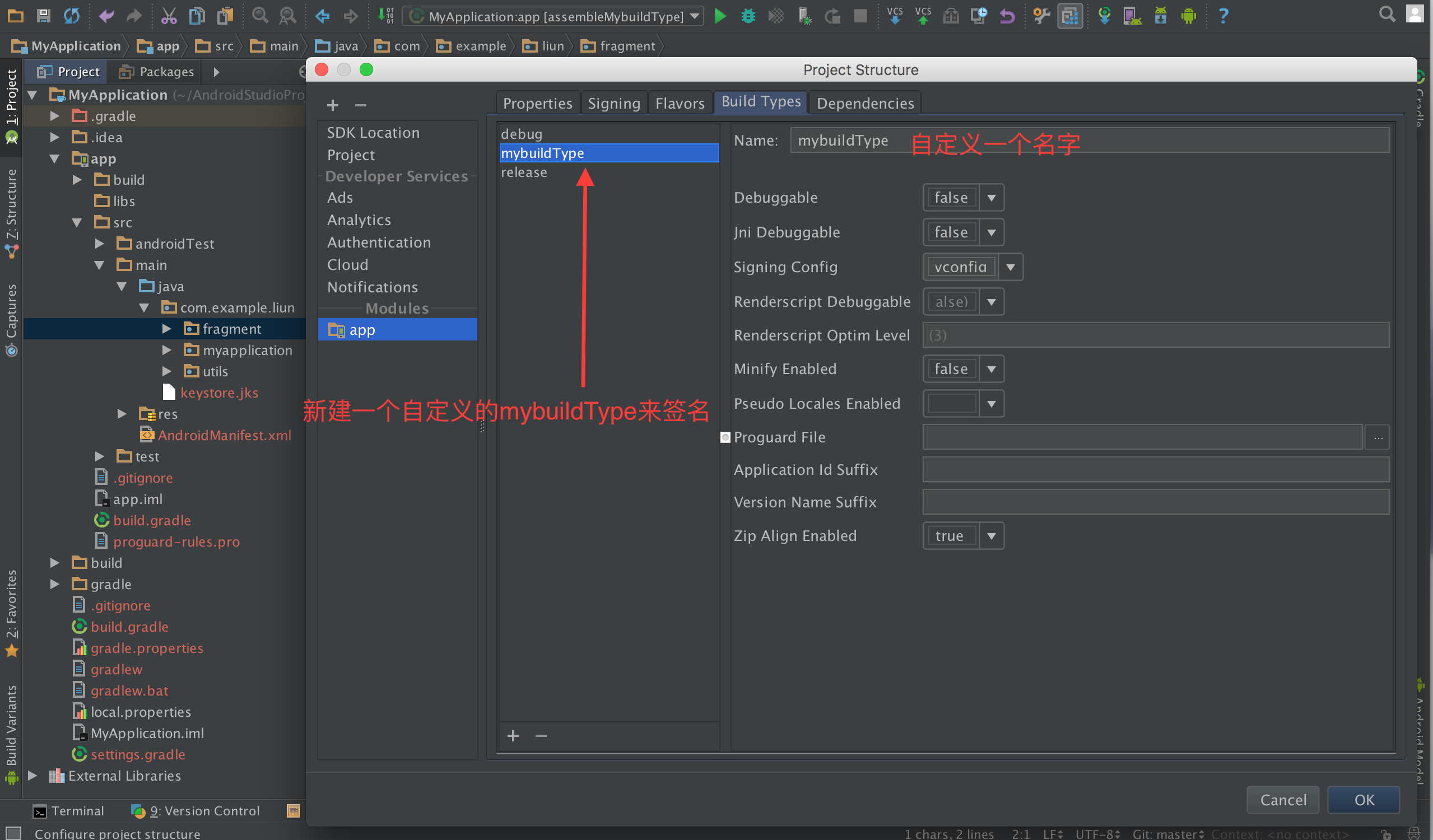
二、完成上一步後,點擊 buildType,新建一個 mybuildType(名字同樣可以自定義):
三、配置完畢並確認後,Android Studio 會經過一段時間的編譯,此時你會在 gradle 文件中看到自動生成的內容(如圖中紅框所示):
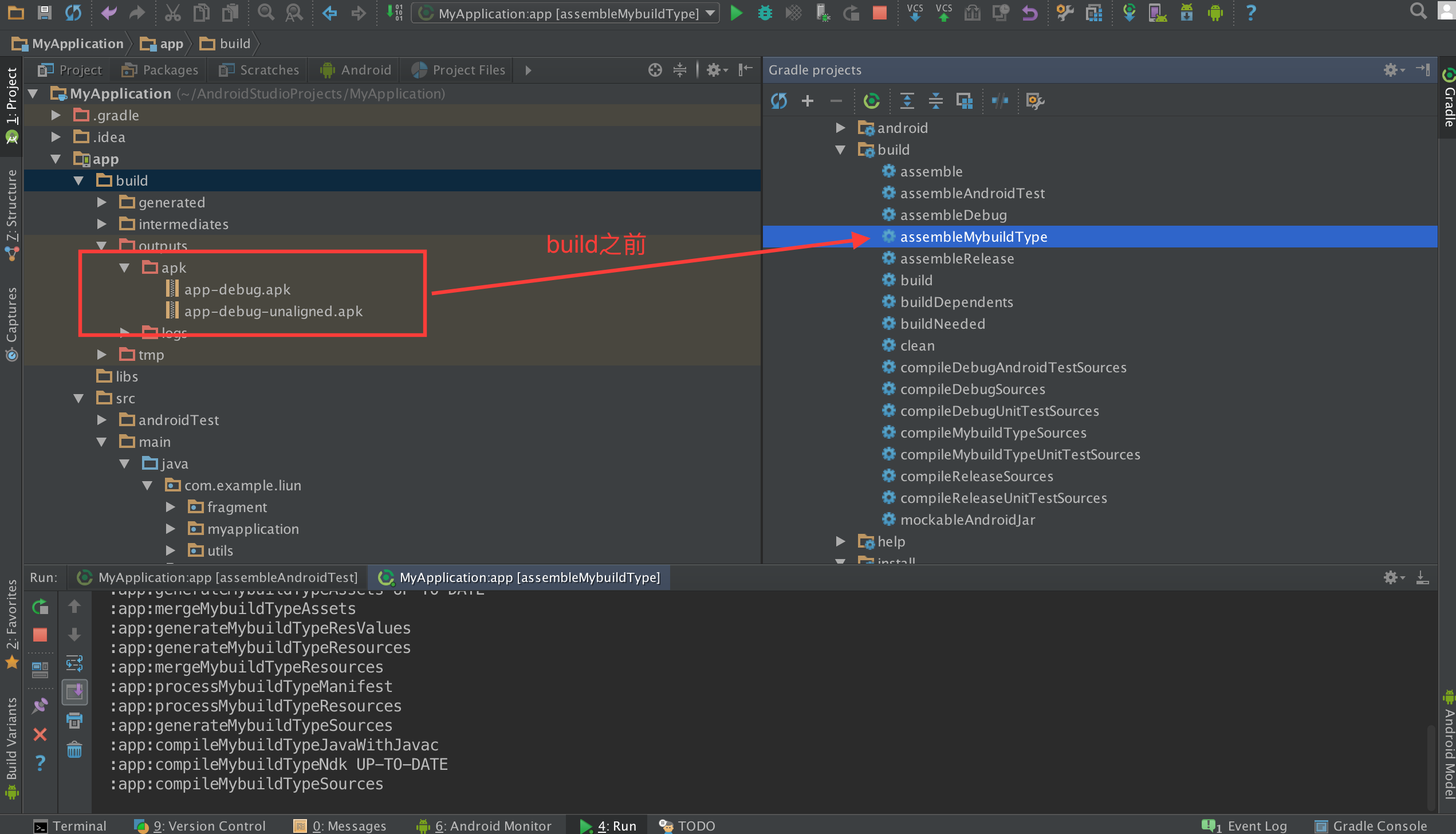
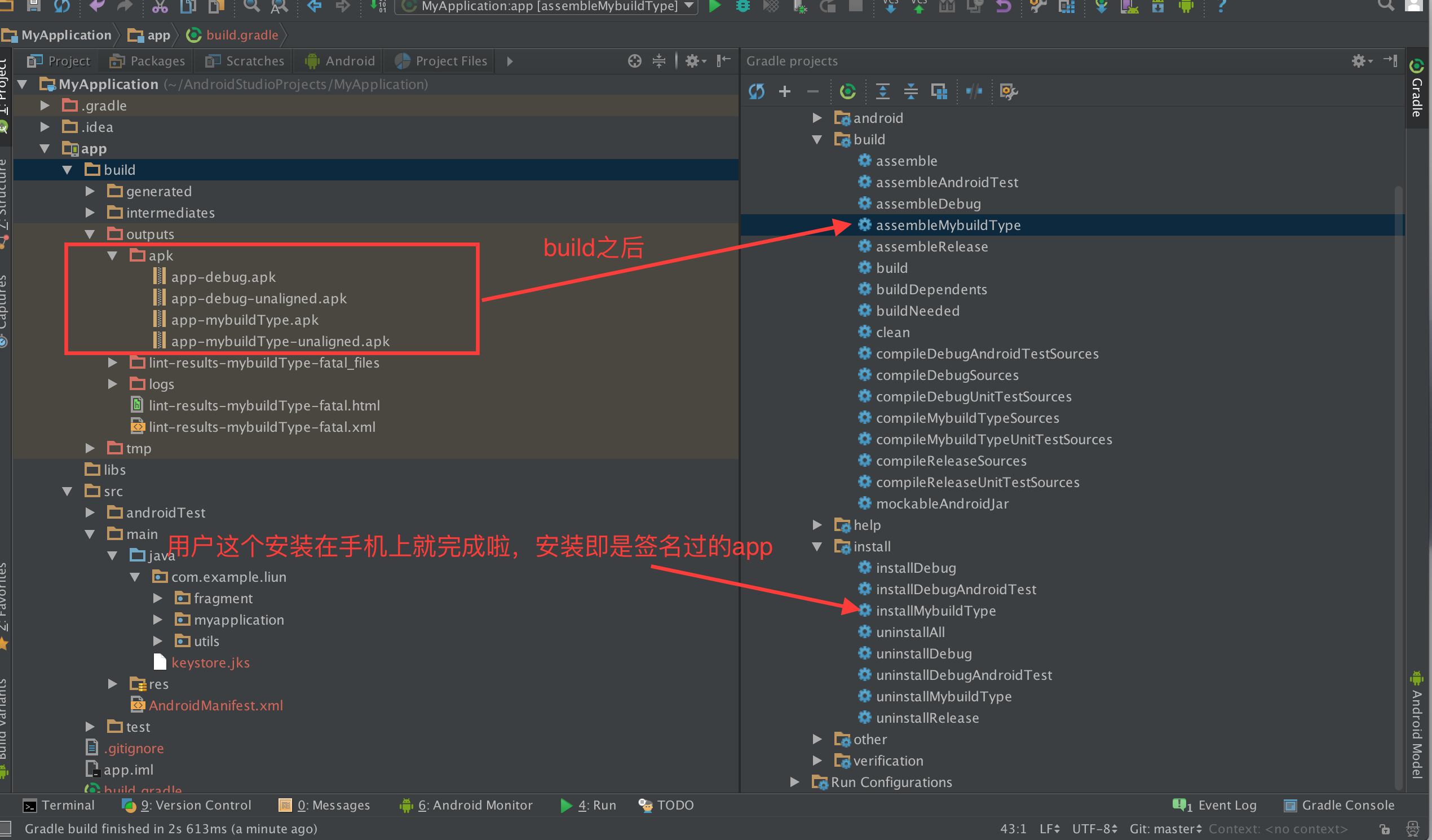
四、找到 Android Studio 最右側的 Gradle 圖標並點擊,打開對應頁面。你會發現,build 前後會多出兩個 APK 文件,一個是已簽名的,一個是未簽名的:
五、最後一步是把 APK 安裝到手機上。這裡要特別注意別裝錯了——前面 buildType 取的名字,在這裡能找到對應的安裝選項。
以上就是 Gradle 自動簽名的完整配置流程。祝大家生活愉快,如有疑問或建議,歡迎留言交流。
 小豬的 Android 入門之路 Day 8(下):獲取與解析網路資源
本節引言: 在 part 1 中,我們學習了網路互動裡常見的 XML 檔案相關概念,以及在 Android 中解析 XML 的三種不同形式——SAX、DOM、Pull;而
 Picasso 在 Android 中的圖片載入與快取機制解析
Picasso 是 Square 開源的 Android 圖片載入庫,主打簡潔 API 與內建快取。只要一行呼叫,就能完成網路圖片的異步載入與顯示。 Picasso.wi
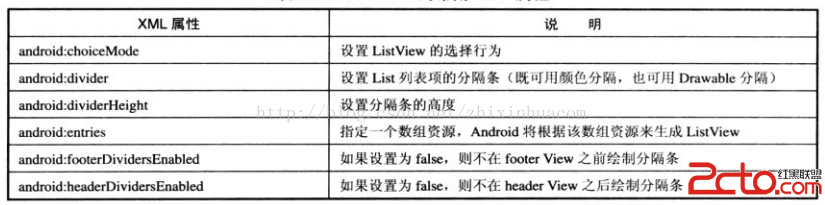 Android 開發入門:ListView 與 ListActivity 列表實戰
列表控件的核心概念 在 Android 介面開發裡,ListView 與 ListActivity 和 AutoComplete、Spinner 屬於同一類型的元件,它們
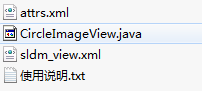 Android 實現圓形 ImageView 的簡單方案
這份資源是從 GitHub 上找來的,具體網址已經記不清了。下面結合我的工程做個簡單說明,方便大家快速接入圓形圖片的顯示效果。 目錄結構 接入步驟 ① 將 attrs