

編輯:關於 Android 程式設計
本文聚焦於UI性能的優化,從卡頓的成因談起,並介紹一系列常用的分析工具與優化手法。
使用者之所以感到卡頓,是因為渲染時發生了掉幀。Android系統要求1秒內渲染60幀,也就是每幀必須在16ms內完成;若介面沒能在16ms內準備好一幀,就不會渲染,螢幕也不會刷新。結果使用者盯著同一幀看了32ms而非16ms,由於刷新頻率不一致,就感知到了卡頓。
官方影片《Android Performance Patterns: Why 60fps?》解釋道:60fps是最恰當的幀率,能帶來流暢的動態效果,而大多數人也無法感知超過60fps的好處。值得注意的是,人眼對刷新頻率的不一致非常敏感——一會60fps、一會30fps,這種落差是能被感受到的,也就是卡頓。因此身為開發者,目標很明確:把App維持在60fps,這意味著每幀只有16ms,要在其中完成輸入、計算、網路與渲染等所有工作。
布局過於複雜,無法在16ms內完成渲染;View過度繪製,導致某些像素在同一幀內被多次繪製,使CPU或GPU負載過重;View頻繁觸發measure、layout,累計耗時過多並導致整個View反覆重新渲染;人為在UI線程中做輕微耗時操作;同一時間執行的動畫次數過多;記憶體頻繁觸發GC(同一幀中頻繁配置記憶體)而暫時阻塞渲染;冗餘資源與邏輯導致載入和執行緩慢;工作線程未設為Process.THREAD_PRIORITY_BACKGROUND而搶占UI線程的CPU時間片;以及ANR。
這是最簡單的性能檢測方法,在Application中或開發者模式中開啟即可。
可從兩方面著手:相同層級結構時選對容器,多層級結構時盡量減少層級。
效能大致為FrameLayout > LinearLayout > RelativeLayout,也可自訂ViewGroup來減少計算量。
扁平的布局通常比深層次的布局更有效率——讓布局「寬而淺」而非「窄而深」。可透過HierarchyViewer觀察每個節點的效能數據並檢測冗餘布局。Hierarchy Viewer提供了視覺化的View層級圖與像素級檢視,能幫助你調試與優化UI。
使用merge標籤:merge天生就是為了減少布局層次而生,能減少View樹的層級並降低過度渲染,只能作為XML布局的根標籤。若在程式碼中Inflate帶merge的布局,必須指定一個父ViewGroup並把attachToRoot設為true。
使用ViewStub標籤:ViewStub是一個不可見、寬高為0、用於在運行時載入布局的佔位View。未手動載入前不會影響測量與繪製效率;一旦inflate後,它會被指定的布局取代,且只能被inflate一次,之後物件會被置空,因此使用前需判空。
可在開發者模式中開啟「Debug GPU Overdraw」來檢測。GPU過度繪製指同一個像素被繪製超過一次,用不同顏色標示:無色代表沒被渲染的區域,藍色為1倍、綠色為2倍、淡紅為3倍、紅色為4倍以上過度繪製。
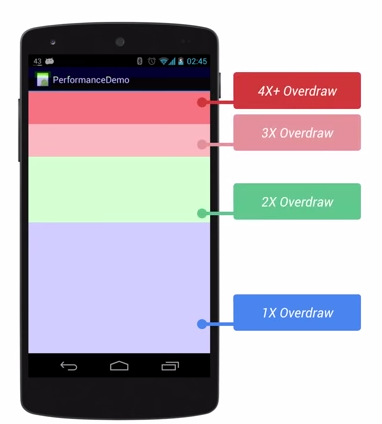
減少過度繪製的做法:去掉不必要的背景(每個Activity預設會在主題中設定Window背景,若布局又設了背景就會過度繪製);使用Space標籤佔位(其draw()為空、不繪製本身);自訂控制項時用canvas.clipRect只刷新固定區域(可參考DrawerLayout);移除不必要的alpha設定。
在開發者模式中開啟「Profile GPU Rendering」即可看到每幀的渲染時間,以即時柱狀圖顯示,每張柱狀圖上方都有一條代表16ms基準的綠色橫線,只要每幀總時間低於基準線就不會卡頓。若有柱狀圖超過基準線代表掉幀,此時可結合TraceView與Systrace定位問題。
在Mac上運行systrace.py需要先安裝pyserial(可透過anaconda安裝),也可直接用DDMS。命令列執行方式如下:
$ cd android-sdk/platform-tools/systrace $ python systrace.py --time=10 -o mynewtrace.html sched gfx view wm
10秒後產生的html檔用Chrome打開,以WASD和M鍵操作,幾乎能完整看到每一幀的耗時,圖表上還會提示alert,點擊即可查看資訊、進而定位並優化問題。
TraceView是Android平台特有的資料採集與分析工具,主要用於分析應用中的效能瓶頸(hotspot)。它本身只是分析工具,資料採集需透過SDK的Debug類或DDMS。可用DDMS採集,完成後會自動開啟TraceView介面;也可用Debug.startMethodTracing()、Debug.stopMethodTracing()產生.trace檔後再打開,這種方式常用於Application的onCreate中以做冷啟動優化。
TraceView通常用來分析兩類問題:一是呼叫次數不多但每次都很耗時的函式,通常按Cpu Time/Call降序排序再看Incl Cpu Time;二是自身耗時不長但呼叫非常頻繁的函式,通常按Calls + Recur Calls/Total降序排序再看Incl Cpu Time,綜合值越大代表問題越嚴重。
Incl Cpu Time:方法自身及呼叫的所有子方法所占時間和;Excl Cpu Time:方法自身所占時間,不含內部呼叫其他函式的時間;Incl Real Time:函式運行的真實時間(含呼叫其他函式);Excl Real Time:函式運行的真實時間(不含呼叫其他函式);Call+Recur Calls/Total:函式被呼叫次數及遞迴呼叫占總次數的百分比;Cpu Time/Call:函式呼叫的CPU時間與呼叫次數之比,即平均執行時間;Real Time/Call:同上,但統計單位換成真實時間。
Lint是一個靜態程式碼掃描工具,能幫助優化布局、布局層級並偵測其他常見 coding 問題。每次編譯時它會自動運行;在Android Studio中也可透過Analyze > Inspect Code來檢測特定建置變體或全部變體的問題。
本文大致介紹了用於UI性能問題分析的工具,並未逐一列舉使用場景與分析方法,工具的熟練仍需日後累積。有興趣者可再參考《App優化之消除卡頓》等文章,裡面有大量通俗易懂的實際案例。
 仿新聞客戶端:頂部導航標籤切換效果實作
出於興趣寫了個模仿新聞客戶端頂部頻道切換的 demo,效果如下: 涉及的知識點並不多: 1、Fragment2、FragmentPagerAdapter3、Horizo
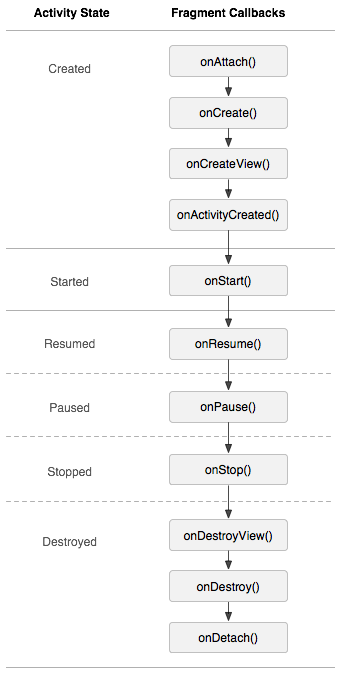 Android 必備知識:Fragment 使用、參數傳遞與宿主通訊
Fragment 是 Android 中用來表示 Activity 中一部分介面的元件。它可以被多個 Activity 重用,也可以在同一個 Activity 中組合多個
 如何修改 Android Studio 的 Android SDK Path
為什麼要改這個路徑?情況是這樣的:之前用 Eclipse 開發時已經裝過一份 Android SDK,後來裝 Android Studio 時又裝了一份,兩份並存顯得多餘
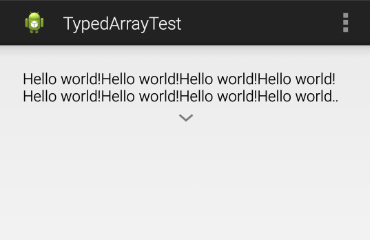 自訂 View 樣式外掛化:TypedArray 與 declare-styleable 實戰
寫自訂 View 時,若希望它像系統控制項一樣可以透過 XML 屬性調整外觀,就必須認識 TypedArray。舉例來說,想讓自訂的展開/收合 TextView 能配置展