

編輯:關於 Android 程式設計
出於興趣寫了個模仿新聞客戶端頂部頻道切換的 demo,效果如下:
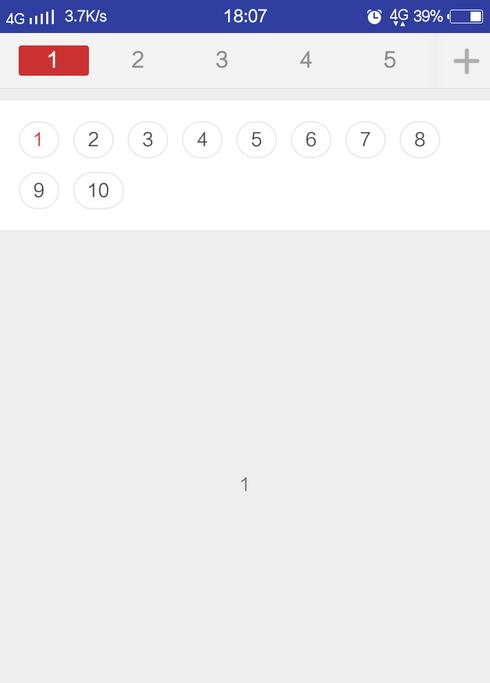
涉及的知識點並不多:
1、Fragment
2、FragmentPagerAdapter
3、HorizontalScrollView
4、PopupWindow(擴展更多頻道時會用到)
系統原生的 HorizontalScrollView 無法滿足需求——我們需要在滑動到兩端時切換左右陰影的顯示狀態。所以先封裝一個:
package cn.com.topnews.ui;

import android.app.Activity;
import android.content.Context;
import android.util.AttributeSet;
import android.view.View;
import android.widget.HorizontalScrollView;
import android.widget.ImageView;

/** 自定義橫向滑動容器 */
public class ColumnHorizontalScrollView extends HorizontalScrollView {
    private View ll_content;    // 頻道內容容器
    private View ll_more;       // 「更多頻道」按鈕容器
    private View rl_colnmn;     // 外層相對布局
    private ImageView leftImage;  // 左側陰影
    private ImageView rightImage; // 右側陰影
    private int mScreenWidth = 0;
    private Activity activity;

    public ColumnHorizontalScrollView(Context context) { super(context); }
    public ColumnHorizontalScrollView(Context context, AttributeSet attrs) { super(context, attrs); }
    public ColumnHorizontalScrollView(Context context, AttributeSet attrs, int defStyle) {
        super(context, attrs, defStyle);
    }

    /** 由外部注入各個關聯 View */
    public void setParam(Activity activity, int mScreenWidth, View paramView1,
                         ImageView paramView2, ImageView paramView3,
                         View paramView4, View paramView5) {
        this.activity = activity;
        this.mScreenWidth = mScreenWidth;
        ll_content = paramView1;
        leftImage = paramView2;
        rightImage = paramView3;
        ll_more = paramView4;
        rl_colnmn = paramView5;
    }

    @Override
    protected void onScrollChanged(int l, int t, int oldl, int oldt) {
        super.onScrollChanged(l, t, oldl, oldt);
        shade_ShowOrHide();
        if (!activity.isFinishing() && ll_content != null && leftImage != null && rightImage != null) {
            // 內容不足一屏時,兩側陰影都不顯示
            if (ll_content.getWidth() <= mScreenWidth) {
                leftImage.setVisibility(View.GONE);
                rightImage.setVisibility(View.GONE);
            }
        } else {
            return;
        }
        if (l == 0) { // 滑到最左
            leftImage.setVisibility(View.GONE);
            rightImage.setVisibility(View.VISIBLE);
            return;
        }
        if (ll_content.getWidth() - l + ll_more.getWidth() + rl_colnmn.getLeft() == mScreenWidth) {
            // 滑到最右
            leftImage.setVisibility(View.VISIBLE);
            rightImage.setVisibility(View.GONE);
            return;
        }
        leftImage.setVisibility(View.VISIBLE);
        rightImage.setVisibility(View.VISIBLE);
    }

    /** 陰影的顯示隱藏規則 */
    public void shade_ShowOrHide() {
        if (!activity.isFinishing() && ll_content != null) {
            measure(0, 0);
            if (mScreenWidth >= getMeasuredWidth()) {
                leftImage.setVisibility(View.GONE);
                rightImage.setVisibility(View.GONE);
            }
        } else {
            return;
        }
        if (getLeft() == 0) {
            leftImage.setVisibility(View.GONE);
            rightImage.setVisibility(View.VISIBLE);
            return;
        }
        if (getRight() == getMeasuredWidth() - mScreenWidth) {
            leftImage.setVisibility(View.VISIBLE);
            rightImage.setVisibility(View.GONE);
            return;
        }
        leftImage.setVisibility(View.VISIBLE);
        rightImage.setVisibility(View.VISIBLE);
    }
}
為了方便演示,每個頻道就是一個顯示編號的文本:
public class NewsFragment extends Fragment {
    String text;

    @Override
    public void onCreate(Bundle savedInstanceState) {
        Bundle args = getArguments();
        text = args != null ? args.getString("text") : "";
        super.onCreate(savedInstanceState);
    }

    @Nullable
    @Override
    public View onCreateView(LayoutInflater inflater, ViewGroup container, Bundle savedInstanceState) {
        View view = LayoutInflater.from(getActivity()).inflate(R.layout.news_fragment, null);
        TextView item_textview = (TextView) view.findViewById(R.id.item_textview);
        item_textview.setText(text);
        return view;
    }
}
FragmentPagerAdapter 這裡多做了一件事:支持動態更換數據集,並在更換前把舊 Fragment 逐一移除。
/** 頻道 Fragment 的適配器 */
public class NewsFragmentPagerAdapter extends FragmentPagerAdapter {
    private ArrayList<Fragment> fragments;
    private FragmentManager fm;

    public NewsFragmentPagerAdapter(FragmentManager fm, ArrayList<Fragment> fragments) {
        super(fm);
        this.fm = fm;
        this.fragments = fragments;
    }

    @Override public int getCount() { return fragments.size(); }

    @Override public Fragment getItem(int position) { return fragments.get(position); }

    // 返回 POSITION_NONE 才能觸發整體刷新
    @Override public int getItemPosition(Object object) { return POSITION_NONE; }

    /** 更換數據集 */
    public void setFragments(ArrayList<Fragment> fragments) {
        if (this.fragments != null) {
            FragmentTransaction ft = fm.beginTransaction();
            for (Fragment f : this.fragments) ft.remove(f);
            ft.commit();
            fm.executePendingTransactions();
        }
        this.fragments = fragments;
        notifyDataSetChanged();
    }
}
Activity 承擔三件事:動態生成頻道 Tab、維護 Tab 與 ViewPager 的雙向同步、處理滑動時的居中與陰影。
public class MainActivity extends FragmentActivity {
    private ColumnHorizontalScrollView mColumnHorizontalScrollView;
    private LinearLayout mRadioGroup_content;
    private LinearLayout ll_more_columns;
    private RelativeLayout rl_colum;
    private ViewPager mViewPager;
    private ImageView button_more_columns;

    private String[] news = new String[]{"1","2","3","4","5","6","7","8","9","10"};
    private int colnmuSelectIndex = 0;   // 當前選中頻道
    public ImageView shade_left;
    public ImageView shade_right;
    private int mScreenWidth = 0;
    private int mItemWidth = 0;
    private ArrayList<Fragment> fragments = new ArrayList<>();

    @Override
    protected void onCreate(Bundle savedInstanceState) {
        super.onCreate(savedInstanceState);
        setContentView(R.layout.actiivty_top_news);
        DisplayMetrics dm = new DisplayMetrics();
        getWindowManager().getDefaultDisplay().getMetrics(dm);
        mScreenWidth = dm.widthPixels;
        mItemWidth = mScreenWidth / 7; // 每個 Tab 佔屏寬 1/7
        intiViews();
    }

    private final int SWITCH_PAGE = 0x00123;
    private Handler mHandler = new Handler() {
        @Override
        public void handleMessage(Message msg) {
            super.handleMessage(msg);
            switch (msg.what) {
                case SWITCH_PAGE:
                    int selectIndex = msg.getData().getInt("selectIndex");
                    for (int i = 0; i < mRadioGroup_content.getChildCount(); i++) {
                        View localView = mRadioGroup_content.getChildAt(i);
                        if (i != selectIndex) localView.setSelected(false);
                        else {
                            localView.setSelected(true);
                            mViewPager.setCurrentItem(i);
                        }
                    }
                    break;
            }
        }
    };

    private void intiViews() {
        mColumnHorizontalScrollView = (ColumnHorizontalScrollView) findViewById(R.id.mColumnHorizontalScrollView);
        mRadioGroup_content = (LinearLayout) findViewById(R.id.mRadioGroup_content);
        ll_more_columns = (LinearLayout) findViewById(R.id.ll_more_columns);
        rl_colum = (RelativeLayout) findViewById(R.id.rl_column);
        button_more_columns = (ImageView) findViewById(R.id.button_more_columns);
        mViewPager = (ViewPager) findViewById(R.id.mViewPager);
        shade_left = (ImageView) findViewById(R.id.shade_left);
        shade_right = (ImageView) findViewById(R.id.shade_right);
        button_more_columns.setOnClickListener(new View.OnClickListener() {
            @Override public void onClick(View v) { /* 這裡可以彈出 PopupWindow 展示更多頻道 */ }
        });
        setChangelView();
    }

    private void setChangelView() {
        initTabColumn();
        initFragment();
    }

    /** 動態生成頻道 Tab */
    private void initTabColumn() {
        mRadioGroup_content.removeAllViews();
        int count = news.length;
        mColumnHorizontalScrollView.setParam(this, mScreenWidth, mRadioGroup_content,
                shade_left, shade_right, ll_more_columns, rl_colum);
        for (int i = 0; i < count; i++) {
            LinearLayout.LayoutParams params = new LinearLayout.LayoutParams(mItemWidth,
                    ViewPager.LayoutParams.WRAP_CONTENT);
            params.leftMargin = 10;
            params.rightMargin = 10;
            TextView localTextView = new TextView(this);
            localTextView.setTextAppearance(this, R.style.top_category_scroll_view_item_text);
            localTextView.setBackgroundResource(R.drawable.radio_buttong_bg);
            localTextView.setGravity(Gravity.CENTER);
            localTextView.setPadding(5, 0, 5, 0);
            localTextView.setId(i);
            localTextView.setText(news[i]);
            localTextView.setTextColor(getResources().getColorStateList(R.color.top_category_scroll_text_color_day));
            if (colnmuSelectIndex == i) localTextView.setSelected(true);
            localTextView.setOnClickListener(new View.OnClickListener() {
                @Override
                public void onClick(View v) {
                    for (int i = 0; i < mRadioGroup_content.getChildCount(); i++) {
                        View localView = mRadioGroup_content.getChildAt(i);
                        if (localView != v) localView.setSelected(false);
                        else {
                            localView.setSelected(true);
                            mViewPager.setCurrentItem(i);
                        }
                    }
                }
            });
            mRadioGroup_content.addView(localTextView, i, params);
        }
    }

    /** 切換時讓選中的 Tab 平滑居中 */
    private void selectTab(int tab_postion) {
        colnmuSelectIndex = tab_postion;
        for (int i = 0; i < mRadioGroup_content.getChildCount(); i++) {
            View checkView = mRadioGroup_content.getChildAt(tab_postion);
            int k = checkView.getMeasuredWidth();
            int l = checkView.getLeft();
            int i2 = l + k / 2 - mScreenWidth / 2;
            mColumnHorizontalScrollView.smoothScrollTo(i2, 0);
        }
        for (int j = 0; j < mRadioGroup_content.getChildCount(); j++) {
            mRadioGroup_content.getChildAt(j).setSelected(j == tab_postion);
        }
    }

    private void initFragment() {
        int count = news.length;
        for (int i = 0; i < count; i++) {
            Bundle data = new Bundle();
            data.putString("text", news[i]);
            NewsFragment newfragment = new NewsFragment();
            newfragment.setArguments(data);
            fragments.add(newfragment);
        }
        NewsFragmentPagerAdapter mAdapetr = new NewsFragmentPagerAdapter(getSupportFragmentManager(), fragments);
        mViewPager.setAdapter(mAdapetr);
        mViewPager.setOnPageChangeListener(pageListener);
    }

    /** ViewPager 翻頁時同步頂部 Tab */
    public ViewPager.OnPageChangeListener pageListener = new ViewPager.OnPageChangeListener() {
        @Override public void onPageScrollStateChanged(int arg0) { }
        @Override public void onPageScrolled(int arg0, float arg1, int arg2) { }
        @Override
        public void onPageSelected(int position) {
            mViewPager.setCurrentItem(position);
            selectTab(position);
        }
    };
}
<LinearLayout xmlns:android="https://schemas.android.com/apk/res/android"
    xmlns:tools="https://schemas.android.com/tools"
    android:layout_width="match_parent"
    android:layout_height="match_parent"
    android:orientation="vertical">
    <LinearLayout
        android:layout_width="match_parent"
        android:layout_height="40.0dip"
        android:background="#fff3f3f3"
        android:orientation="horizontal">
        <RelativeLayout
            android:id="@+id/rl_column"
            android:layout_width="match_parent"
            android:layout_height="40.0dip"
            android:layout_weight="1.0">
            <cn.com.topnews.ui.ColumnHorizontalScrollView
                android:id="@+id/mColumnHorizontalScrollView"
                android:layout_width="match_parent"
                android:layout_height="40.0dip"
                android:scrollbars="none">
                <LinearLayout
                    android:id="@+id/mRadioGroup_content"
                    android:layout_width="fill_parent"
                    android:layout_height="40.0dip"
                    android:layout_centerVertical="true"
                    android:gravity="center_vertical"
                    android:orientation="horizontal"
                    android:paddingLeft="10.0dip"
                    android:paddingRight="10.0dip" />
            </cn.com.topnews.ui.ColumnHorizontalScrollView>
            <ImageView
                android:id="@+id/shade_left"
                android:layout_width="10.0dip"
                android:layout_height="40.0dip"
                android:layout_alignParentLeft="true"
                android:layout_centerVertical="true"
                android:background="@drawable/channel_leftblock"
                android:visibility="gone" />
            <ImageView
                android:id="@+id/shade_right"
                android:layout_width="10.0dip"
                android:layout_height="40.0dip"
                android:layout_alignParentRight="true"
                android:layout_centerVertical="true"
                android:background="@drawable/channel_rightblock"
                android:visibility="visible" />
        </RelativeLayout>
        <LinearLayout
            android:id="@+id/ll_more_columns"
            android:layout_width="wrap_content"
            android:layout_height="40.0dip">
            <ImageView
                android:id="@+id/button_more_columns"
                android:layout_width="40.0dip"
                android:layout_height="40.0dip"
                android:layout_gravity="center_vertical"
                android:src="@drawable/channel_glide_day_bg" />
        </LinearLayout>
    </LinearLayout>
    <View
        android:id="@+id/category_line"
        android:layout_width="fill_parent"
        android:layout_height="0.5dip"
        android:background="#ffdddddd" />
    <android.support.v4.view.ViewPager
        android:id="@+id/mViewPager"
        android:layout_width="match_parent"
        android:layout_height="match_parent" />
</LinearLayout>
整個效果的關鍵是雙向同步:點 Tab 要驅動 ViewPager,滑 ViewPager 也要反過來更新 Tab 狀態並讓它平滑居中。兩邊都接上,交互就順了。
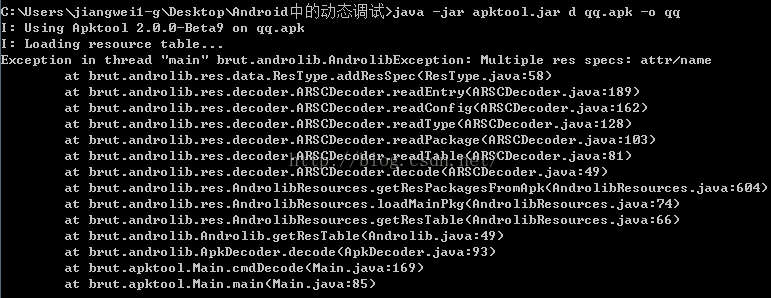 Android 逆向入門:Apktool 與 Jadx 源碼剖析及反編譯報錯修復實錄
一、前言 在之前的破解實踐中,唯一離不開的工具就是 apktool。它有多強大不必多說,沒有它後面的工作根本無從談起。這個工具開源、用 Java 編寫、代碼結構相對清晰,
 Android 實現智能機器人聊天完整實作
背景:關於實作聊天機器人,其實是個偶然的機會。公司需要做一個 iOS 版的機器人,用於自動購物,於是 iOS 部門就研發了一個。我覺得這種機器人挺有意思,想搞清楚背後到底
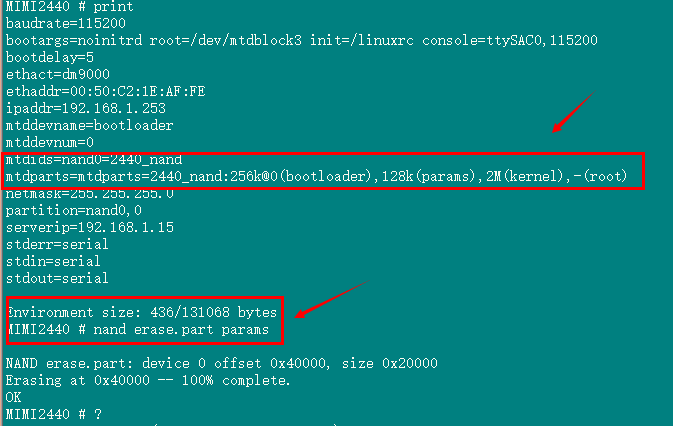 U-Boot 2012.04.01 移植 Mini2440:同時支持 NAND 與 NOR 啟動
從 NOR 單一啟動到雙啟動 在先前移植中,U-Boot 已能在 2440 上從 NOR Flash 啟動。若要同時支持 NAND Flash,必須先理解原有啟動流程,再
 Android 中 OpenGL 繪圖技巧總整理
本文整理了 Android 中使用 OpenGL ES 繪圖的原理與技巧,供大家參考。 很久沒用 OpenGL ES 繪圖,怕自己忘記,於是重新複習一遍,順便把原理性的重