

編輯:關於 Android 程式設計
在 Android 中播放影片,常見做法有三種:呼叫系統播放器、使用 VideoView,以及自行組合 MediaPlayer 與 SurfaceView。本文以 VideoView 為主軸,說明如何快速完成播放、暫停、進度控制與 MediaController 整合。
若只需要播放一段影片,最直接的方式是建立 ACTION_VIEW Intent,指定影片 URI 與 video/mp4 類型,讓系統開啟 Gallery 或其他播放器。這種做法幾乎不需要額外 UI,但無法深度控制播放行為。
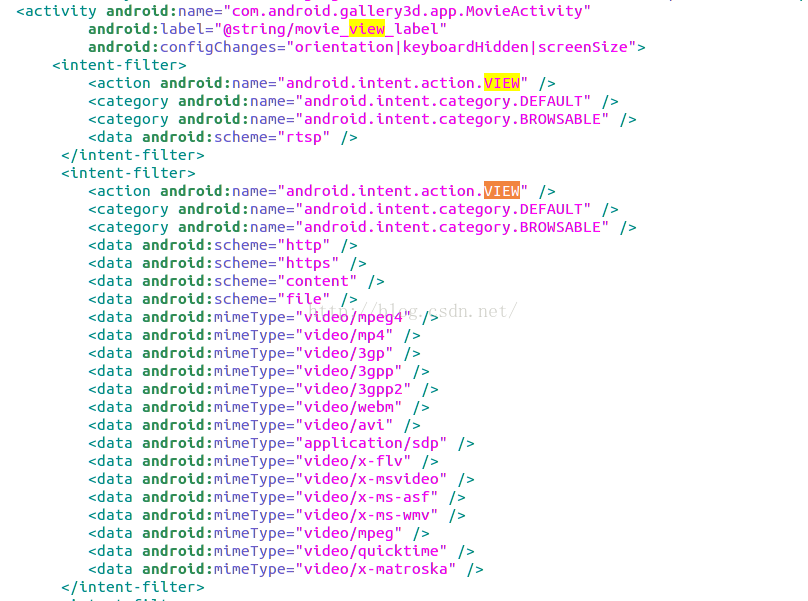
從 Android 4.2.2 的 Gallery2 原始碼可以看到,系統播放器同樣是以 VideoView 搭配控制層來呈現畫面,因此理解 VideoView 也能幫助我們理解系統內建播放器的運作方式。
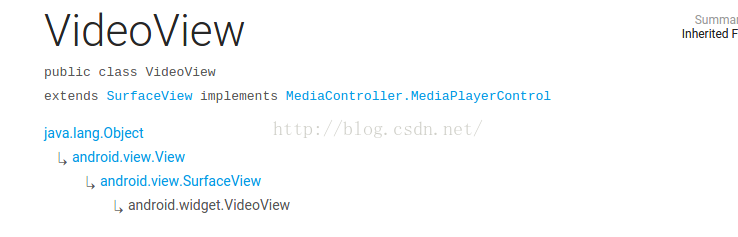
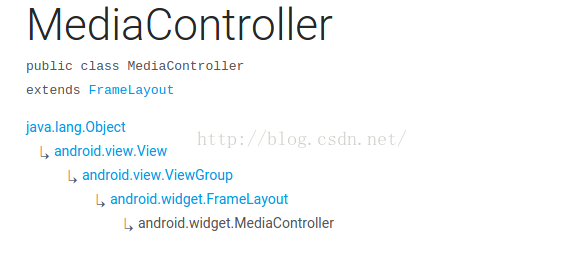
VideoView 的父類別是 SurfaceView,因此它適合用來顯示影片畫面。使用 VideoView 時,通常有兩種路線:自行設計播放列與進度條,或直接使用 MediaController。
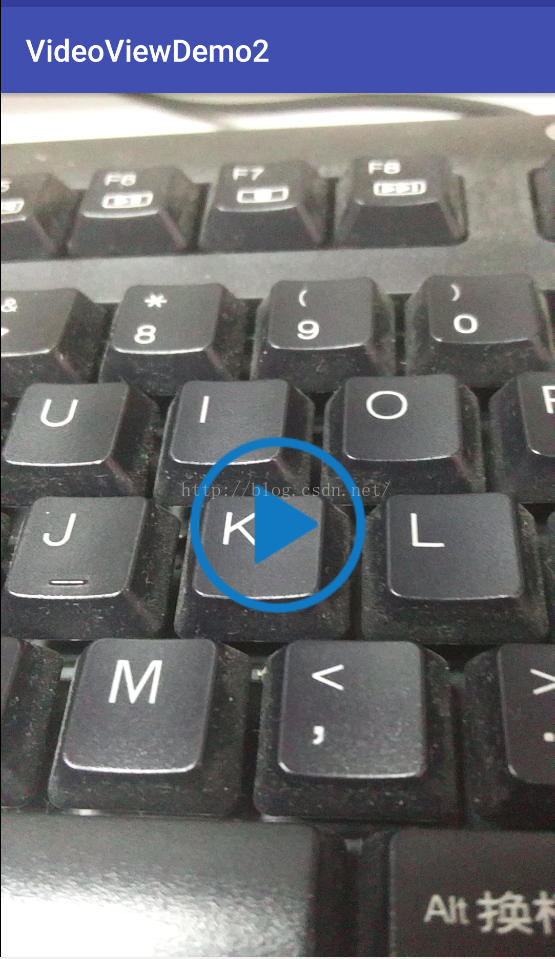
自行控制時,可先用 ThumbnailUtils 取得影片縮圖作為預覽,再透過 setVideoURI 指定來源。播放時呼叫 start,暫停時呼叫 pause,並以 getCurrentPosition 與 getDuration 取得目前進度與總長度。若需要自訂進度條,可用 Handler 或計時器定期更新 SeekBar。
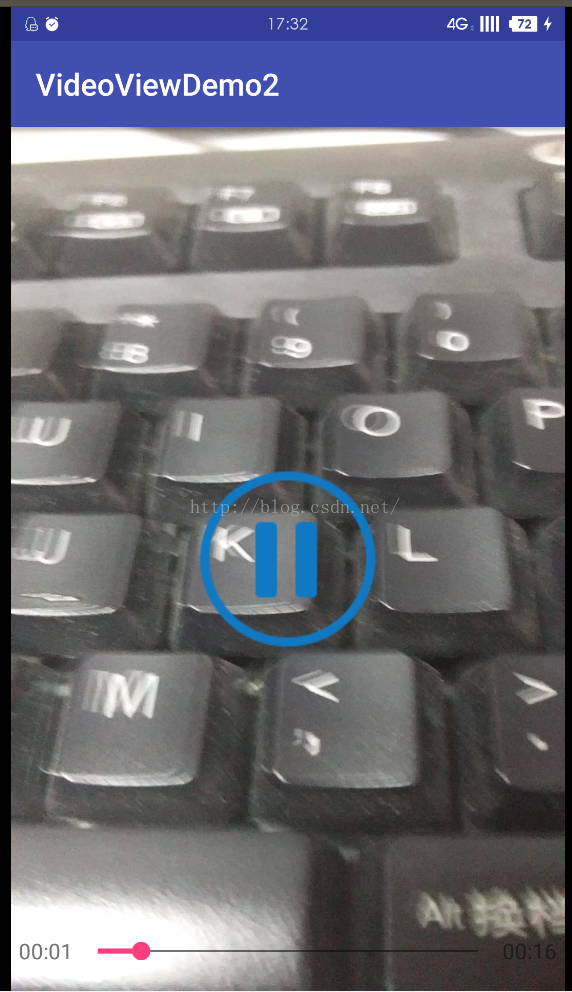
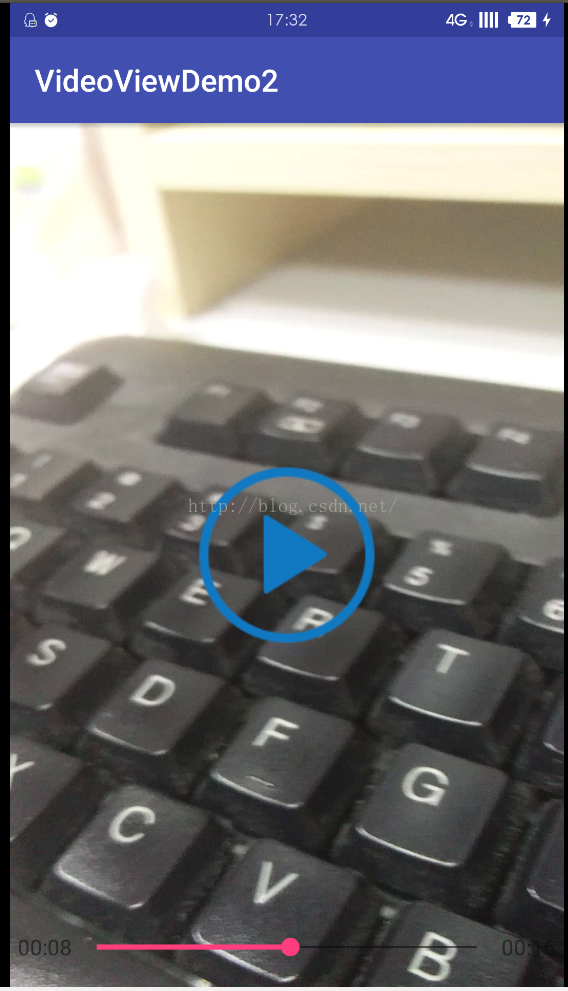
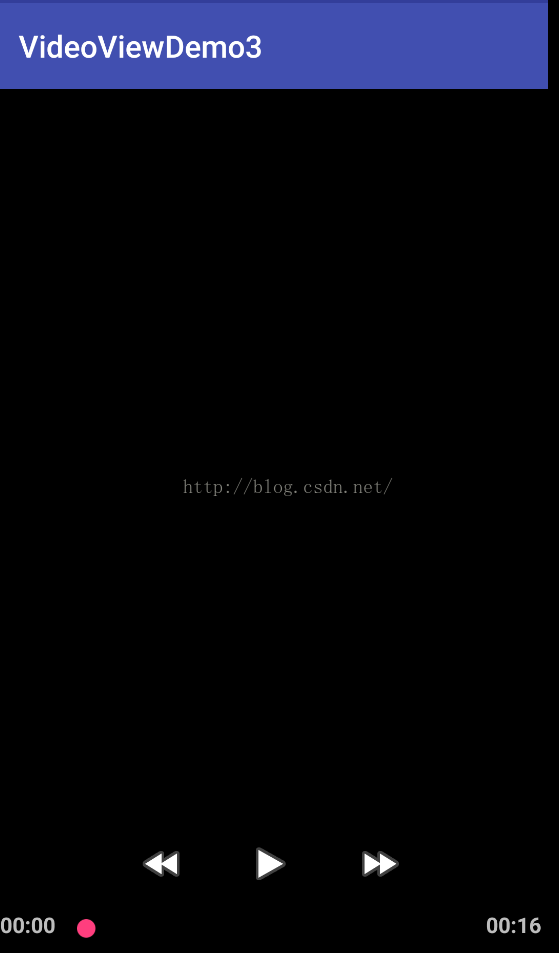
若不想自行刻播放控制列,只要建立 MediaController,並透過 setMediaController 交給 VideoView,就能獲得播放、暫停、快轉與進度拖曳等基本控制。
VideoView 內部會建立 MediaPlayer,將 URI 交給 MediaPlayer,再把畫面綁定到 SurfaceHolder。呼叫 start 時,實際上也是轉呼叫 MediaPlayer 的 start。因此,VideoView 本質上是 SurfaceView 與 MediaPlayer 的封裝。
若需要更細緻的控制,例如自訂緩衝、音訊焦點或畫面比例,才需要進入 MediaPlayer 與 SurfaceView 的組合層。
 Android Scroller 滾動機制完全解析
Android 的 View 本身就具備滾動能力,核心方法是 scrollTo 與 scrollBy。若想做出更順滑、可控的滾動動畫,則需要搭配 Scroller 與 c
 Android 仿 QQ 列表左滑刪除:自訂 RecyclerView 實作
仿 QQ 的列表左滑顯示刪除與置頂選單,是常見互動效果。實作核心是自訂 RecyclerView,並利用 Scroller 處理平滑滑動,再透過觸摸事件判斷水平滑動與點擊
 Android 學習筆記:Fragment 之間如何交互
在一個 Activity 中,往往會同時包含多個 Fragment。它們各自負責不同的界面區域,但需要協同工作,才能呈現完整的用戶體驗。因此,Fragment 之間的通信
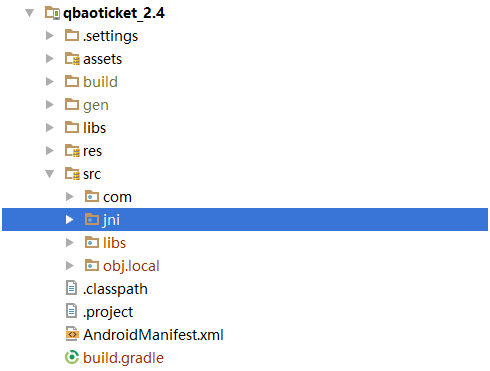 Android Studio 2.0 搭建 NDK 環境並成功編譯 so 文件
在 Android 開發中,NDK 應用場景越來越常見,例如游戲引擎、音視頻處理、性能優化等。本文將以 Android Studio 2.0 為例,介紹如何搭建 NDK