

編輯:關於 Android 程式設計
做新聞類 App 時,首頁頂端的焦點新聞輪播幾乎是標配。這裡用 ViewPager 搭配 TabLayout 實作一個帶底部指示點的輪播元件,並記錄實作過程中踩到的版面坑。
ViewPager 本身就能承載多頁圖片並提供滑動手勢;TabLayout 可以透過 setupWithViewPager() 綁定 ViewPager 的 Adapter,讓兩者的位置同步——這正是 QQ、微信底部菜單的實作方式。
TabLayout 要顯示自訂內容有兩條路:
SpannableString 做圖文混排,直接把圖片塞進文字流。setCustomView(View) 或 setCustomView(int layoutId)。本文採用第二種,好處是版面完全可控、除錯直觀。
未選中的狀態:
選中後的狀態:
兩張圖用 Photoshop 之類的工具做一下就好,沒有技術難度。
<RelativeLayout xmlns:android="https://schemas.android.com/apk/res/android"
    xmlns:app="https://schemas.android.com/apk/res-auto"
    android:layout_width="match_parent"
    android:layout_height="200dp">

    <android.support.v4.view.ViewPager
        android:id="@+id/luobo_viewpager"
        android:layout_width="match_parent"
        android:layout_height="200dp" />

    <android.support.design.widget.TabLayout
        android:id="@+id/luobo_tablayout"
        android:layout_width="match_parent"
        android:layout_height="wrap_content"
        android:layout_alignParentBottom="true"
        app:tabBackground="@null"
        app:tabPaddingStart="0dp"
        app:tabPaddingEnd="0dp"
        app:tabMinWidth="0dp"
        app:tabMaxWidth="0dp"
        app:tabMode="fixed"
        android:translationZ="6dp" />

</RelativeLayout>
幾個屬性非設不可:
每頁包含一張鋪滿的新闻圖,加上左下角的新聞標題:
<RelativeLayout xmlns:android="https://schemas.android.com/apk/res/android"
    android:layout_width="match_parent"
    android:layout_height="200dp">

    <ImageView
        android:id="@+id/imageLayout_Image"
        android:layout_width="match_parent"
        android:layout_height="200dp"
        android:background="@mipmap/winter_news_place_hloder_pic"
        android:src="@color/colorTransparent" />

    <TextView
        android:id="@+id/imageLayout_Title"
        android:layout_width="200dp"
        android:layout_height="20dp"
        android:layout_alignParentBottom="true"
        android:layout_marginLeft="15dp"
        android:ellipsize="marquee"
        android:marqueeRepeatLimit="marquee_forever"
        android:singleLine="true"
        android:textColor="@color/colorWrite"
        android:textAlignment="viewStart" />

</RelativeLayout>
這裡先把圖片設成預設的占位圖,實際內容由程式載入後覆蓋。
很簡單,一個 ImageView 就夠。注意這裡用的是 background 而非 src,因為要讓圖片拉伸填滿整個 tab 區域:
<LinearLayout xmlns:android="https://schemas.android.com/apk/res/android"
    android:layout_width="match_parent"
    android:layout_height="match_parent"
    android:orientation="vertical">

    <ImageView
        android:id="@+id/Imageview"
        android:layout_width="match_parent"
        android:layout_height="match_parent"
        android:background="@mipmap/luobo_unseleted" />

</LinearLayout>
把輪播做成 Fragment,之後要放進任何頁面都方便。在版面中靜態嵌入 Fragment:
<fragment
    android:id="@+id/luoboViewPaget"
    android:layout_width="match_parent"
    android:layout_height="200dp"
    android:name="lunbo.viewPagerLuobo" />
android:name 是必要屬性,用來指向 Fragment 實作類,其餘屬性與一般 View 相同。
public class viewPagerLuobo extends Fragment {

    private TabLayout mTablayout;
    private ViewPager mViewPager;
    private viewPagerAdapter mViewPageAdapter;
    private int selectNum = 0;
    private int pageNum = 3;
    private View view;

    private ArrayList<JUHE_NewsInfo> juhe_newsInfos = new ArrayList<>();

    private static final int GetNewsDown  = 0;
    private static final int GetNewsError = -1;

    private Handler handler = new Handler() {
        @Override
        public void handleMessage(Message msg) {
            super.handleMessage(msg);
            switch (msg.what) {
                case GetNewsDown:
                    showTopNews();
                    break;
                case GetNewsError:
                    break;
            }
        }
    };

    @Override
    public View onCreateView(LayoutInflater inflater, ViewGroup container,
                             Bundle savedInstanceState) {
        view = inflater.inflate(R.layout.lunbo_viewpager, container, false);
        selectNum = 0;
        pageNum = 3;
        getTopNews();
        return view;
    }

    /** 從聚合網取得頭條資料 */
    private void getTopNews() {
        RequestQueue queue = NetWork.getmRequestqueue(StaticValue.MainActivity);
        String url = "https://v.juhe.cn/toutiao/index?top&key=你的KEY";

        StringRequest request = new StringRequest(url,
                s -> {
                    juhe_newsInfos = FileStore.getJUHENews_List(s);
                    handler.sendEmptyMessage(GetNewsDown);
                },
                error -> handler.sendEmptyMessage(GetNewsError));

        queue.add(request);
    }

    private void showTopNews() {
        mViewPager = view.findViewById(R.id.luobo_viewpager);
        mViewPageAdapter = new viewPagerAdapter(getFragmentManager());
        mViewPager.setAdapter(mViewPageAdapter);
        setmTablayout();
    }

    private void setmTablayout() {
        mTablayout = view.findViewById(R.id.luobo_tablayout);
        mTablayout.setupWithViewPager(mViewPager);   // 讓兩者位置同步

        // 逐一設定 tab 的自定義圖示,並切換選中態
        for (int i = 0; i < mViewPageAdapter.getCount(); i++) {
            TabLayout.Tab tab = mTablayout.getTabAt(i);
            if (tab == null) continue;

            View v = LayoutInflater.from(StaticValue.MainActivity)
                    .inflate(R.layout.luobo_tablayout, null);
            ImageView tabImage = v.findViewById(R.id.Imageview);
            tabImage.setImageResource(i % pageNum == selectNum % pageNum
                    ? R.mipmap.luobo_selected
                    : R.mipmap.luobo_unseleted);
            tab.setCustomView(v);
        }

        // 監聽切換,同步更新指示點
        mTablayout.addOnTabSelectedListener(new TabLayout.OnTabSelectedListener() {
            @Override public void onTabSelected(TabLayout.Tab tab) {
                updateTabIcon(tab.getPosition(), R.mipmap.luobo_selected);
            }
            @Override public void onTabUnselected(TabLayout.Tab tab) {
                updateTabIcon(tab.getPosition(), R.mipmap.luobo_unseleted);
            }
            @Override public void onTabReselected(TabLayout.Tab tab) { }
        });
    }

    private void updateTabIcon(int position, int resId) {
        TabLayout.Tab tab = mTablayout.getTabAt(position);
        if (tab == null || tab.getCustomView() == null) return;
        ImageView iv = tab.getCustomView().findViewById(R.id.Imageview);
        iv.setImageResource(resId);
    }
}
資料來源是聚合網的新聞接口,回傳後解析成 JUHE_NewsInfo 清單,再交給 Adapter 組裝頁面。
每頁用一個 Fragment 承載,圖片以 Glide 載入並帶占位圖與錯誤圖:
public class ImageFragment extends Fragment {

    private ImageView mImageView;
    private TextView title;
    private JUHE_NewsInfo juhe_newsInfo;

    public static ImageFragment newInstence(JUHE_NewsInfo info) {
        ImageFragment fragment = new ImageFragment();
        fragment.juhe_newsInfo = info;
        return fragment;
    }

    @Override
    public View onCreateView(LayoutInflater inflater, ViewGroup container,
                             Bundle savedInstanceState) {
        View rootView = inflater.inflate(R.layout.image_layout, container, false);
        title = rootView.findViewById(R.id.imageLayout_Title);
        mImageView = rootView.findViewById(R.id.imageLayout_Image);

        if (juhe_newsInfo != null) {
            Glide.with(this)
                    .load(juhe_newsInfo.getThumbnail_pic_s())
                    .placeholder(R.mipmap.winter_news_place_hloder_pic)
                    .error(R.mipmap.winter_news_error_pic)
                    .into(mImageView);      // 直接載入到 ImageView,比 SimpleTarget 簡潔
            title.setText(juhe_newsInfo.getTitle());
        } else {
            mImageView.setImageResource(R.mipmap.winter_news_place_hloder_pic);
        }
        return rootView;
    }
}
這裡用 into(mImageView) 取代 SimpleTarget:Target 版本在 View 被回收後仍可能回呼,容易出現在錯誤容器上設定圖片的問題,直接綁定 ImageView 讓 Glide 自行管理生命週期更安全。
一開始 TabLayout 沒有設定 tab 的最大寬度,當頁數變多之後,背景圖片完全看不到。
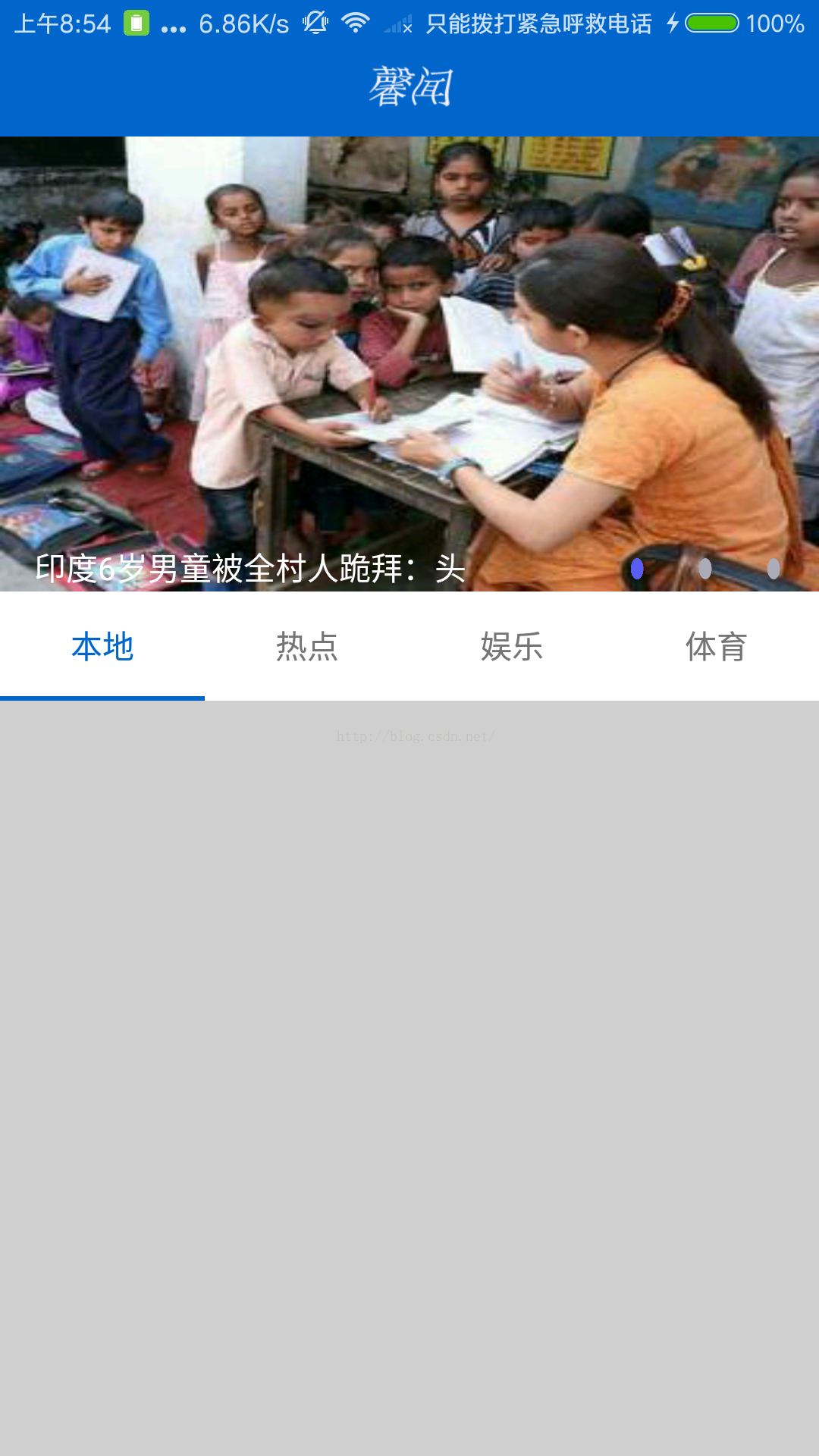
原因不难理解:TabLayout 在 fixed 模式下會把可用寬度平均分配給每個 tab,頁數一多,每格寬度小於圖片本身,於是內容被壓縮到看不見。加上 tab 之間預設還有 padding,間距看起來更怪。
解法是同時調整 padding 與 tabMaxWidth:
<android.support.design.widget.TabLayout
    android:id="@+id/luobo_tablayout"
    android:layout_width="match_parent"
    android:layout_height="wrap_content"
    android:layout_alignParentBottom="true"
    app:tabMode="fixed"
    app:tabMinWidth="0dp"
    app:tabMaxWidth="0dp"
    app:tabPaddingStart="0dp"
    app:tabPaddingEnd="0dp"
    app:tabBackground="@null"
    android:translationZ="6dp" />
三個 padding 屬性與 tabMaxWidth 必須同時設定,缺一項效果就會跑掉。這點在 Stack Overflow 上有不少人回報過同樣的困惑,記下來避免再踩一次。
調整後的效果:
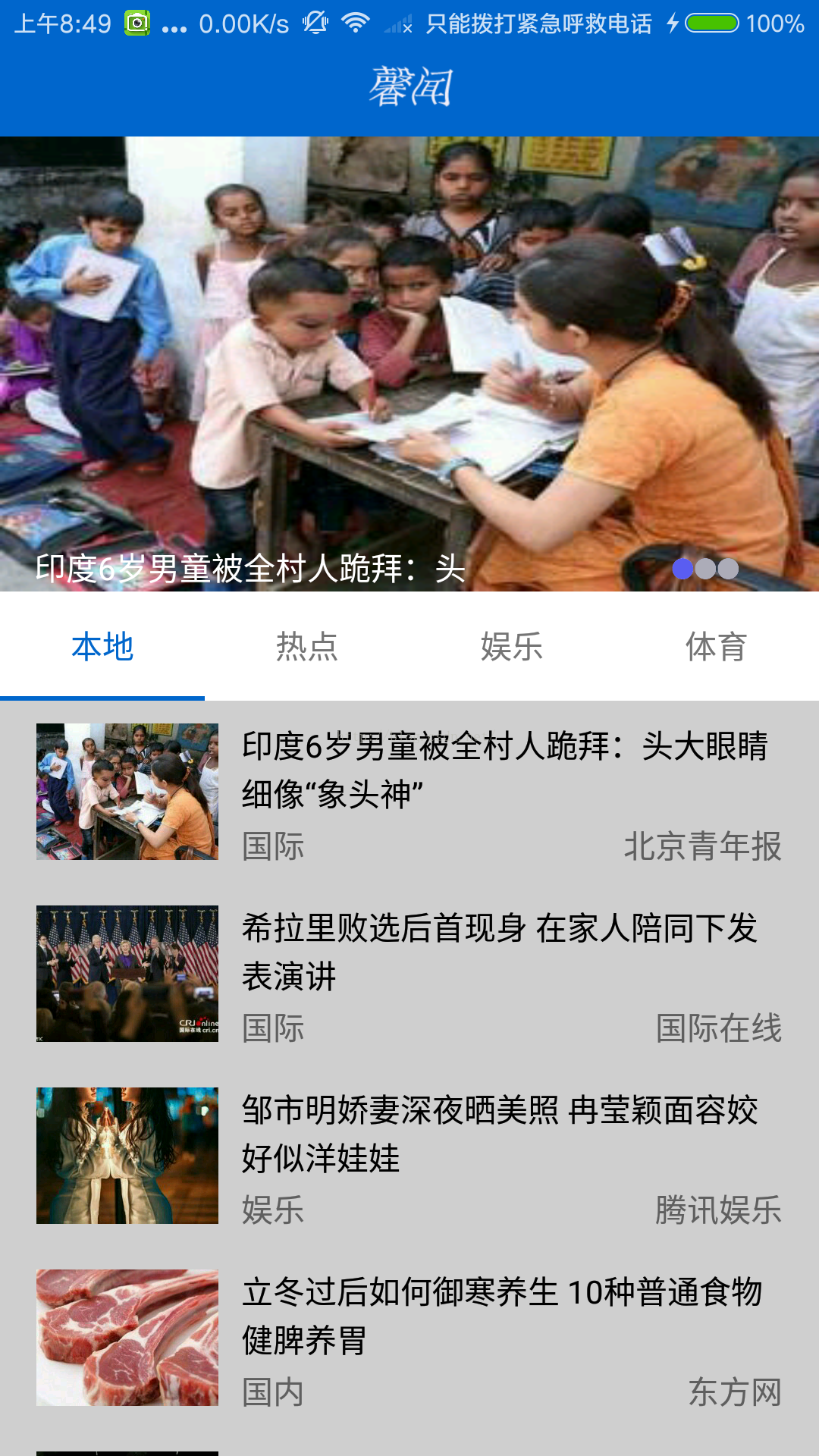
上面的實作只做到手動滑動。若要加上自動播放,用 Handler 週期性呼叫 mViewPager.setCurrentItem() 即可,但務必在 onPause() 中移除回呼,否則頁面不可見時仍在跑動畫,白白消耗電力:
private final Handler autoPlayHandler = new Handler();
private final Runnable autoPlayTask = new Runnable() {
    @Override
    public void run() {
        int next = (mViewPager.getCurrentItem() + 1) % mViewPageAdapter.getCount();
        mViewPager.setCurrentItem(next, true);
        autoPlayHandler.postDelayed(this, 3000);
    }
};

@Override
public void onResume() {
    super.onResume();
    autoPlayHandler.postDelayed(autoPlayTask, 3000);
}

@Override
public void onPause() {
    super.onPause();
    autoPlayHandler.removeCallbacks(autoPlayTask);
}
以上就是完整實作。整體來說 ViewPager + TabLayout 的組合很適合做這類焦點圖,主要成本都花在版面屬性微調上,邏輯本身並不複雜。若有問題歡迎指正。
 Android Studio 2.2 全面解析:Constraint 佈局、Firebase、OpenJDK 與 Java 8 支援
幾天前更新推送跳出來,二話不說就裝上了 Android Studio 2.2。這次的改動不只停在 IDE 表面,而是把設計、開發、建置、測試四個環節一起往前推了一格,確實
 SpannableString 詳解:在一個 TextView 裡玩出多樣文字風格
為什麼需要 Rich Text 開發時常遇到這種需求:同一行文字裡,時間用粗體大字、充電資訊用灰色小字,就像鎖屏畫面那樣。直覺做法是多放幾個 TextView 各自設定樣
 Android 實戰小案例:用 AsyncTask 打造異步倒計時
本篇是一個輕量級的小案例,目標是實現一個倒計時功能,技術選型採用 AsyncTask。完整程式碼如下: 先來看佈局檔,非常簡單: 接著是 Activity 的程式碼
 動手打造 Android 自訂星星評分控件(支援 0.1 精度)
在 Android 開發裡,評分功能幾乎是各類應用不可避免的環節。本文將帶你從零開始,一步步打造一個高效、靈活、可自訂的星星評分控件。整個思路是直接用 onDraw 繪製