

編輯:關於 Android 程式設計
開發時常遇到這種需求:同一行文字裡,時間用粗體大字、充電資訊用灰色小字,就像鎖屏畫面那樣。直覺做法是多放幾個 TextView 各自設定樣式,但這在版面排列與資料同步上都很綁手。
更合適的工具是 android.text.* 與 android.text.style.* 這組 API,也就是所謂的 Rich Text——在同一個 TextView 內讓不同片段擁有不同風格。而在簡訊、記事本、彩信這類需要局部著色或段落格式的應用裡,這幾乎是唯一解。
核心三個類:Spanned(結果介面)、SpannableString、SpannableStringBuilder。它們用來取代一般 String,透過 setSpan 掛上各種 Span,就能實現粗體、斜體、前景色、背景色、字級、底線、刪除線等效果;android.text.style.* 底下已經備妥大量現成的 Span。
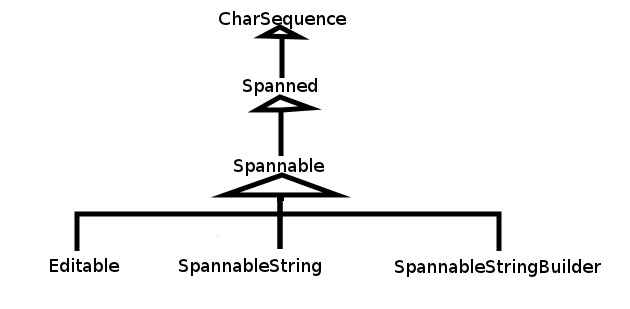
由於這些類最終都實作了 CharSequence 介面,所以可以直接 textView.setText(spannable),不需要額外轉型。
兩者都能掛 Span,差別在可變性:SpannableString 在建構時傳入字串後,內容無法再改也不能拼接;SpannableStringBuilder 則像 StringBuilder,可以用 append() 一路接下去。
SpannableString word = new SpannableString("The quick fox jumps over the lazy dog");

SpannableStringBuilder multiWord = new SpannableStringBuilder();
multiWord.append("The Quick Fox");
multiWord.append(" jumps over");
multiWord.append(" the lazy dog");
AbsoluteSizeSpan(int size):絕對字級,單位為像素,類似 Word 的點數設定。
RelativeSizeSpan(float proportion):相對字級,倍率會乘上預設字級。大於 1 放大、小於 1 縮小,比絕對值靈活得多,不同螢幕密度下也不易走樣。
ScaleXSpan(float proportion):水平縮放,預設 1,效果類似 RelativeSizeSpan 但只影響橫向。
BackgroundColorSpan(int color):背景色,可用 Color 常量或 Color.rgb()。
ForegroundColorSpan(int color):前景色,也就是字色。
TypefaceSpan(String family):字型家族,如 "sans-serif"、"serif"、"monospace"。
StyleSpan(Typeface style):字體風格,參數取自 Typeface.BOLD、Typeface.ITALIC、Typeface.BOLD_ITALIC。
StrikethroughSpan:刪除線,文字中間被劃過。
UnderlineSpan:下劃線。
URLSpan:超連結。
ImageSpan:圖片,可與 Spannable 搭配在 EditText 裡做圖文混排。
/**
 * @param what  要套用的 Span,例如 StyleSpan
 * @param start 起始索引
 * @param end   結束索引
 * @param flags 行為旗標
 */
setSpan(Object what, int start, int end, int flags);
flags 通常填 0 或 Spanned 的常量,語意跟數學區間一樣:
· SPAN_EXCLUSIVE_EXCLUSIVE:不含 start 與 end
· SPAN_EXCLUSIVE_INCLUSIVE:不含 start,含 end
· SPAN_INCLUSIVE_EXCLUSIVE:含 start,不含 end
· SPAN_INCLUSIVE_INCLUSIVE:含 start 與 end
實務上最常踩的坑是:若區間設定不當,Span 會一路延伸到文字結尾而不是停在 end。遇到這種「樣式失控往後蔓延」的狀況,把 flags 改成 0 通常就能解決。
除了手動掛 URLSpan,也可以呼叫 textView.setAutoLink() 或指定 Linkify 策略,讓 TextView 自行掃描內容並把電話、網址、Email 標成可點連結,點擊後自動跳 Dialer、Browser 或 Email。常用選項:
· Linkify.EMAIL_ADDRESS:只辨識 Email
· Linkify.PHONE_NUMBERS:只辨識電話號碼
· Linkify.WEB_URLS:只辨識網址
· Linkify.ALL:辨識所有系統支援的 URI 類型
我認為開發中最難的往往不是「怎麼做」,而是「何時該用哪一招」。同一個目標常有多種解法,重點是權衡。
判斷標準其實很簡單:看承載的是不是同一類資訊。若各元素語意獨立(例如鎖屏上的日期與電量),用多個 TextView 更好,各自更新互不干擾;若是同一段內容裡的局部強調(例如對話清單中高亮聯絡人、搜尋結果標記關鍵字),就該用 Span。當然,若需求本身就是富文本編輯,那就別無選擇。
/** 超連結 */
private void addUrlSpan() {
    SpannableString spanString = new SpannableString("超鏈接");
    spanString.setSpan(new URLSpan("tel:0123456789"), 0, 3, Spannable.SPAN_EXCLUSIVE_EXCLUSIVE);
    tv.append(spanString);
}

/** 文字背景顏色 */
private void addBackColorSpan() {
    SpannableString spanString = new SpannableString("顏色2");
    spanString.setSpan(new BackgroundColorSpan(Color.YELLOW), 0, 3, Spannable.SPAN_EXCLUSIVE_EXCLUSIVE);
    tv.append(spanString);
}

/** 文字顏色 */
private void addForeColorSpan() {
    SpannableString spanString = new SpannableString("顏色1");
    spanString.setSpan(new ForegroundColorSpan(Color.BLUE), 0, 3, Spannable.SPAN_EXCLUSIVE_EXCLUSIVE);
    tv.append(spanString);
}

/** 字級 */
private void addFontSpan() {
    SpannableString spanString = new SpannableString("36號字體");
    spanString.setSpan(new AbsoluteSizeSpan(36), 0, 5, Spannable.SPAN_EXCLUSIVE_EXCLUSIVE);
    tv.append(spanString);
}

/** 粗體、斜體 */
private void addStyleSpan() {
    SpannableString spanString = new SpannableString("BIBI");
    spanString.setSpan(new StyleSpan(Typeface.BOLD_ITALIC), 0, 2, Spannable.SPAN_EXCLUSIVE_EXCLUSIVE);
    tv.append(spanString);
}

/** 刪除線 */
private void addStrikeSpan() {
    SpannableString spanString = new SpannableString("刪除線");
    spanString.setSpan(new StrikethroughSpan(), 0, 3, Spannable.SPAN_EXCLUSIVE_EXCLUSIVE);
    tv.append(spanString);
}

/** 下劃線 */
private void addUnderLineSpan() {
    SpannableString spanString = new SpannableString("下劃線");
    spanString.setSpan(new UnderlineSpan(), 0, 3, Spannable.SPAN_EXCLUSIVE_EXCLUSIVE);
    tv.append(spanString);
}

/** 圖片 */
private void addImageSpan() {
    SpannableString spanString = new SpannableString(" ");
    Drawable d = getResources().getDrawable(R.drawable.ic_launcher);
    d.setBounds(0, 0, d.getIntrinsicWidth(), d.getIntrinsicHeight());
    spanString.setSpan(new ImageSpan(d, ImageSpan.ALIGN_BASELINE), 0, 1, Spannable.SPAN_EXCLUSIVE_EXCLUSIVE);
    tv.append(spanString);
}
用 ImageSpan 時記得先呼叫 setBounds(),否則圖片不會顯示——這是最常被漏掉的一步。
 融雲進階玩法:自定義文件訊息,進而做出小影片、GIF 與紅包
先想清楚:這一切都是檔案傳輸 想在聊天裡發小影片?發 GIF?發紅包?發自定義表情?在融雲都能做。而這些看起來五花八門的功能,本質上都是同一件事——傳檔案,副檔名不外乎
 Android 模擬器啟動失敗的排查與解法
一、錯誤訊息 錯誤大意:連線到 adb(Android Debug Bridge)時發生嚴重錯誤,必須重新啟動 adb 與 Eclipse,並確認指定位置的 adb
 打造簡易 NineOldAndroids 動畫庫,深入理解 Android 動畫原理
簡介 NineOldAndroids 是 GitHub 上一個著名的動畫庫,主要用途是向下相容,讓低於 API 11 的系統也能使用 View 的屬性動畫。 網路上已有
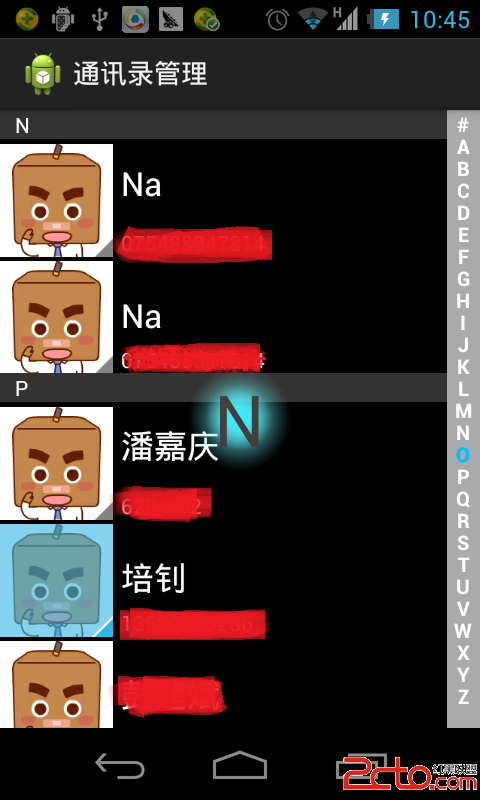 Android 通訊錄管理(一):異步查詢並顯示聯絡人
本系列文章將分三篇講解如何在 Android 中取得聯絡人、通話記錄與簡訊。本篇聚焦於聯絡人列表的異步查詢與顯示,包含分組顯示與快速索引條。相關內容是從一個開源專案簡化而