

編輯:關於 Android 程式設計
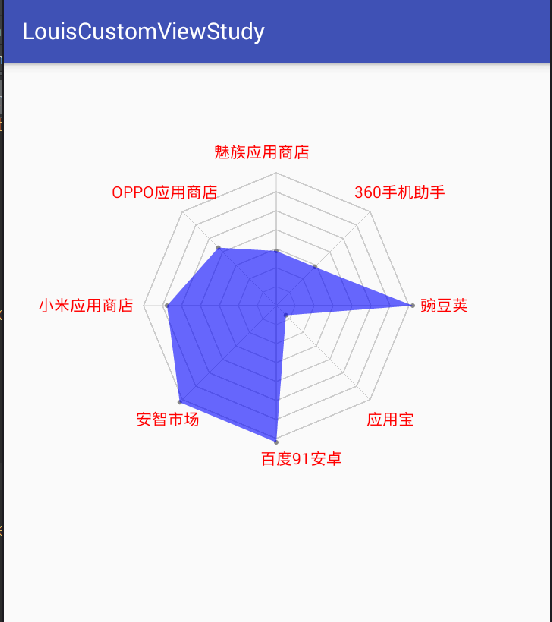
雷達圖(又稱蜘蛛圖、比重圖)很適合用來展示多維度指標的綜合表現,比如 several 個應用市場在某項指標上的佔比對比。本文記錄一個自定義 RadarView 的完整思路:多層正多邊形網格 + 軸線 + 半透明數據區域 + 四週文字標註。
整個繪制可以拆成三個獨立的方法:
1. drawFramesAndLines:畫由外到內的多層正多邊形,以及從中心放射到各頂點的軸線。
2. drawContent:根據數據比例計算每個軸上的落點,用 Path 連成閉合區域並半透明填充,頂點處畫小圓點。
3. drawTexts:在每個頂點外側繪制對應的名稱文字。
關鍵在於:所有頂點坐標都靠三角函數算出,而不是硬編碼。
public class RadarView08 extends View {

    private Paint mPaint;          // 網格與軸線畫筆
    private Paint mPaintText = new Paint(); // 文字畫筆

    /** 文字與頂點的間距 */
    private final float mText_ContentDisance = 10;

    /** 線寬 */
    private int mLinesWidth = this.dp2px(1);

    /** 順時針方向、對應各軸的數據比例,取值 0~1 */
    private float[] mDataValue = {1f, 0.1f, 1f, 1f, 0.8f, 0.6f, 0.4f, 0.4f};

    /** 各軸的名稱 */
    private String[] mDataName = {"豌豆莢", "應用寶", "百度91安卓", "安智市場",
            "小米應用商店", "OPPO應用商店", "魅族應用商店", "360手機助手"};

    /** 最外層正多邊形的外接圓半徑 */
    private int mRadius = this.dp2px(50);

    private int mPointRadius = this.dp2px(2);
    private int mPointColor = Color.GRAY;
    private int mContentColor = Color.BLUE;
    private int mLinesColor = Color.LTGRAY;
    private int mTextColor = Color.RED;
    private int mTextSize = this.dp2px(14);
    private int mContentAlpha = 150; // 必須落在 0~255

    /** 每條軸之間的夾角 */
    private int mDegreesAngle;
    private int mPointsCount;
}
注意 mDataValue 的長度決定了圖形是幾邊形:4 個數據就是四邊形,8 個就是八邊形。代碼中保留了 3、4、6、8、10 等多組註釋掉的示例,方便替換驗證。
構造方法中通過 TypedArray 讀取 XML 屬性,讓半徑、線寬、各項顏色都能在佈局文件裡配置:
public RadarView08(Context context, AttributeSet attrs, int defStyleAttr) {
    super(context, attrs, defStyleAttr);
    TypedArray ta = getContext().obtainStyledAttributes(attrs, R.styleable.RadarView08);

    mLinesWidth  = ta.getDimensionPixelOffset(R.styleable.RadarView08_linesWidth, mLinesWidth);
    mRadius      = ta.getDimensionPixelOffset(R.styleable.RadarView08_maxCircleRadius, mRadius);
    mPointRadius = ta.getDimensionPixelOffset(R.styleable.RadarView08_pointRadius, mPointRadius);
    mContentColor = ta.getColor(R.styleable.RadarView08_contentColor, mContentColor);
    mPointColor   = ta.getColor(R.styleable.RadarView08_pointColor, mPointColor);
    mLinesColor   = ta.getColor(R.styleable.RadarView08_linesColor, mLinesColor);
    mContentAlpha = ta.getInteger(R.styleable.RadarView08_contentAlpha, mContentAlpha);
    mTextColor    = ta.getColor(R.styleable.RadarView08_titleColor, mTextColor);
    mTextSize     = ta.getDimensionPixelOffset(R.styleable.RadarView08_titleTextSize, mTextSize);

    init();
}

private void init() {
    mPaint = new Paint();
    mPaint.setAntiAlias(true);
    mPaint.setColor(Color.LTGRAY);
    mPaint.setStrokeWidth(mLinesWidth);
    mPaint.setStyle(Paint.Style.STROKE);
    mPaint.setStrokeCap(Paint.Cap.ROUND);

    mPaintText.setColor(mTextColor);
    mPaintText.setTextSize(mTextSize);
    mPaintText.setAntiAlias(true);
    mPaintText.setStyle(Paint.Style.FILL);

    // 透明度做邊界保護,避免設置越界導致填充完全不可見
    mContentAlpha = mContentAlpha < 0 ? 0 : mContentAlpha;
    mContentAlpha = mContentAlpha > 255 ? 255 : mContentAlpha;

    mPointsCount = mDataValue.length;
    mDegreesAngle = 360 / mPointsCount;
}
雷達圖的四週都有文字,如果直接讓系統量測,文字很容易被裁掉。因此這裡先找出最長的那個名稱,用 measureText 測出文字寬度,再反推內容尺寸:
@Override
protected void onMeasure(int widthMeasureSpec, int heightMeasureSpec) {
    super.onMeasure(widthMeasureSpec, heightMeasureSpec);

    int maxLen = 0;
    String maxLenName = mDataName[0];
    for (int i = 0; i < mDataValue.length; i++) {
        if (mDataName[i].length() > maxLen) {
            maxLen = mDataName[i].length();
            maxLenName = mDataName[i];
        }
    }
    float textWidth = mPaintText.measureText(maxLenName);

    int contentWidthSize = (int) (textWidth * 2 + mRadius * 2
            + Math.max(mPointRadius, mLinesWidth) * 1.0f / 2
            + getPaddingLeft() + getPaddingRight());
    int contentHeightSize = (int) (textWidth * 2 + mRadius * 2
            + Math.max(mPointRadius, mLinesWidth) * 1.0f / 2
            + getPaddingTop() + getPaddingBottom());

    int width = resolveSize(contentWidthSize, widthMeasureSpec);
    int height = resolveSize(contentHeightSize, heightMeasureSpec);

    // 修正 XML 中寫死太小尺寸的情況
    width = width < contentWidthSize ? contentWidthSize : width;
    height = height < contentHeightSize ? contentHeightSize : height;

    mViewWidth = width;
    mViewHeight = height;
    setMeasuredDimension(width, height);
}
把原點平移到畫布中心之後,所有三角函數計算出來的坐標都可以直接以 (0, 0) 為圓心使用,省去大量加減:
@Override
protected void onDraw(Canvas canvas) {
    super.onDraw(canvas);
    if (mPointsCount > 10 || mPointsCount < 3) {
        Log.e(TAG, "onDraw: 只能是3~10個數據");
        return;
    }
    canvas.translate(mViewWidth / 2, mViewHeight / 2);

    drawFramesAndLines(canvas);
    drawContent(canvas);
    drawTexts(canvas);
}
多層正多邊形並不是閉合路徑一次性畫完,而是每畫一層就把「中心到每個頂點」的軸線單獨補上:
private void drawFramesAndLines(Canvas canvas) {
    Path path = new Path();
    int mDisance = mRadius / (mPointsCount - 1);

    // 由外向內循環出多層正多邊形
    for (int j = 0; j < mPointsCount - 1; j++) {
        float nowRadius = mDisance * ((mPointsCount - 1) - j);

        for (int i = 0; i < mPointsCount; i++) {
            if (i == 0) {
                // 從最右側頂點開始
                path.moveTo(nowRadius, 0);

                Path pathLines = new Path();
                pathLines.lineTo(nowRadius, 0);
                mPaint.setColor(mLinesColor);
                canvas.drawPath(pathLines, mPaint);
            } else {
                float nowDegreesAngle = mDegreesAngle * i;
                double nowRadiansAngle = Math.toRadians(nowDegreesAngle);
                // sinA = 對邊 / 半徑,cosA = 鄰邊 / 半徑
                float tempX = (float) (nowRadius * Math.cos(nowRadiansAngle));
                float tempY = (float) (nowRadius * Math.sin(nowRadiansAngle));
                path.lineTo(tempX, tempY);

                Path pathLines = new Path();
                pathLines.moveTo(tempX, tempY);
                pathLines.lineTo(0, 0);
                mPaint.setColor(mLinesColor);
                canvas.drawPath(pathLines, mPaint);
            }
        }
    }
}
private void drawContent(Canvas canvas) {
    Paint paintContent = new Paint();
    paintContent.setAntiAlias(true);
    paintContent.setStyle(Paint.Style.FILL);
    paintContent.setStrokeCap(Paint.Cap.ROUND);

    Path path = new Path();
    for (int i = 0; i < mPointsCount; i++) {
        // 減去半個線寬,讓頂點圓點正好壓在軸線上
        float nowContentDisance = (mRadius - mLinesWidth / 2) * mDataValue[i];

        if (i == 0) {
            path.moveTo(nowContentDisance, 0);
            paintContent.setColor(mPointColor);
            canvas.drawCircle(nowContentDisance, 0, mPointRadius, paintContent);
        } else {
            float nowDegreesAngle = mDegreesAngle * i;
            double nowRadiansAngle = Math.toRadians(nowDegreesAngle);
            float tempX = (float) (nowContentDisance * Math.cos(nowRadiansAngle));
            float tempY = (float) (nowContentDisance * Math.sin(nowRadiansAngle));
            path.lineTo(tempX, tempY);

            paintContent.setColor(mPointColor);
            canvas.drawCircle(tempX, tempY, mPointRadius, paintContent);
        }
    }
    paintContent.setColor(mContentColor);
    paintContent.setAlpha(mContentAlpha);
    canvas.drawPath(path, paintContent);
}
這裡有個容易踩的細節:nowContentDisance 要減去 mLinesWidth / 2,否則數據為 1 時頂點會略微超出最外層網格線。
文字定位是最麻煩的部分。需要根據頂點所在的象限,分別調整 X、Y 方向的偏移,讓文字始終遠離圖形中心:
private void drawTexts(Canvas canvas) {
    for (int i = 0; i < mPointsCount; i++) {
        if (i == 0) {
            // 正右方:垂直居中即可
            Paint.FontMetrics fm = mPaintText.getFontMetrics();
            float textHeight = fm.descent - fm.ascent;
            float baseLineYDis = textHeight / 2 - Math.abs(fm.descent);
            canvas.drawText(mDataName[i], mRadius + mText_ContentDisance, baseLineYDis, mPaintText);
        } else {
            float nowDegreesAngle = mDegreesAngle * i;
            double nowRadiansAngle = Math.toRadians(nowDegreesAngle);
            float tempX = (float) (mRadius * Math.cos(nowRadiansAngle));
            float tempY = (float) (mRadius * Math.sin(nowRadiansAngle));

            Paint.FontMetrics fm = mPaintText.getFontMetrics();
            float textHeight = fm.descent - fm.ascent;
            float textWidth = mPaint.measureText(mDataName[i]);
            float baseLineYDis = textHeight / 2 - Math.abs(fm.descent);
            float tempXFix, tempYFix;

            if (nowDegreesAngle > 0 && nowDegreesAngle <= 90) {
                tempXFix = mText_ContentDisance - textWidth / 2;
                tempYFix = mText_ContentDisance + textHeight / 2 + baseLineYDis;
                canvas.drawText(mDataName[i], tempX + tempXFix, tempY + tempYFix, mPaintText);
            } else if (nowDegreesAngle > 90 && nowDegreesAngle < 180) {
                tempXFix = mText_ContentDisance + textWidth;
                tempYFix = mText_ContentDisance + textHeight / 2 + baseLineYDis;
                canvas.drawText(mDataName[i], tempX - tempXFix, tempY + tempYFix, mPaintText);
            } else if (nowDegreesAngle == 180) {
                // measureText 在 180 度時計算不夠準,改用 getTextBounds 補償
                Rect rectBounds = new Rect();
                mPaintText.getTextBounds(mDataName[i], 0, mDataName[i].length(), rectBounds);
                tempXFix = mText_ContentDisance + rectBounds.width();
                canvas.drawText(mDataName[i], -mRadius - tempXFix, baseLineYDis, mPaintText);
            } else if (nowDegreesAngle > 180 && nowDegreesAngle <= 270) {
                tempXFix = mText_ContentDisance + textWidth;
                tempYFix = mText_ContentDisance + textHeight / 2 - baseLineYDis;
                canvas.drawText(mDataName[i], tempX - tempXFix, tempY - tempYFix, mPaintText);
            } else if (nowDegreesAngle > 270 && nowDegreesAngle <= 360) {
                tempXFix = mText_ContentDisance - textWidth / 2;
                tempYFix = mText_ContentDisance + textHeight / 2 - baseLineYDis;
                canvas.drawText(mDataName[i], tempX + tempXFix, tempY - tempYFix, mPaintText);
            }
        }
    }
}
public int dp2px(int dpValue) {
    return (int) TypedValue.applyDimension(TypedValue.COMPLEX_UNIT_DIP, dpValue,
            getResources().getDisplayMetrics());
}

public static int getScreenWidth(Context context) {
    return context.getResources().getDisplayMetrics().widthPixels;
}

public static int getScreenHeight(Context context) {
    return context.getResources().getDisplayMetrics().heightPixels;
}
1. 原點平移:在 onDraw 開頭 translate 到中心,後續所有計算都以 0 為圓心,代碼量能少一半。
2. 文字越界:onMeasure 必須把最長文案的寬高算進去,否則上下左右的標註會被裁切。
3. 透明度邊界:setAlpha 傳入越界值會導致填充異常,初始化的時候要做一次夾取。
4. measureText 的精度問題:在 180 度這種特殊角度下會出現偏差,換用 getTextBounds 更穩妥。
5. 數據個數限制:少於 3 個點畫不出圖形,多於 10 個點文字會互相重疊,實用範圍就在 3~10 之間。
 Android ListView 下拉到底自動加載更多功能的實現解析
透過動手實作這個小範例,可以收穫不少實用的知識點:如何為 ListView 加入分頁加載、如何自訂控制項、如何優化 ListView 的滾動效能、如何靈活使用 BaseA
 Android TV 開發焦點控制實戰:從按鍵分發到疑難排查
Android TV 與手機開發最大的差異之一,在於使用者主要透過遙控器操作,因此焦點控制成為核心問題。手機端常見的觸控事件分發,在 TV 上需改以按鍵事件與焦點變化來處
 Android 三級聯動下拉框實作:省/市/區 Spinner 完整範例
三級聯動的核心思路其實很單純:為每一級各準備一個適配器,然後在上層選項改變時,動態替換下層適配器所綁定的資料陣列。只要掌握這個原則,三層、四層的做法都一樣。
 開源元件 GridViewWithHeaderAndFooter 使用與原始碼解析
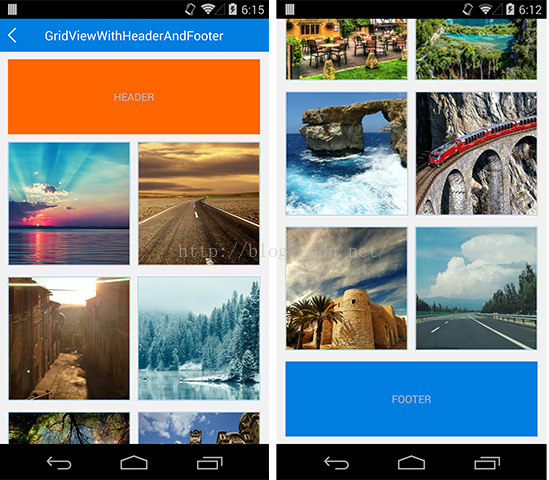
GridViewWithHeaderAndFooter 這個元件,讓你能像使用 ListView 一樣,為 GridView 加上 Header 與 Footer。專案網