

編輯:關於 Android 程式設計
在 Android 介面開發中,除了直接載入圖片,也常利用 Drawable 資源來完成背景、按鈕狀態、進度條與可拉伸框線等效果。本文整理 ShapeDrawable、SelectorDrawable、LayerListDrawable 與 NinePatch 圖四大常用技巧。
ShapeDrawable 常用於建立圓角輸入框、單色背景按鈕或簡單邊框。開發時通常會先在 drawable 目錄建立 shape 檔案,透過 corners 設定圓角,透過 stroke 設定邊框,再用 solid 設定填色。
建立好資源後,只要在控制項上使用 android:background 指向該 Drawable,就能讓 EditText、Button 或 View 呈現一致的視覺風格。這種做法比在程式碼中動態建立背景更直觀,也更容易統一維護。
SelectorDrawable 對應 selector 標籤,主要用來切換不同狀態下的背景或圖示。常見狀態包括 pressed、checked、selected、focused 等。使用時可把按壓狀態與預設狀態分別定義,讓使用者操作時能有立即回饋。
Selector 不只可以包住圖片,也可以包住 shape,因此可以做出按壓時變色、變圓角或改變邊框的效果。此外,文字顏色也可以透過 selector 切換,讓按鈕文字在按下與正常狀態下呈現不同顏色。
以下圖片展示了按鈕、核取方塊、單選按鈕與文字顏色切換等實際效果:




LayerListDrawable 對應 layer-list 標籤,適合需要多層疊加的背景。它常用於 ProgressBar,因為可以把背景層與進度層分開定義,再透過系統提供的 id 綁定到進度條的不同區域。
使用時,通常會把最底層放在最上面,再依序放入進度圖層。若需要自訂進度條高度、顏色或外觀,只要替換對應 item 的 drawable 即可,不必額外建立自定義 View。
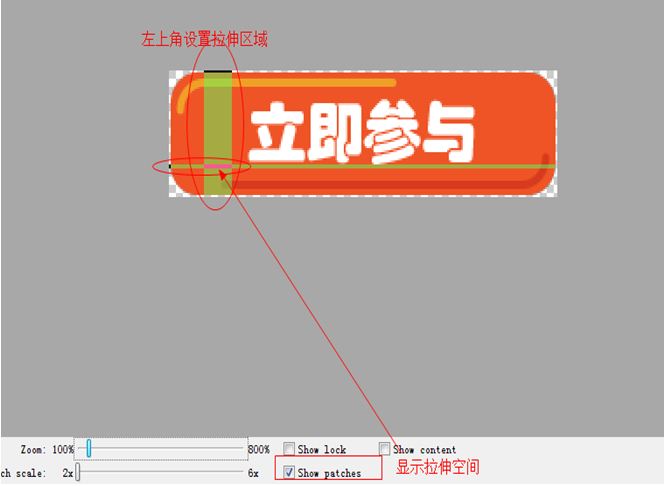
當圖片在拉伸時容易模糊或變形,就可以使用 NinePatch,也就是 .9 圖。它能指定哪些區域可以拉伸、哪些區域需要保持固定,因此特別適合按鈕、對話框、泡泡與任何需要自適應寬高的背景。
Android SDK 提供了 draw9patch 工具,可用來標記拉伸區域與內容區域。完成後會產生 .9.png 檔案,使用方式與一般圖片相同,但拉伸表現會更好。
這些技巧能讓介面在不依賴大量自定義 View 的情況下,完成細緻的視覺變化。實際開發時,建議依需求選擇:簡單底色與圓角可用 ShapeDrawable;狀態切換用 SelectorDrawable;多層背景或進度條用 LayerListDrawable;需要自適應拉伸則優先考慮 NinePatch。
 AsyncTask 源碼分析:從 Callable、FutureTask 到主線程回呼
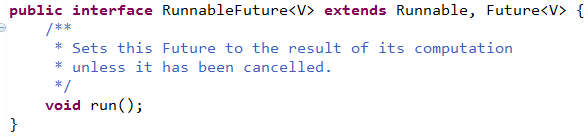
讀 AsyncTask 之前,先把三個前置概念理清:Callable、Future、FutureTask。 Executor 子類的 execute 方法接收一個
 Android AIDL 跨進程通信完整指南:從概念到 Android Studio 實操
在 Android 開發裡,「進程」這條看不見的邊界,常常決定了一個功能能不能落地。當你需要讓兩個不同的應用互相調用對方的能力,或者想把耗時任務丟到另一個進程去跑,AID
 Android ListView 點讚圖片重複問題與解法
在使用 ListView 實作點讚功能時,常會遇到一個典型問題:明明只在第一列點了讚,滾動之後卻發現其他列也出現紅色愛心。這個問題通常不是點擊事件出錯,而是 ListVi
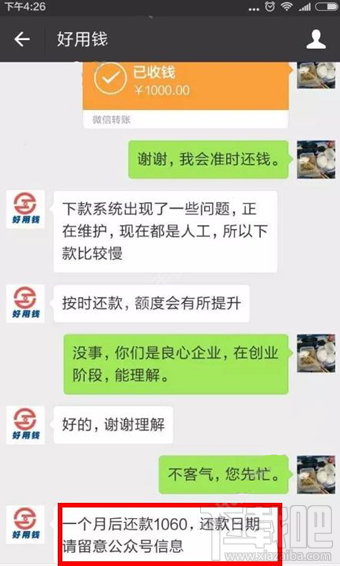 微信好用錢的利息怎麼算?借貸成本試算與風險評估
「好用錢」這類小額借貸平台在使用者間流傳得很快,操作門檻低、撥款速度也快。但在按下借款之前,該弄清楚的不是額度,而是年化成本——這才是真正決定划不划算的數字。實際案例試算