

編輯:關於 Android 程式設計
Launcher 是 Android 裝置的桌面入口,負責展示圖示、小工具與頁面,並作為使用者開啟應用的起點。每個 Android 裝置通常都會有一個或多個 Launcher,使用者可以選擇預設桌面。
如果我們希望自己的應用成為桌面,就需要在系統中宣告相應的 Intent 類別,讓系統知道它可以作為 Home 應用。
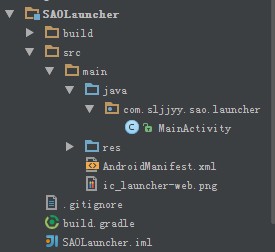
首先建立一個新的 Android 專案,例如命名為 SAOLauncher。專案建立完成後,通常會有一個主要的 Activity,作為桌面畫面的入口。接下來,我們需要調整 AndroidManifest.xml,讓系統把這個 Activity 視為 Home 應用。
在 Android 中,Activity 是否具備特定能力,主要取決於它在 manifest 中宣告的 Intent Filter。若要成為 Launcher,除了原本的 MAIN action 與 LAUNCHER category 之外,還需要加入 HOME 與 DEFAULT 這兩個 category。
這樣當使用者按下 Home 鍵,或系統尋找桌面應用時,我們的 Activity 就會出現在候選列表中。
HOME category 用來告訴系統,這個 Activity 可以作為首頁或桌面。DEFAULT category 則讓它能成為默認候選之一。兩者搭配後,系統才能正確識別它的桌面能力。
如果只保留原本的啟動入口,應用仍然可以被開啟,但不會被系統視為 Launcher。這也是開發自制桌面時最常見的起點。
完成 manifest 設定後,可以運行應用。此時若按下 Home 鍵,系統可能會跳出選擇視窗,讓使用者挑選要使用的桌面應用。我們的應用會與其他 Launcher 一起出現。
若選擇我們的應用,並設定為預設,之後按下 Home 鍵就會進入我們的桌面。這代表應用已經具備基本的 Launcher 能力。
真正的 Launcher 通常還需要處理更多細節,例如:
但第一步一定是讓系統正確識別你的應用為 Home 應用。完成這一步後,後續的桌面體驗才有發揮空間。
開發 Android Launcher 的起點,是在 manifest 中為主 Activity 加上 HOME 與 DEFAULT 類別。這個看似簡單的設定,卻是應用成為系統桌面的關鍵。理解 Intent Filter 的運作方式後,就能進一步打造更完整的自定義桌面體驗。
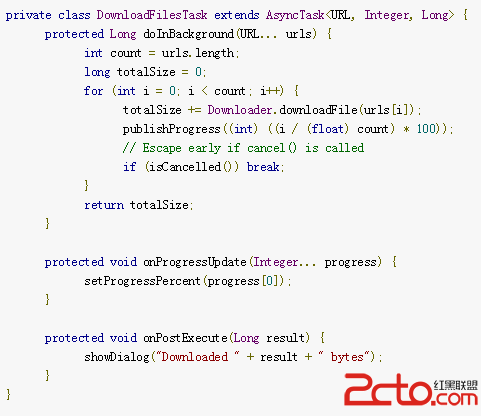 Android AsyncTask 原始碼解析:執行流程、執行緒池與注意事項
AsyncTask 是 Android 早期常見的異步任務工具,讓開發者能在背景執行工作,並把結果回傳到 UI 執行緒。它本質上是 FutureTask 與 Handle
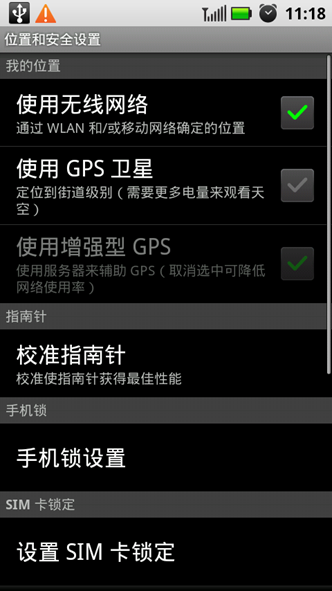 Android GPS 定位入門:LocationManager、Criteria 與權限配置
LBS 服務的核心第一步,是取得裝置目前位置。Android 提供 LocationManager,可透過 GPS 或網路定位取得經緯度等資訊。以下範例展示如何使用 Cr
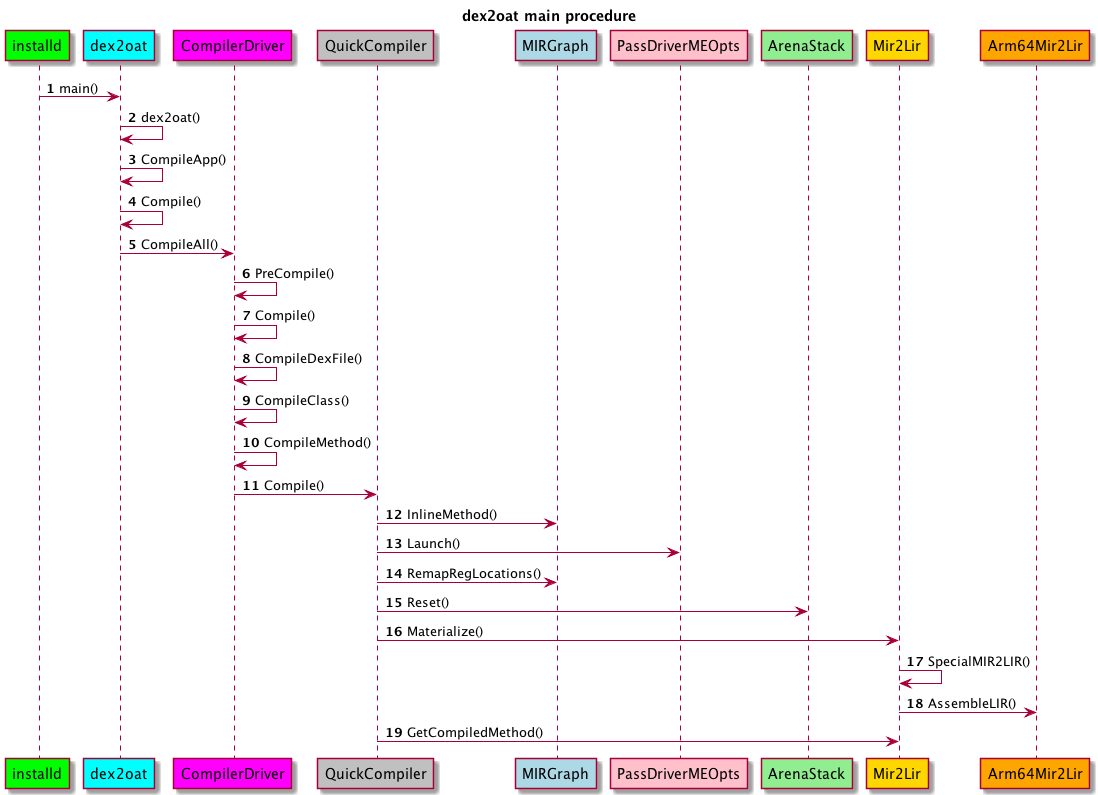 ART 世界探險(18):InlineMethod 方法內聯剖析
好,我們還是先復習一下上上節學到的那張圖: 在正式進入 InlineMethod 之前,我們再補充一點 BasicBlock 的知識。 BasicBlock 中針對 M
 Android 的 TCP 與 UDP 通信:簡易範例與實作要點
TCP 與 UDP 是最常用的兩種網路傳輸方式,協定細節這裡不再贅述。本文重點在於把可直接參考的程式碼整理出來。 先說 TCP:建立連線之後,通信雙方可以同時進行資料傳輸