

編輯:關於 Android 程式設計
用 Xamarin.Android 開發時,要接入百度地圖的能力,第一步其實不是寫程式碼,而是搞清楚「百度地圖」這個說法背後到底包含哪些 SDK。
翻開百度地圖開放平台就能看到,Android 端至少細分為:地圖 SDK、定位 SDK、導航 SDK、全景 SDK 等。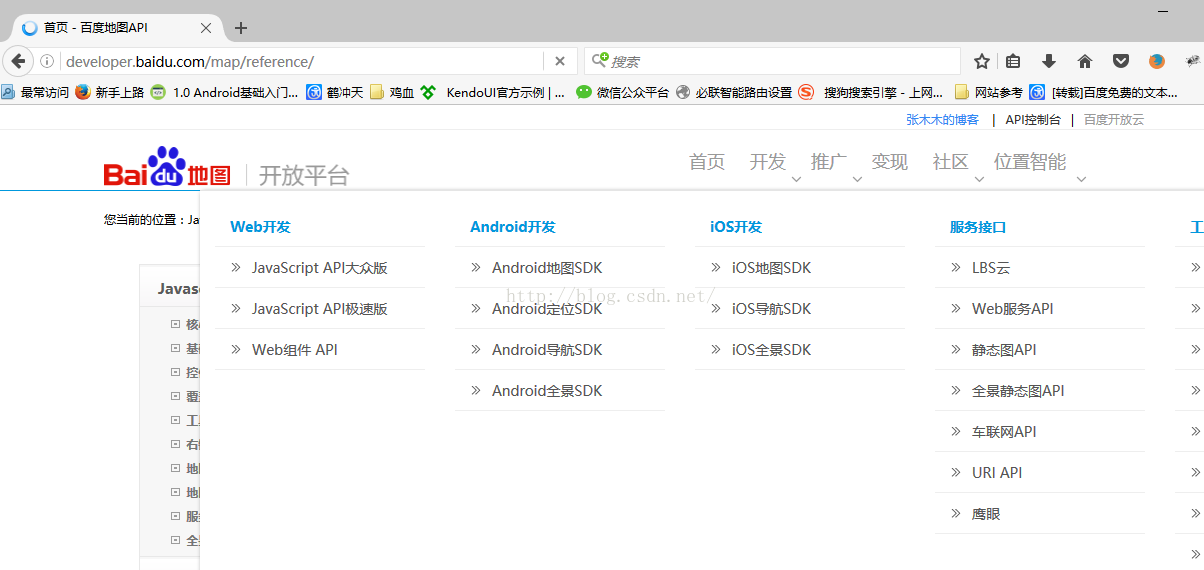
平時專案裡不一定每個都會用到,也不一定每個都能快速上手。而在 Xamarin.Android 中使用這些 SDK,做法與原生 Android 有一個關鍵差異:需要透過 Xamarin 的 Java Binding Library 做一層橋接。
本文先從最基礎、也最常用的一項能力開始:
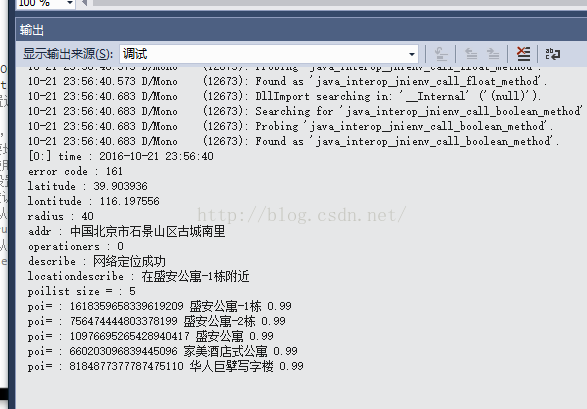
先來看最終效果:
整體流程可以拆成六個步驟:
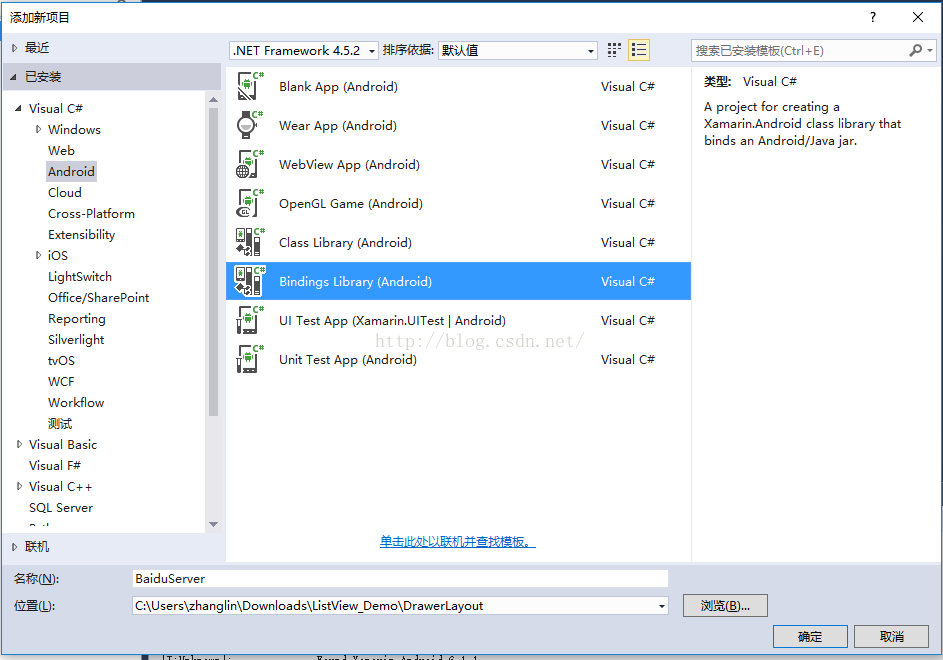
在 Visual Studio 中新增專案,選擇 Binding Library for Android(Java 綁定}". 這個專案型別的作用是把 Java 的 jar 封裝成 .NET 可以呼叫的組件。
到百度地圖開放平台的 Android 定位 SDK 頁面下載對應版本的套件,解壓後會看到一個 libs 目錄,裡面是 jar 檔案,以及依 CPU 架構分類的 so 檔案。
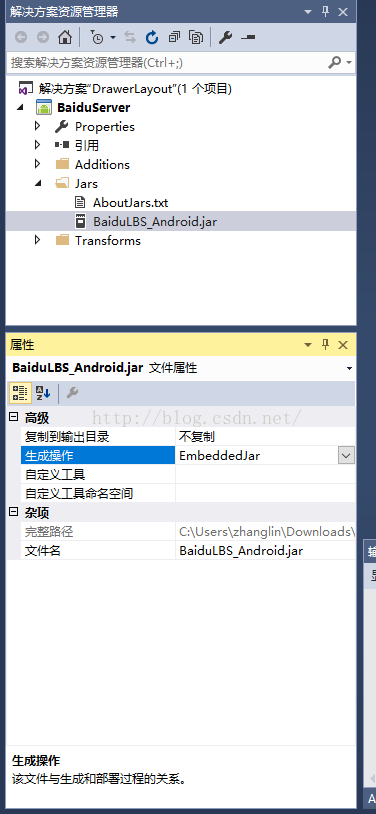
在 Binding Library 專案的 Jars 資料夾下加入 jar 檔,並把它的生成操作(Build Action)改為 EmbeddedJar(部分 Visual Studio 版本顯示為 EmbeddedReferenceJar)。
設定好重新生成,很可能會立刻遇到這樣的錯誤:

這是 Xamarin 在解析 Java 型別時的常見問題。解法是打開專案的 Transforms 資料夾,修改其中的 Transforms/metadata.xml,加入適當的規則讓轉換器跳過或修正對應的型別映射(具體要處理的 class 名稱會依錯誤訊息而定)。改完之後重新生成,錯誤即可消除。
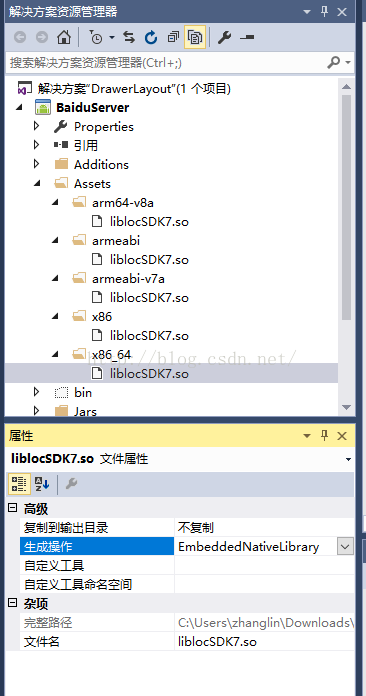
接著在專案中新建 Assets 資料夾,把 SDK 中的 so 檔案貼進去,並將這些 so 的生成操作設為 EmbeddedNativeLibrary。這個步驟不可省略,否則執行期會因為找不到 native 庫而崩潰。
如果對這一步不太熟悉,建議先查閱百度官方文件。它的目的是取得訪問應用所需的 AK。
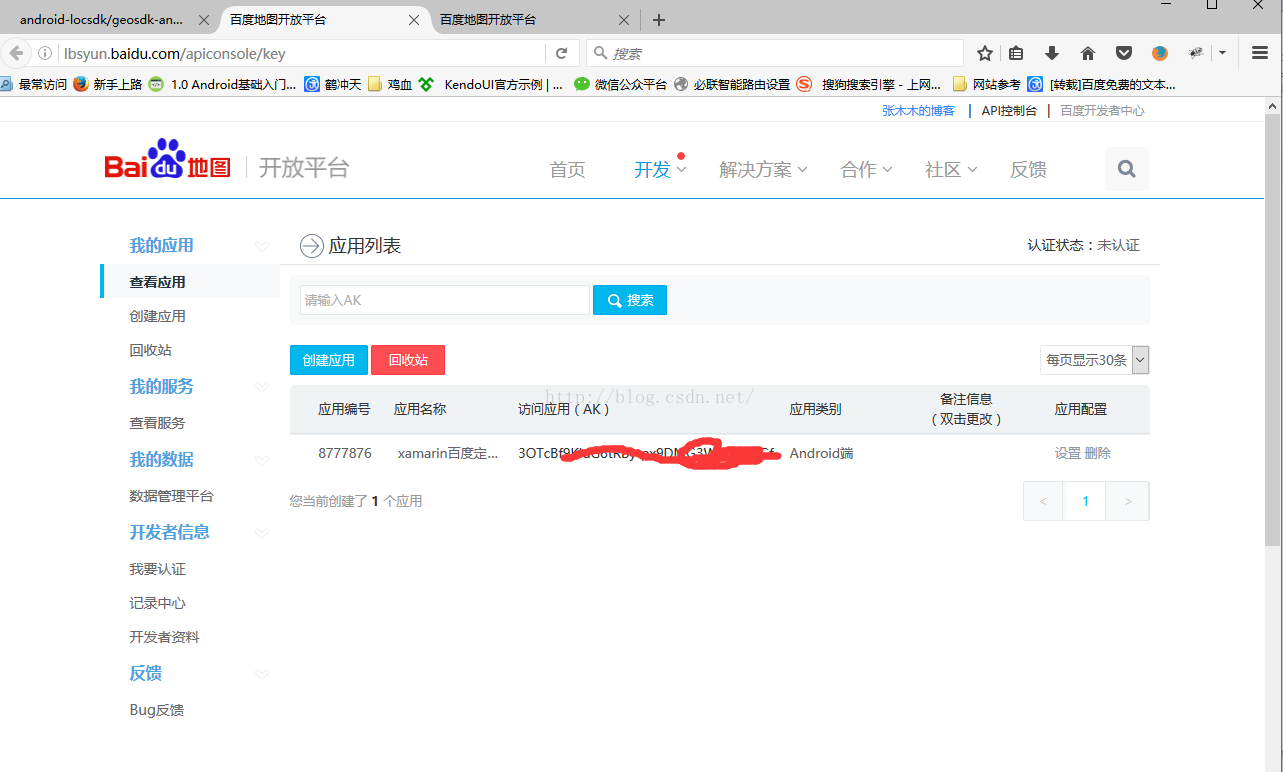
建立應用時需要填寫兩項資訊:應用包名與 SHA1 值。
包名就是 AndroidManifest.xml 中 package 屬性的值,這比較單純。麻煩的是 SHA1。
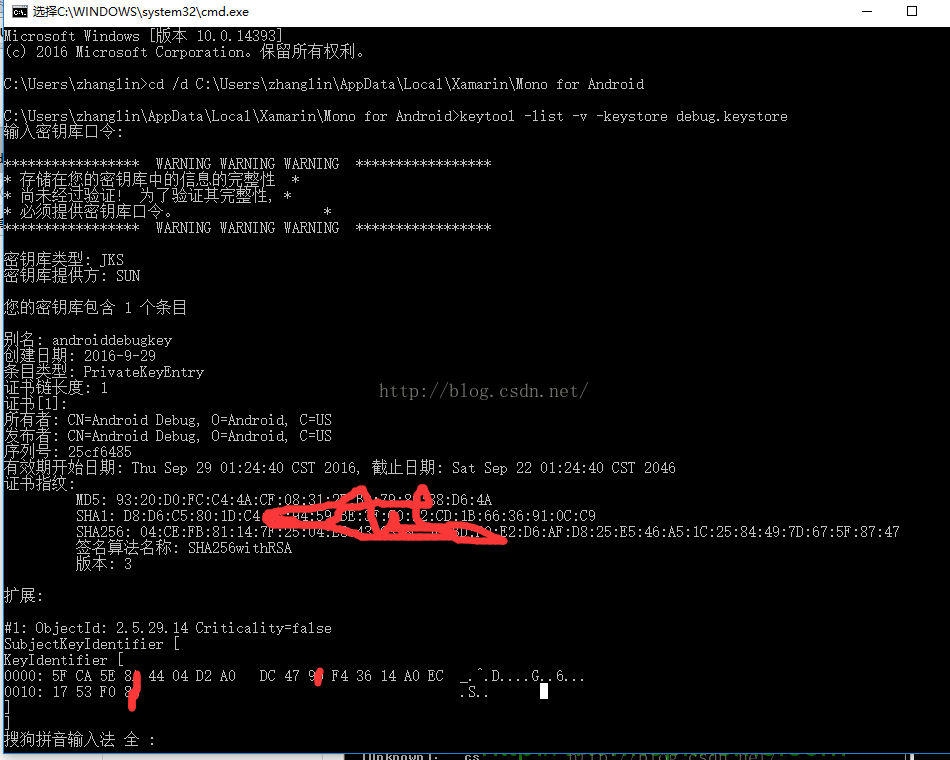
SHA1 的取得方式有很多種,網路上常見的做法是在 DOS 中執行 keytool 指令。但在 Xamarin.Android 的環境下,這個方式有時會失效——由於 Xamarin 使用自己的 debug 密鑰庫,路徑與原生 Android SDK 不同。找到 Xamarin 的 debug.keystore 才是關鍵,它通常位於:
C:\Users\<你的使用者名稱>\AppData\Local\Xamarin\Mono for Android\debug.keystore
然後在該目錄下執行:
keytool -list -v -keystore debug.keystore
提示輸入密鑰口令時直接按 Enter(部分環境需要輸入 android)。輸出的資訊中就包含 SHA1 值。
如果這個方式還是不行,也可以下載 MCodeCheck 這類小工具,直接讀取 APK 或密鑰庫的 SHA1 值,通常更省事。
新增一個 Android 應用程式專案,在「引用」中勾選前面建立好的 Binding Library 專案(本例中名為 BaiduServer)。
這個步驟需要同時完成三件事:註冊定位 Service、填入 AK、宣告權限。
<?xml version="1.0" encoding="utf-8"?>
<manifest xmlns:android="https://schemas.android.com/apk/res/android"
    android:versionCode="1"
    android:versionName="1.0"
    package="BaiduDW.BaiduDW">

    <uses-sdk android:minSdkVersion="16" />

    <!-- 定位服務,必須在獨立進程中運行 -->
    <service android:name="com.baidu.location.f"
        android:enabled="true"
        android:process=":remote" />

    <!-- 開發者申請的 API Key -->
    <meta-data android:name="com.baidu.lbsapi.API_KEY"
        android:value="你的API_KEY" />

    <!-- 網路定位 -->
    <uses-permission android:name="android.permission.ACCESS_COARSE_LOCATION" />
    <!-- GPS 定位 -->
    <uses-permission android:name="android.permission.ACCESS_FINE_LOCATION" />
    <!-- 讀取 WiFi 狀態,WiFi 資訊會用於網路定位 -->
    <uses-permission android:name="android.permission.ACCESS_WIFI_STATE" />
    <!-- 讀取網路狀態 -->
    <uses-permission android:name="android.permission.ACCESS_NETWORK_STATE" />
    <uses-permission android:name="android.permission.CHANGE_WIFI_STATE" />
    <!-- 讀取手機狀態(涉及 IMEI 等識別資訊) -->
    <uses-permission android:name="android.permission.READ_PHONE_STATE" />
    <!-- 寫入離線定位資料 -->
    <uses-permission android:name="android.permission.WRITE_EXTERNAL_STORAGE" />
    <!-- 網路定位需要联网 -->
    <uses-permission android:name="android.permission.INTERNET" />
</manifest>
這裡有兩個實務上的提醒:
android:process=":remote"),這是 SDK 的設計要求,不可移除。RequestPermissions() 動態向使用者申請,否則即使定位成功也拿不到有效結果。在 MainActivity.cs 中引入 Com.Baidu.Location 與 System.Text 命名空間,並讓 Activity 實作 IBDLocationListener 介面。以下程式碼參考百度官方範例改寫為 C# 風格:
using System.Text;
using Android.App;
using Android.OS;
using Com.Baidu.Location;

namespace BaiduMapDemo {
    [Activity(Label = "BaiduMapDemo", MainLauncher = true, Icon = "@drawable/icon")]
    public class MainActivity : Activity, IBDLocationListener {

        private LocationClient mLocationClient;

        protected override void OnCreate(Bundle bundle) {
            base.OnCreate(bundle);
            SetContentView(Resource.Layout.Main);

            // 建立 LocationClient,並註冊監聽
            mLocationClient = new LocationClient(ApplicationContext);
            mLocationClient.RegisterLocationListener(this);

            StartLocationService();
        }

        private void StartLocationService() {
            LocationClientOption option = new LocationClientOption();

            // 定位模式:高精度 / 低功耗 / 僅設備
            option.SetLocationMode(LocationClientOption.LocationMode.HightAccuracy);
            // 回傳座標系,預設 gcj02
            option.CoorType = "bd09ll";
            // 定位間隔,需大於等於 1000ms 才有效;設為 0 表示僅定位一次
            option.ScanSpan = 1000;
            option.SetIsNeedAddress(true);          // 是否需要地址資訊
            option.OpenGps = true;                  // 是否使用 GPS
            option.LocationNotify = true;           // GPS 有效時按 1 秒頻率輸出結果
            option.SetIsNeedLocationDescribe(true); // 是否需要位置語義化描述
            option.SetIsNeedLocationPoiList(true);  // 是否需要周邊 POI 清單
            option.SetIgnoreKillProcess(false);     // stop 時是否終止 SDK 進程
            option.SetIgnoreCacheException(false);  // 是否收集崩潰資訊
            option.EnableSimulateGps = false;       // 是否過濾模擬 GPS 結果

            mLocationClient.LocOption = option;
            mLocationClient.Start();
        }

        public void OnReceiveLocation(BDLocation location) {
            StringBuilder sb = new StringBuilder();
            sb.Append("time : ").Append(location.Time);
            sb.Append("\nerror code : ").Append(location.LocType);
            sb.Append("\nlatitude : ").Append(location.Latitude);
            sb.Append("\nlongitude : ").Append(location.Longitude);
            sb.Append("\nradius : ").Append(location.Radius);

            if (location.LocType == BDLocation.TypeGpsLocation) {
                // GPS 定位結果
                sb.Append("\nspeed : ").Append(location.Speed);        // 單位:公里/小時
                sb.Append("\nsatellite : ").Append(location.SatelliteNumber);
                sb.Append("\nheight : ").Append(location.Altitude);    // 單位:公尺
                sb.Append("\ndirection : ").Append(location.Direction); // 單位:度
                sb.Append("\naddr : ").Append(location.AddrStr);
                sb.Append("\ndescribe : gps定位成功");
            } else if (location.LocType == BDLocation.TypeNetWorkLocation) {
                // 網路定位結果
                sb.Append("\naddr : ").Append(location.AddrStr);
                sb.Append("\noperationers : ").Append(location.Operators);
                sb.Append("\ndescribe : 網路定位成功");
            } else if (location.LocType == BDLocation.TypeOffLineLocation) {
                sb.Append("\ndescribe : 離線定位成功,離線結果同樣有效");
            } else if (location.LocType == BDLocation.TypeServerError) {
                sb.Append("\ndescribe : 服務端定位失敗,可提供 IMEI 與定位時間回饋給官方排查");
            } else if (location.LocType == BDLocation.TypeNetWorkException) {
                sb.Append("\ndescribe : 網路異常導致定位失敗,請檢查網路連線");
            } else if (location.LocType == BDLocation.TypeCriteriaException) {
                sb.Append("\ndescribe : 無法取得有效定位依據,飛行模式下常見,可嘗試重啟");
            }

            sb.Append("\nlocationdescribe : ").Append(location.LocationDescribe);

            IList<Poi> poiList = location.PoiList;
            if (poiList != null) {
                sb.Append("\npoilist size = : ").Append(poiList.Count);
                foreach (Poi p in poiList) {
                    sb.Append("\npoi= : ").Append(p.Id + " " + p.Name + " " + p.Rank);
                }
            }

            System.Diagnostics.Debug.Write(sb.ToString());
        }
    }
}
執行後在輸出(Output)視窗中就能看到定位結果,包含經緯度、精度半徑、地址描述、周邊 POI 等資訊。
LocType 是排查問題的第一線索。程式碼中那一長串 if-else 分支並非冗餘——線上定位失敗時,這個錯誤碼直接告訴你是 GPS 不可用、網路不通、還是缺少定位依據。建議在正式專案中把這些分支保留完整,並將錯誤碼上報。
ScanSpan 的設定要與業務匹配。設為 1000 表示每秒定位一次,若只是做「查看附近門店」這類場景,持續的高頻定位是白白消耗電量。反之若要做運動軌跡記錄,則需要更短的間隔。
座標系要與後續使用的地圖一致。本例中 CoorType 設為 bd09ll(百度經緯度座標)。若後續要在其他平臺的地圖上標點,務必確認座標系一致,否則會出現幾百公尺的偏移。
別忘了釋放資源。在 OnDestroy() 中呼叫 mLocationClient.Stop() 並解除監聽,避免定位服務持續在後台運行。
完成定位之後,下一步就是把 SDK 換成地圖 SDK,在畫面上顯示地圖並標注位置——那部分的 Binding 流程與本文完全相同,差別主要在於需要額外處理地圖 View 的生命週期與 OpenGL 相關設定,留待下一篇再談。
 ButterKnife 使用詳談:優勢、區別與實踐注意點
一、ButterKnife 是什麼 寫 Android 的都知道,findViewById 加 setOnClickListener 這套組合拳一天要敲幾十遍。初始化視圖
 Activity啟動過程源碼分析:從startActivity到系統回調
分析源碼的文章總顯得有些繁瑣枯燥,但把看源碼時的心得整理出來,本身就是一種提升。這篇筆記分析Activity的啟動流程,我會盡量講得直白一些。個人認為看源碼不宜鑽得太細,
 Android 使用 HttpClient 下載圖片
在上一章我們講的是 Android 使用 HttpURLConnection 下載圖片,這一章則改用 HttpClient 來實現。先說說 HttpURLConnecti
 Android 自訂控制項:下拉刷新的完整實作
使用 ListView 時,下拉刷新幾乎是必備功能。為了徹底理解其底層原理,本文以自訂 ListView 的方式親手實作一次,而非直接套用現成元件。 核心思路是:自訂一個