

編輯:關於 Android 程式設計
使用 ListView 時,下拉刷新幾乎是必備功能。為了徹底理解其底層原理,本文以自訂 ListView 的方式親手實作一次,而非直接套用現成元件。
核心思路是:自訂一個 ListView,為它加入一個頂部(Header)佈局,再動態控制該佈局的顯示與隱藏。初始化時 Header 是隱藏的;當手指下滑時,根據手指移動距離與 Header 高度的關係,逐步把 Header「拉」出來。具體控制邏輯請參考後續程式碼,註解寫得相當詳細。先來看效果圖:
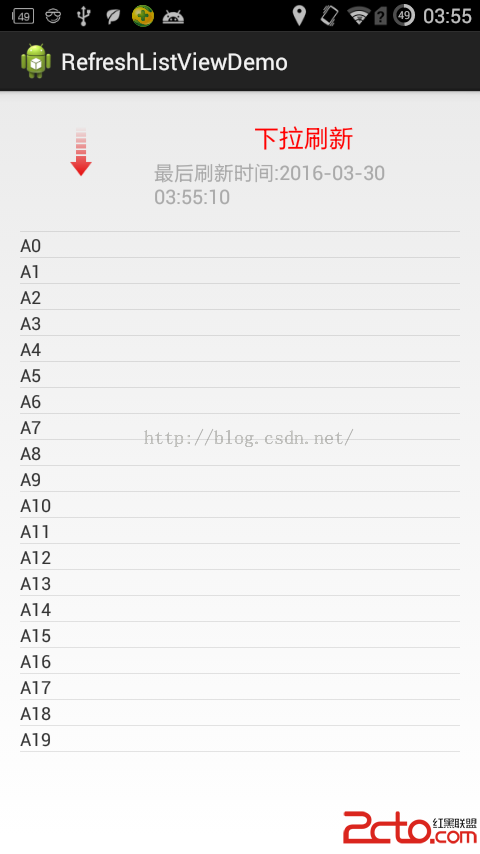
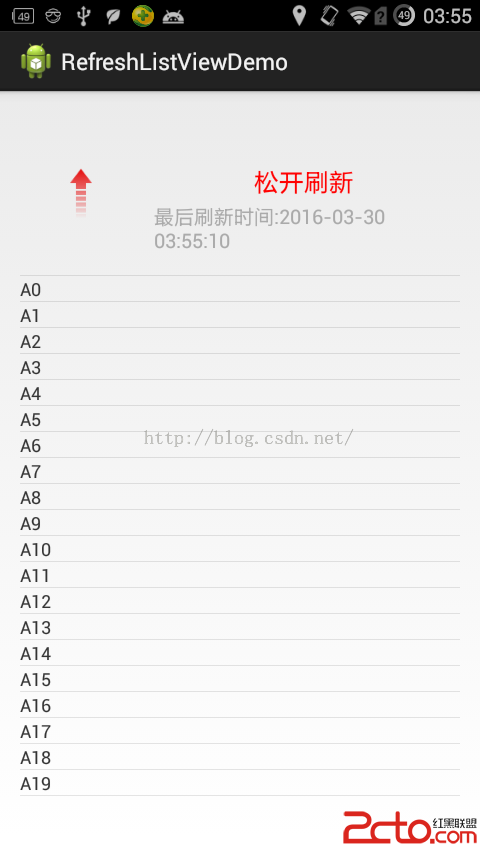
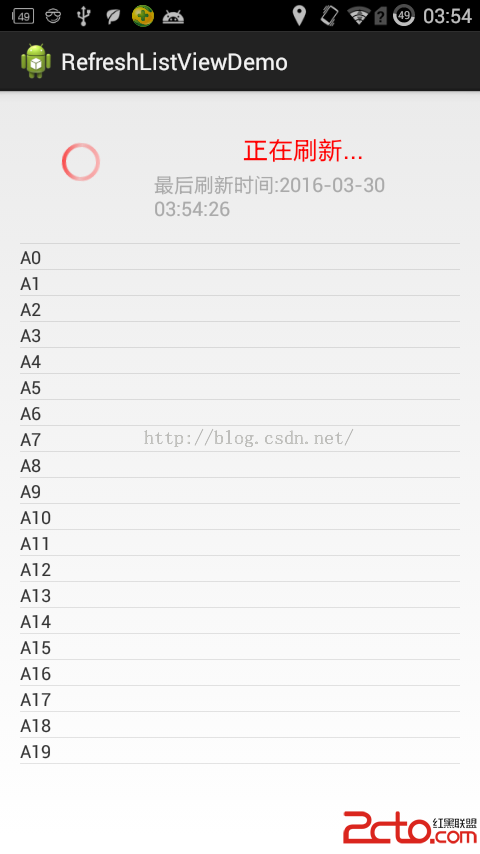
Header 的 XML 佈局如下,包含一個箭頭 ImageView、一個刷新提示文字與最後刷新時間:
<?xml version="1.0" encoding="utf-8"?>
<LinearLayout xmlns:android="https://schemas.android.com/apk/res/android"
    android:layout_width="match_parent"
    android:layout_height="match_parent"
    android:orientation="horizontal">
    <RelativeLayout
        android:layout_width="wrap_content"
        android:layout_height="wrap_content"
        android:layout_marginLeft="20dp"
        android:layout_marginTop="5dp"
        android:padding="5dp">
        <ImageView
            android:id="@+id/iv_arror"
            android:layout_width="wrap_content"
            android:layout_height="wrap_content"
            android:layout_centerHorizontal="true"
            android:padding="10dp"
            android:src="@drawable/refresh_listview_arrow" />
        <ProgressBar
            android:id="@+id/pb_list"
            android:layout_width="wrap_content"
            android:layout_height="wrap_content"
            android:layout_centerVertical="true"
            android:indeterminateDrawable="@drawable/custom_progress"
            android:visibility="invisible" />
    </RelativeLayout>
    <LinearLayout
        android:layout_width="wrap_content"
        android:layout_height="wrap_content"
        android:layout_gravity="center_horizontal"
        android:layout_marginLeft="25dp"
        android:layout_marginTop="12dp"
        android:orientation="vertical"
        android:padding="5dp">
        <TextView
            android:id="@+id/tv_title"
            android:layout_width="wrap_content"
            android:layout_height="wrap_content"
            android:layout_gravity="center"
            android:layout_marginTop="12dp"
            android:text="下拉刷新"
            android:textColor="#FF0000"
            android:textSize="20sp" />
        <TextView
            android:id="@+id/tv_time"
            android:layout_width="wrap_content"
            android:layout_height="wrap_content"
            android:layout_gravity="center"
            android:layout_marginTop="3dp"
            android:text="2015-03-10 17:07:07"
            android:textColor="@android:color/darker_gray"
            android:textSize="16sp" />
    </LinearLayout>
</LinearLayout>
接著定義一個 RefreshListView,繼承自 ListView 並重寫三個建構子。初始化時載入 Header 佈局,且預設隱藏它——做法是先量測 Header 高度,再把 top padding 設為負的高度。
// 初始化頭布局
private void initHeaderView() {
    mHeaderView = View.inflate(getContext(), R.layout.list_refresh_header, null);
    tvTitle = (TextView) mHeaderView.findViewById(R.id.tv_title);
    tvTime = (TextView) mHeaderView.findViewById(R.id.tv_time);
    ivArror = (ImageView) mHeaderView.findViewById(R.id.iv_arror);
    pb = (ProgressBar) mHeaderView.findViewById(R.id.pb_list);
    this.addHeaderView(mHeaderView);
    // 先測量頭布局,取得高度
    mHeaderView.measure(0, 0);
    mHeaderViewHeight = mHeaderView.getMeasuredHeight();
    // 設置 paddingTop 為負高度以隱藏
    mHeaderView.setPadding(0, -mHeaderViewHeight, 0, 0);
    initAnimation();
    tvTime.setText("最後刷新時間:" + getCurrentTime());
}
手指觸摸螢幕時觸發 onTouchEvent,依手指在 Y 軸方向的位移動態控制 Header 的顯示與隱藏,並即時更新下拉框狀態(下拉刷新、正在刷新、鬆開刷新三種)。
@Override
public boolean onTouchEvent(MotionEvent ev) {
    switch (ev.getAction()) {
        case MotionEvent.ACTION_DOWN:
            startY = (int) ev.getRawY();
            break;
        case MotionEvent.ACTION_MOVE:
            if (startY == -1) {
                startY = (int) ev.getRawY();
            }
            int endY = (int) ev.getRawY();
            int dy = endY - startY;
            // 只有下滑且顯示第一個條目時才拉出 Header
            if (dy > 0 && this.getFirstVisiblePosition() == 0) {
                int padding = dy - mHeaderViewHeight;
                mHeaderView.setPadding(0, padding, 0, 0);
                if (padding > 0 && mCurrentState != STATE_RELEASE_REFRESH) {
                    mCurrentState = STATE_RELEASE_REFRESH;
                    updateState();
                }
                if (padding < 0 && mCurrentState != STATE_PULL_REFRESH) {
                    mCurrentState = STATE_PULL_REFRESH;
                    updateState();
                }
            }
            break;
        case MotionEvent.ACTION_UP:
            startY = -1;
            if (mCurrentState == STATE_RELEASE_REFRESH) {
                mCurrentState = STATE_REFRESHING;
                mHeaderView.setPadding(0, 0, 0, 0);
                updateState();
            } else {
                mHeaderView.setPadding(0, -mHeaderViewHeight, 0, 0);
            }
            break;
    }
    return super.onTouchEvent(ev);
}
/** 更新下拉框顯示狀態 */
private void updateState() {
    switch (mCurrentState) {
        case STATE_PULL_REFRESH:
            tvTitle.setText("下拉刷新");
            ivArror.setVisibility(View.VISIBLE);
            pb.setVisibility(View.INVISIBLE);
            ivArror.startAnimation(animDown);
            break;
        case STATE_REFRESHING:
            tvTitle.setText("正在刷新...");
            ivArror.clearAnimation();
            ivArror.setVisibility(View.INVISIBLE);
            pb.setVisibility(View.VISIBLE);
            if (mListener != null) {
                mListener.onRefresh();
            }
            break;
        case STATE_RELEASE_REFRESH:
            tvTitle.setText("鬆開刷新");
            ivArror.setVisibility(View.VISIBLE);
            pb.setVisibility(View.INVISIBLE);
            ivArror.startAnimation(animUp);
            break;
    }
}
為了監聽下拉刷新動作,自訂一個監聽介面,於正在刷新時執行 onRefresh 方法。對外提供 setOnRefreshListener 方法,具體刷新邏輯由子類在 onRefresh 中實作。
public interface onRefreshListener {
    public void onRefresh();
}
onRefreshListener mListener;
public void setOnRefreshListener(onRefreshListener listener) {
    mListener = listener;
}
刷新結束時呼叫 onRefreshCompleted,將狀態還原並隱藏下拉框;若刷新成功,則更新最後刷新時間。
public void onRefreshCompleted(boolean isSuccess) {
    mCurrentState = STATE_PULL_REFRESH;
    tvTitle.setText("下拉刷新");
    ivArror.setVisibility(View.VISIBLE);
    pb.setVisibility(View.INVISIBLE);
    mHeaderView.setPadding(0, -mHeaderViewHeight, 0, 0);
    if (isSuccess) {
        tvTime.setText("最後刷新時間:" + getCurrentTime());
    }
}
完成以上步驟後,一個具備下拉刷新能力的 ListView 便定義完成,之後在 MainActivity 中即可直接使用。
 Android ListView 萬能適配器實例代碼分享
ListView 是開發中最常用的控件之一,但每次都要重複書寫大量相似的適配器代碼,既浪費時間又缺乏意義。最近參考了一些資料,發現一種「萬能 ListView 適配器」的
 Android EditText 密碼顯示與隱藏
在登入、註冊或修改密碼頁面中,讓使用者能切換密碼明文與密文顯示,是常見且貼心的互動設計。自從 Design Support Library 推出後,可以透過 TextI
 Android ListView 開發筆記(下):列表點擊事件與「數據倉庫」模式重構
上一篇我們把 ListView 的適配器與列表項布局跑通了,畫面上一條一條的資料已經能乖乖排出來。這一頁要解決兩個問題:第一,點其中一項要怎麼跳轉;第二,當資料開始變多,
 Android 自定義時鐘指針
自定義時鐘是指針類 View 中很經典的練習題。透過它,可以熟悉 Canvas 繪圖、Paint 設定、角度計算與定時刷新等技巧。拆解需求一個時鐘可以拆成幾個部分:1.