

編輯:關於 Android 程式設計
移動應用要做大一點,幾乎繞不開後端:用戶身份驗證、多設備數據同步、行為統計。可自建服務器意味著要懂運維、懂數據庫、懂接口設計——而多數獨立開發者的技能樹恰好缺這一支。
好在如今有所謂的 BaaS(Backend as a Service),把這些能力打包好了賣。Google 的 Firebase 就是其中代表:分析、崩潰與異常報告、用戶認證、雲消息推送全部免費;付費層級再加實時 NoSQL 數據庫、文件托管與靜態網站。
本文會動手實踐三件事:接入 Firebase Analytics、加上郵箱密碼登錄、用實時數據庫存讀數據。
Android Studio 2.2 RC2 及以上版本。Firebase 的集成向導從 2.2 開始內置於 IDE,能省掉大量手工配置文件。
打開 Tools → Firebase,右側會彈出助手面板。
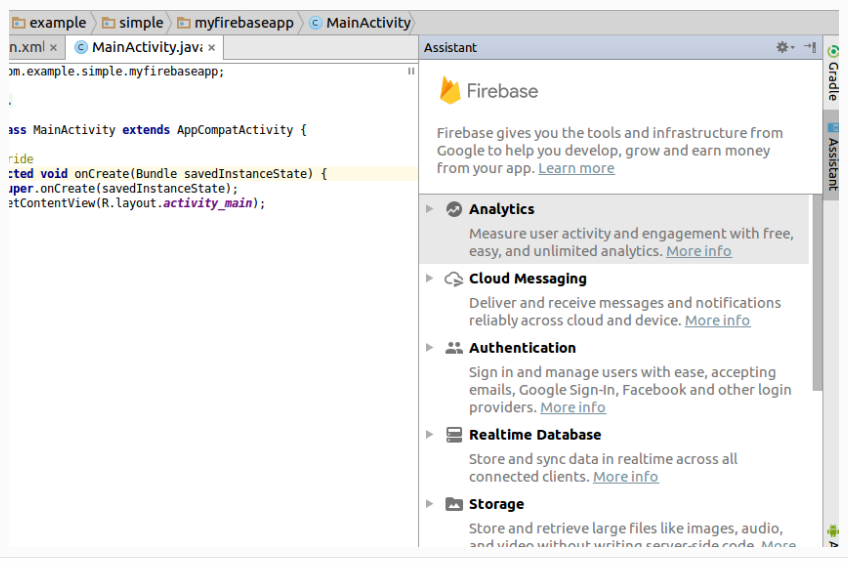
點開 Analytics,選擇 Log an Analytics event,然後點 Connect to Firebase。
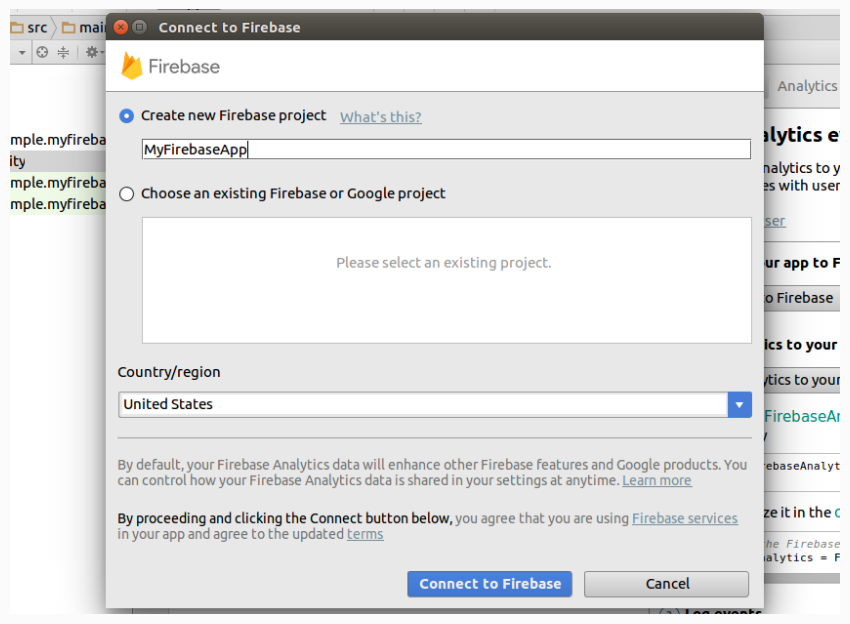
彈出的對話框會列出你賬號下已有的 Firebase 項目,可以從中挑一個,也可以新建。建議新建並起一個獨一無二的名字。
連接成功後,點 Add Analytics to your app。Android Studio 會自動完成所有配置:生成 google-services.json、寫入 build.gradle 依賴、處理好所需的一切。
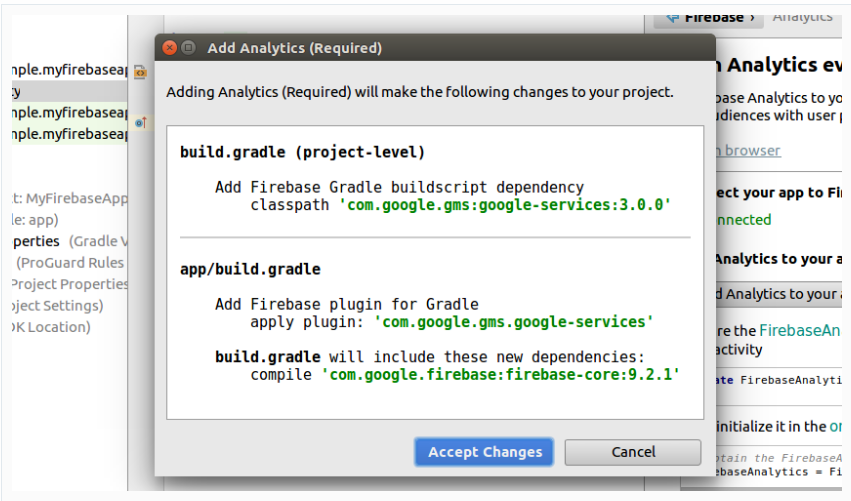
確認 Accept Changes 即可。
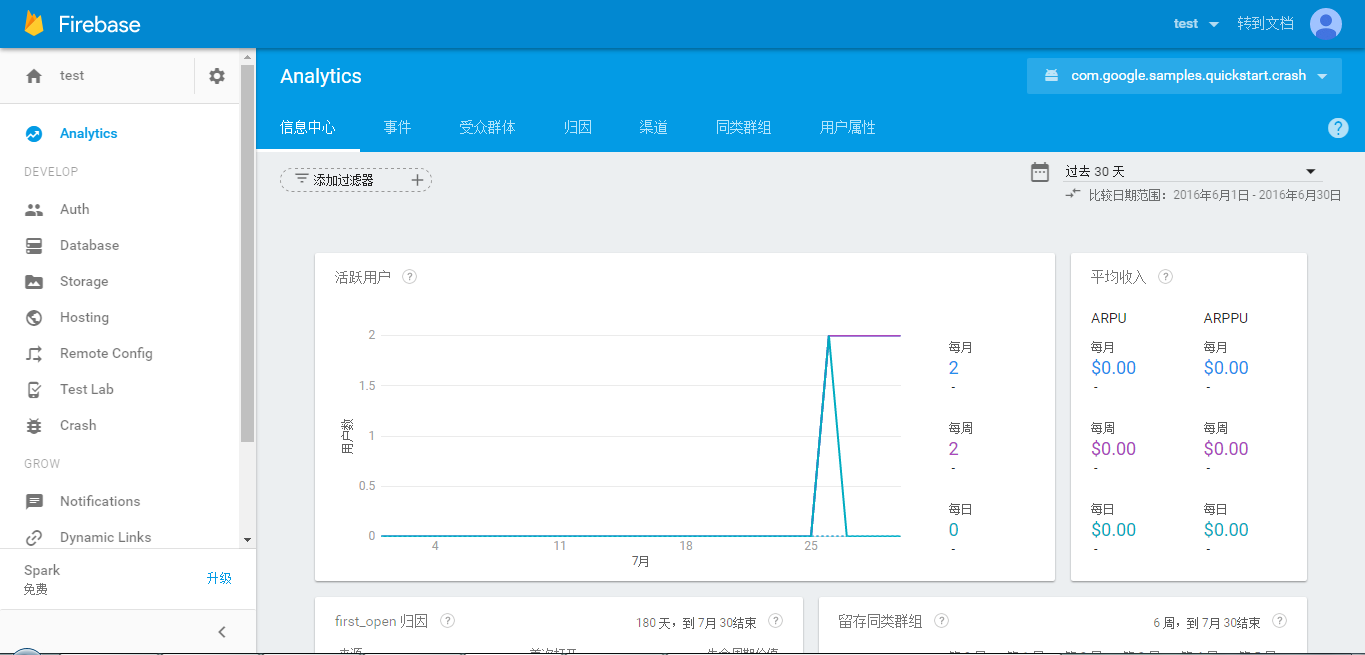
接入之後,一批基礎事件是自動上報的:首次打開應用、停留超過十秒、應用內購、卸載等。跑一會兒真機或模擬器,24 小時內就能在 Firebase 控制台看到數據。
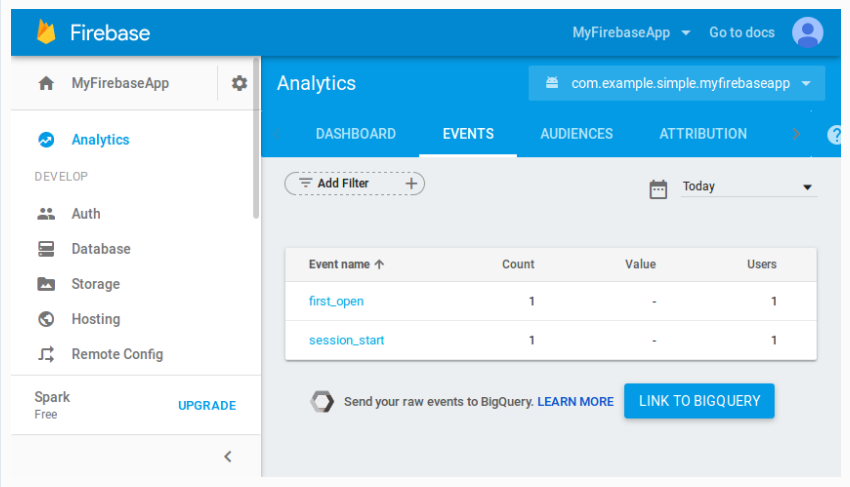
想更貼近業務,就自己埋點。核心方法是 FirebaseAnalytics.logEvent(),兩個參數:事件名(String)和承載細節的 Bundle。
// 獲取實例
FirebaseAnalytics fa = FirebaseAnalytics.getInstance(this);

// 組織事件參數
Bundle eventDetails = new Bundle();
eventDetails.putString("my_message", "Clicked that special button");

// 上報自定義事件
fa.logEvent("my_custom_event", eventDetails);
在控制台裡,自定義事件和自動採集的事件混在同一份列表中,並無特殊標記。
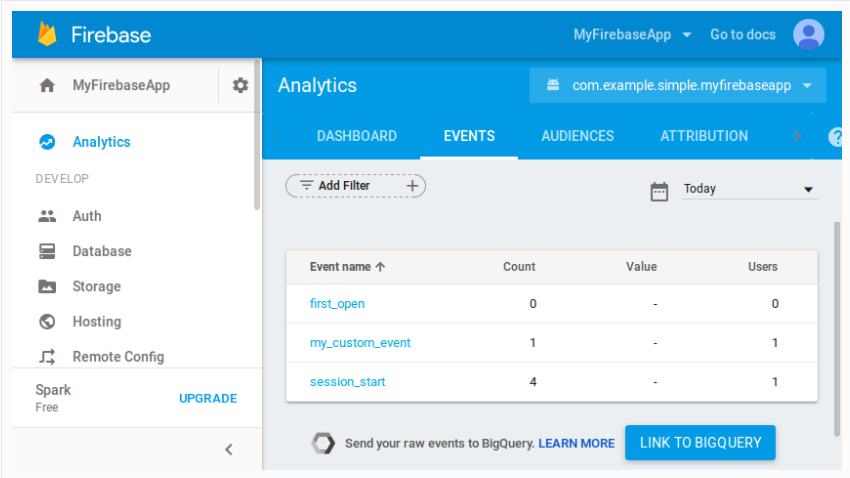
一個實踐建議:事件名區分大小寫,所以別到處硬寫字符串,統一抽成常量;FirebaseAnalytics.Event 類中也預置了一批常用事件名,能複用就複用。
用戶認證幾乎是所有產品的標配。有了唯一身份,才能按偏好做個性化,也才能讓數據跨設備跟著人走。
Firebase Auth 支持多種登錄方式,這裡演示最基礎的一種:郵箱 + 密碼。
compile 'com.google.firebase:firebase-auth:9.4.0'
Firebase 默認關閉用戶認證,需要去控制台手動打開。切換到 Auth,點 Set up sign-in method,會看到一排可用的登錄提供方。
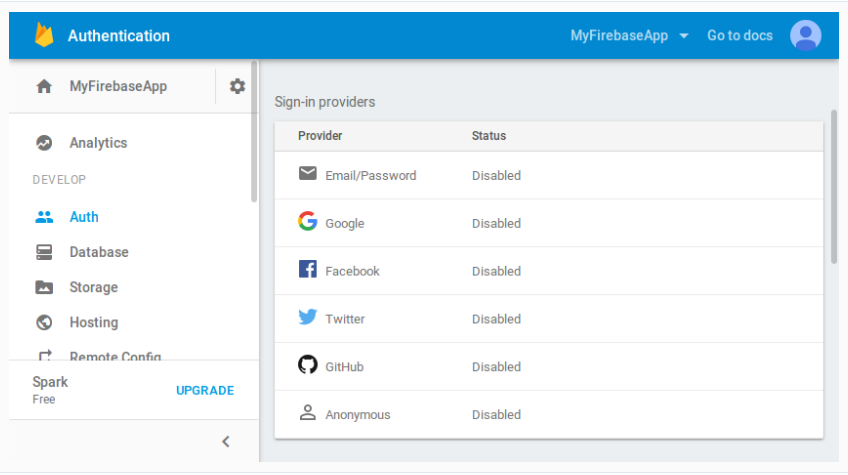
選擇 Email/Password,啟用並保存。
調用 createUserWithEmailAndPassword(),兩個參數顧名思義。它返回一個 Task,掛上監聽器就能拿到結果。
FirebaseAuth.getInstance()
        .createUserWithEmailAndPassword(emailAddress, password)
        .addOnCompleteListener(new OnCompleteListener() {
            @Override
            public void onComplete(@NonNull Task task) {
                if (task.isSuccessful()) {
                    // 註冊成功
                }
            }
        });
郵箱格式是否合法、密碼強度是否足夠,這些校驗得你自己在客戶端做——Firebase 只負責存。
註冊成功的賬號可以在控制台 Auth → Users 中查到。
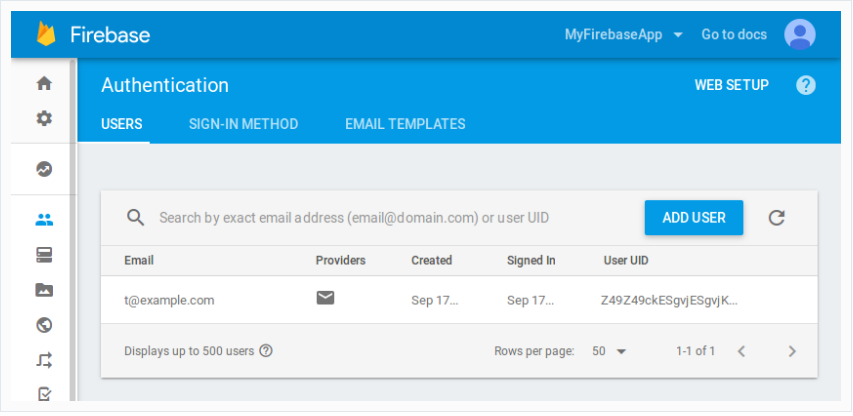
註冊完成後用戶會自動處於登錄態,重啟應用也仍然保持。但仍需提供顯式登錄入口,用 signInWithEmailAndPassword()。
記得先判斷當前是否已有登錄用戶,避免重複登錄:
FirebaseAuth auth = FirebaseAuth.getInstance();
if (auth.getCurrentUser() != null) {
    // 已登錄,不做處理
} else {
    auth.signInWithEmailAndPassword(emailAddress, password)
            .addOnCompleteListener(new OnCompleteListener() {
                @Override
                public void onComplete(@NonNull Task task) {
                    if (task.isSuccessful()) {
                        // 登錄成功
                    }
                }
            });
}
FirebaseAuth.getInstance().signOut();
這是 Firebase 最有意思的一塊。所有寫操作會即時同步到每一個客戶端——一次寫入,全端可見。基於此,你可以做出無縫的跨設備續傳,甚至多人協作。
compile 'com.google.firebase:firebase-database:9.4.0'
實時數據庫的本質是一個 JSON 樹。key 必須是字符串,value 可以是基本類型、數組,也可以是嵌套的 JSON 對象。
先通過 FirebaseDatabase.getInstance() 拿到實例,再用 getReference(path) 定位到具體路徑——這個路徑可以是單層的 key,也可以是層層嵌套的路徑。拿到 DatabaseReference 之後,調 setValue() 寫入。
FirebaseDatabase db = FirebaseDatabase.getInstance();
DatabaseReference ref = db.getReference("message");   // Key
ref.setValue("This is a test message");               // Value
切到控制台的 Database 頁籤,剛寫入的內容會實時呈現在樹上。
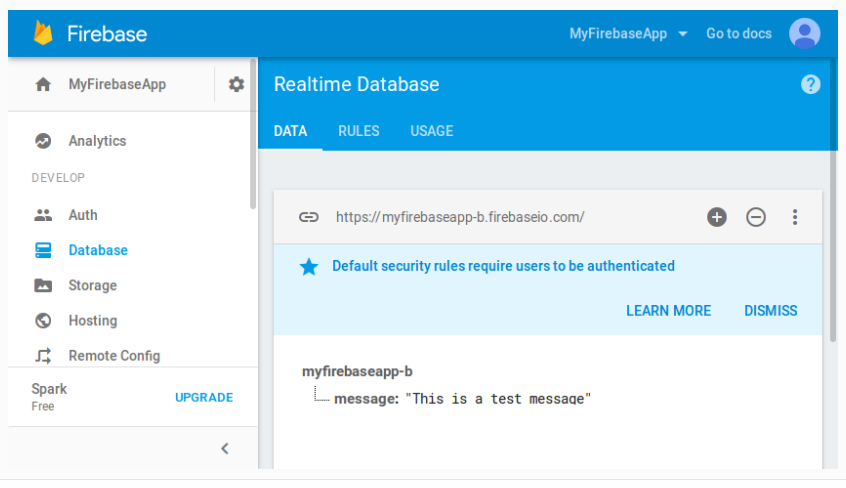
讀取是異步的:給 DatabaseReference 掛一個 ValueEventListener,在 onDataChange() 裡通過 DataSnapshot 的 getValue() 取出最新值。
FirebaseDatabase db = FirebaseDatabase.getInstance();
DatabaseReference ref = db.getReference("message");

ref.addValueEventListener(new ValueEventListener() {
    @Override
    public void onDataChange(DataSnapshot dataSnapshot) {
        String message = dataSnapshot.getValue(String.class);
    }

    @Override
    public void onCancelled(DatabaseError databaseError) {
        // 錯誤處理
    }
});
注意這個監聽器的特性:只要該路徑的值發生變化,onDataChange() 就會再次觸發。這正是「實時」的由來,但也意味著別忘了在合適的時機把監聽器摘掉,否則容易洩漏。
Firebase 的價值在於把後端這層護城河填平了,讓開發者能把精力放回產品本身。本文走通了分析、認證、雲存儲三條主線,剩下的推送、文件存儲、遠程配置也都在同一套思維下——配置一次,處處可用。
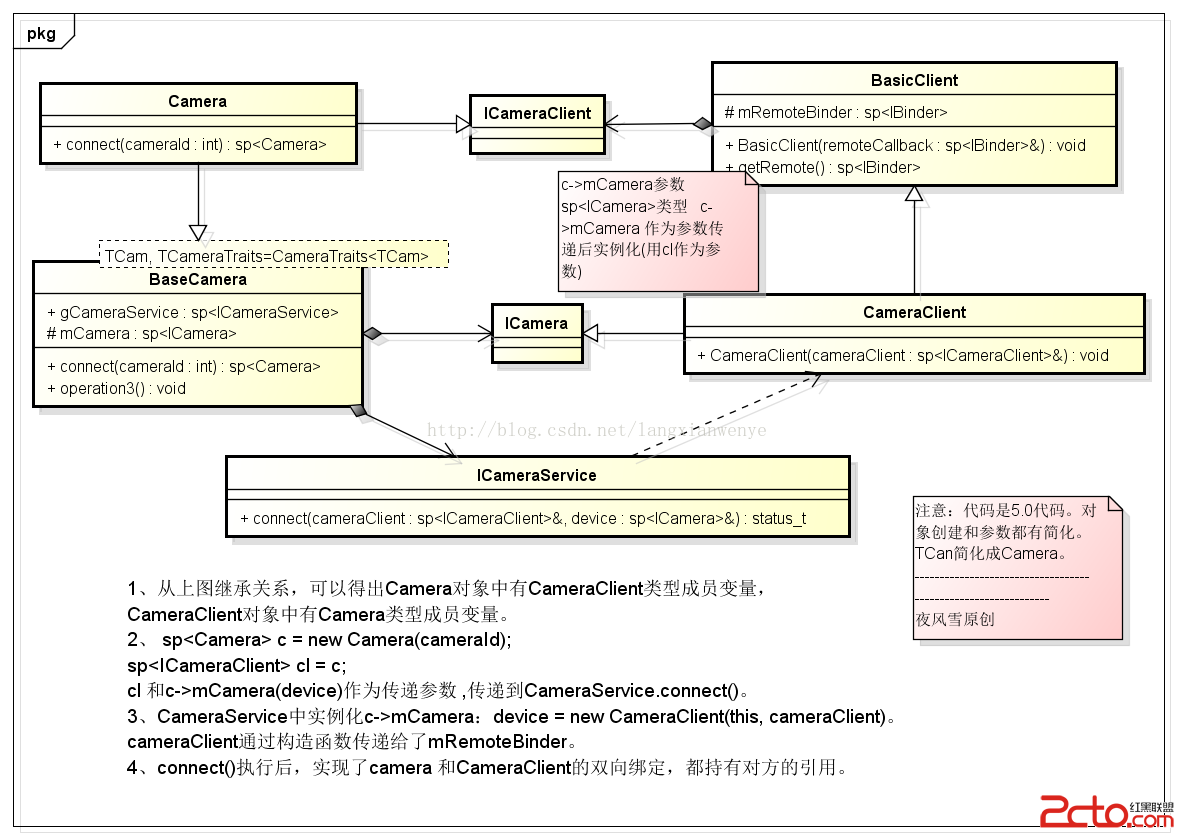 Android Framework Camera 回顧:connectLegacy 中的 cl 與 mCamera 去了哪裡
接上一篇的關係圖,這次盯住 Camera::connectLegacy 這個入口,看看 client 端傳下來的 sp<ICameraClient> cl 與
 自定義 FlexibleListView:打造 QQ 空間式的阻尼下拉與漸變菜單欄
上一則 UI 筆記寫完自定義 Dialog 之後,因為公司封閉開發和封網,這個系列中斷了一段時間,這裡補上。最近專案有個需求:做一個類似 QQ 空間的效果——菜單欄透明度
 Firebase 在 Android 中的使用整理
近來在工作中接觸了 Google 推出的 Firebase 服務,由於目前相關中文資料較少,於是整理了一份筆記,並記錄了使用過程中遇到的問題,希望能與大家一起交流探討。
 Android 遊戲開發:碰撞檢測的分類與地圖物理層實作
碰撞檢測是遊戲邏輯的地基。角色能不能走進那棟房子、能不能穿過那道牆、走進房間時會不會觸發劇情——這些判斷全部建立在碰撞之上。本篇先梳理常見的碰撞類型,再深入實作其中最典型