

編輯:關於 Android 程式設計
ListView 是 Android 中使用頻率僅次於三大基礎布局的元老級控件。儘管因擴展性等原因備受爭議,也有 RecyclerView 作為替代方案,但它至今仍廣泛存在於各類項目之中。
從誕生至今,ListView 衍生出的問題不計其數,然而多數人只盯著功能實現,卻忽略了它過度調用所帶來的隱性能耗。實戰中,即使你已正確使用 ViewHolder 機制,某些場景下依然會卡頓嚴重。問題究竟出在哪裡?我們一探究竟。
寫 ListView 時,我們常常順手就寫上 layout_height="wrap_content" 或 "match_parent",看似再正常不過,功能上也挑不出毛病。然而,正是 layout_height="wrap_content" 埋下了嚴重的性能隱患。先看一個簡單的例子:

假設 ListView 共有 5 項,顯示邏輯代碼如下:
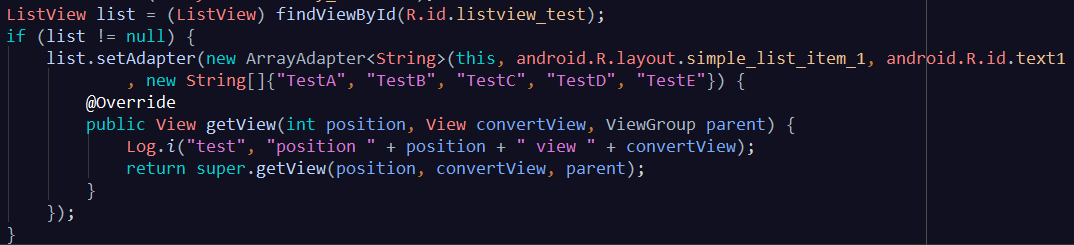
再看 log 打印結果:
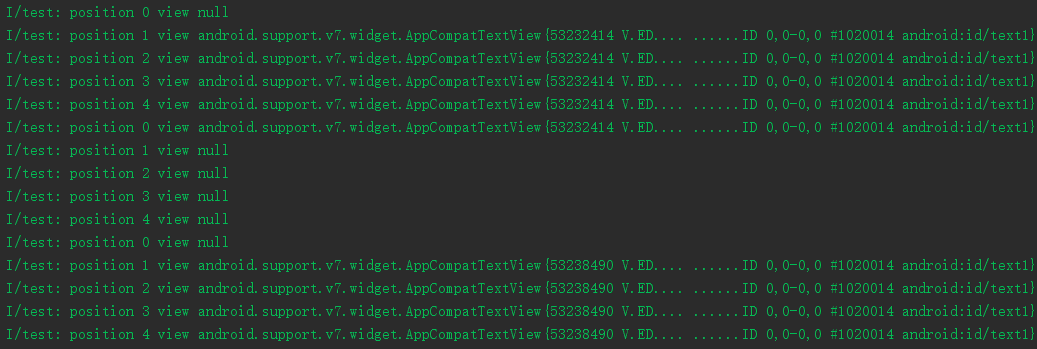
仔細數一數:getView 竟被調用了 15 次,其中 6 次 convertView 為 null,其餘 9 次為復用,而數據源明明只有 5 項!為簡化場景,這裡先不考慮超過一屏的復用情況,理論上期望的是 getView 調用 5 次且 convertView 全為 null,實際卻多調用了 10 次。
把 layout_height 換成 "match_parent" 再測:

不難發現,在 Adapter 的 getView 承載大量業務邏輯的前提下,除去創建視圖本身的損耗,不正確的用法會帶來約 3 倍的性能開銷。下面我們從源碼層面剖析根因(以 API 23 為例)。
"wrap_content" 意味著 ListView 的高度需由子 View 決定,也就是 onMeasure 時要逐一測量子 View,因此先從 onMeasure 入手:
protected void onMeasure(int widthMeasureSpec, int heightMeasureSpec) { ... final int widthMode = MeasureSpec.getMode(widthMeasureSpec); final int heightMode = MeasureSpec.getMode(heightMeasureSpec); int widthSize = MeasureSpec.getSize(widthMeasureSpec); int heightSize = MeasureSpec.getSize(heightMeasureSpec); ... if (heightMode == MeasureSpec.AT_MOST) { // TODO: after first layout we should maybe start at the first visible position, not 0 heightSize = measureHeightOfChildren(widthMeasureSpec, 0, NO_POSITION, heightSize, -1); } ... }
wrap_content 對應的 mode 為 MeasureSpec.AT_MOST,測量子 View 高度的關鍵在 measureHeightOfChildren:
final int measureHeightOfChildren(int widthMeasureSpec, int startPosition, int endPosition, int maxHeight, int disallowPartialChildPosition) { ... endPosition = (endPosition == NO_POSITION) ? adapter.getCount() - 1 : endPosition; int i; View child; final boolean[] isScrap = new boolean[1]; ... for (i = startPosition; i <= endPosition; ++i) { child = obtainView(i, isScrap); measureScrapChild(child, i, widthMeasureSpec, maxHeight); ... recycleBin.addScrapView(child, -1); ... returnedHeight += child.getMeasuredHeight(); if (returnedHeight >= maxHeight) { return ...; } } ... }
核心邏輯清晰:所有子 View 均由 obtainView 返回,再由 measureScrapChild 具體測量。正常情況下循環次數等於子項總數,但一旦已測高度之和大於 maxHeight 便提前 return——因為屏幕高度有限,前面幾項填滿後,後面的項自然無需再測。此外,測完的子 View 會被放入 recycleBin 復用緩存,畢竟它尚未加入視圖樹,完全可以重用。
obtainView 位於 AbsListView 中:
View obtainView(int position, boolean[] isScrap) { ... final View scrapView = mRecycler.getScrapView(position); final View child = mAdapter.getView(position, scrapView, this); ... }
其核心就是先從復用緩存取一個 View,作為 convertView 傳入 getView。梳理一下 measure 過程調用 getView 的全貌:
A、測量第 0 項時 convertView 必為 null,需 Inflate 一個返回;
B、第 0 項測完,該 View 被加入復用緩存;
C、測量第 1 項時,緩存裡有第 0 項的 View,於是 convertView 就是它,測完後再次入緩存(仍是第 0 項那個實例);
D、後續 3、4、5… 項重複 C。
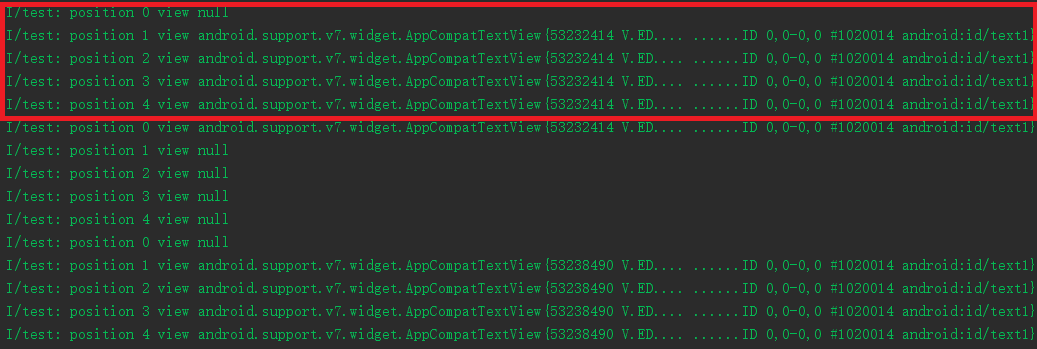
所以 log 中 position=0 時 convertView 為 null,而 position 1、2… 的 convertView 都是同一個實例(復用第 0 項)。
Measure 結束後進入 Layout 階段,直接看 makeAndAddView:
private View makeAndAddView(int position, int y, boolean flow, int childrenLeft, boolean selected) { ... // Make a new view for this position, or convert an unused view if possible child = obtainView(position, mIsScrap); // This needs to be positioned and measured setupChild(child, position, y, flow, childrenLeft, selected, mIsScrap[0]); ... }
此時第 0 項因已在緩存中可直接取出重用,而後續項無緩存可用,只能反覆 Inflate。對應 log:position=0 復用第 0 項,position 1、2… 則 convertView 為 null。
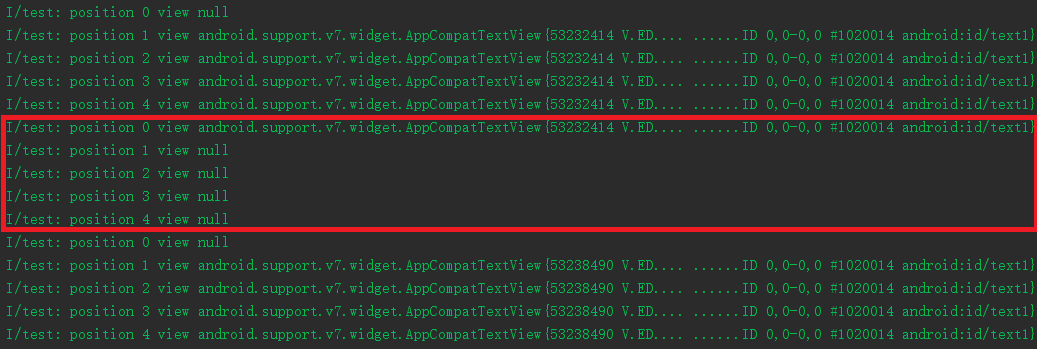
按理說 Layout 後就不該再調 getView,但 log 仍多出 5 次,為何?因為 onMeasure 的調用時機由父視圖決定,ListView 放在 FrameLayout 與 RelativeLayout 中,其 onMeasure 次數完全不同。本例子中完整的調用順序是 onMeasure → onLayout → onMeasure → onLayout → onDraw,因此又多出與最前面完全一致的 5 次。
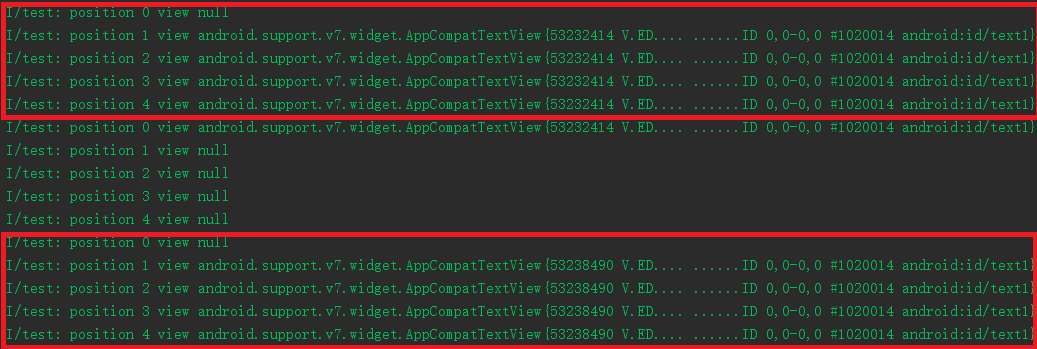
那為何 onLayout 執行了兩次,卻不是 5×2+5×2=20 次?關鍵在 makeAndAddView 的這段判斷:
private View makeAndAddView(int position, int y, boolean flow, int childrenLeft, boolean selected) { ... if (!mDataChanged) { // Try to use an existing view for this position child = mRecycler.getActiveView(position); if (child != null) { // Found it -- we're using an existing child // This just needs to be positioned setupChild(child, position, y, flow, childrenLeft, selected, true); return child; } } // Make a new view for this position, or convert an unused view if possible child = obtainView(position, mIsScrap); // This needs to be positioned and measured setupChild(child, position, y, flow, childrenLeft, selected, mIsScrap[0]); ... }
第二次 onLayout 時數據未變(mDataChanged=false),可直接複用已存在的 View,無需再走 getView 重新綁定數據。
由此可總結:設 onMeasure(AT_MOST)次數為 n、onLayout 次數為 m、同屏顯示子項數為 i,則 wrap_content 下 getView 次數 =(n+1)× i,而正常 match_parent 下 getView 次數 = i,多餘調用即 n × i。可見多餘調用與 onMeasure 次數 n、顯示項數 i 成正比。
前面的分析指出,RelativeLayout 會讓子 View 的 onMeasure 週期翻倍。以 4 層嵌套為例,子 View 的 onMeasure 可達 32 次,其中 AT_MOST 佔一半即 16 次;若同屏 10 項,getView 次數達(16+1)×10=170 次——僅 10 項卻相當於一次加載 170 項。
布局嵌套往往非常隱蔽,稍不留神就疊了這麼多層。將 Item 設為 1 項觀察 log:
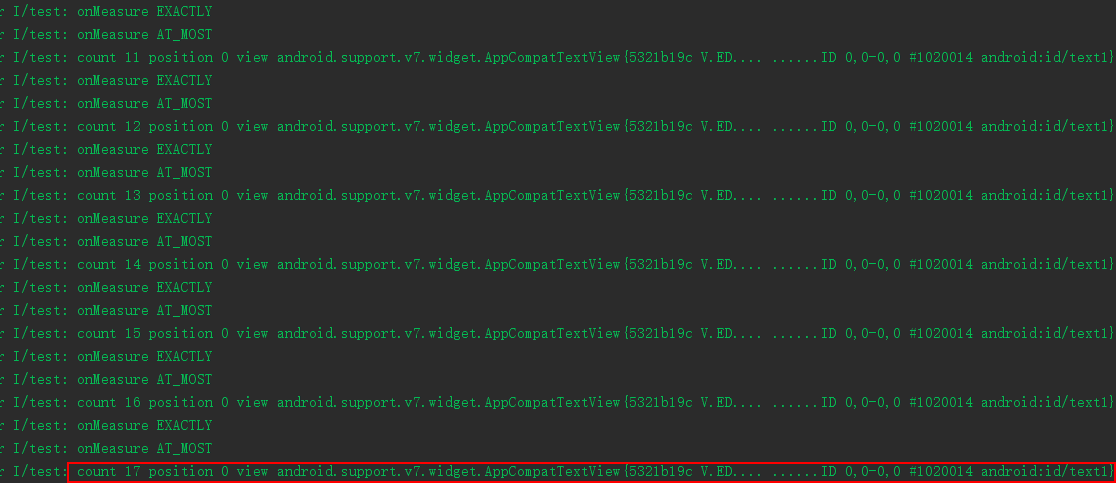
onMeasure 共 32 次,EXACTLY 與 AT_MOST 各半,故導致 getView 的 onMeasure 為 16 次,加上 onLayout 的 1 次,恰好 17 次。可歸納公式:RelativeLayout 嵌套 n 層、ListView 顯示 m 項時,getView 次數 =(2^n + 1)× m。
官方設計上 ListView 並不建議放進 ScrollView,但種種業務需求讓我們不得不為之,於是誕生了堪稱 ListView 史上最大的坑——NoScrollListView。
public class NoScrollListview extends ListView { ... public void onMeasure(int widthMeasureSpec, int heightMeasureSpec) { int expandSpec = MeasureSpec.makeMeasureSpec(Integer.MAX_VALUE >> 2, MeasureSpec.AT_MOST); super.onMeasure(widthMeasureSpec, expandSpec); } ... }
它的原理正是利用前面分析的測量機制,強行以 AT_MOST 測量,也就是強制 ListView 自適應。即使你在 xml 中正確寫了 match_parent,代碼裡也會被強改成 wrap_content,結果就是每次 onMeasure 都不停調用 getView。若再疊加 RelativeLayout 嵌套,損耗還要翻倍。設 RelativeLayout 嵌套 n 層,則 onMeasure 次數為 2^n + 2^(n+1),顯示 m 項時 getView 次數 =(2^n + 2^(n+1) + 1)× m。當 n=4、m=10,getView 高達 490 次!
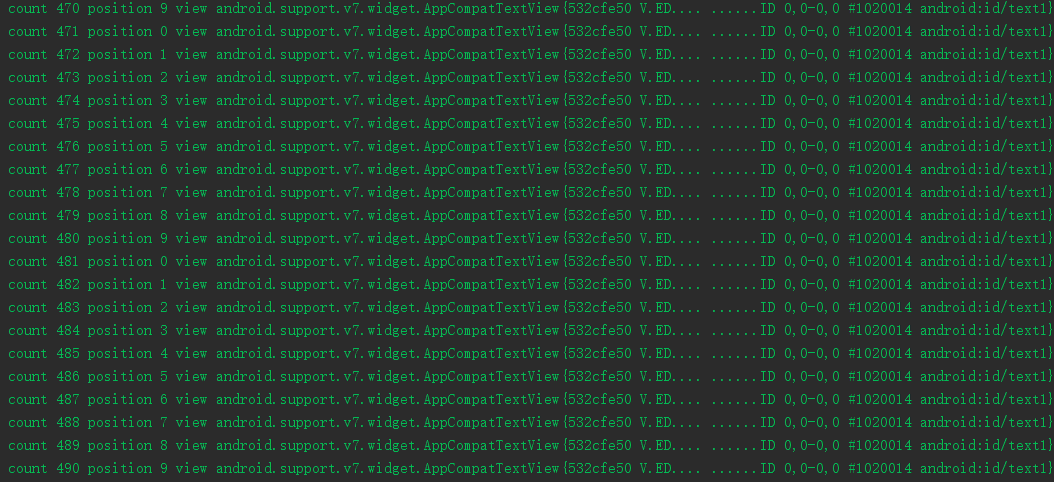
看到這裡,你應該明白為何 ScrollView 嵌列表的頁面會卡到令人髮指了。更棘手的是某些特殊場景會頻繁觸發 onMeasure:
1、帶下拉彈性的 ScrollView,手指下拉時會不停觸發子 View 的 onMeasure,若其中含 NoScrollListview,頁面必然一頓一頓;
2、若在 getView 中做了 setVisibility(Gone) 這類會觸發重新 onMeasure 的操作,就可能造成 onMeasure 與 getView 相互循環調用,性能消耗極大;
3、若通過 setOnScrollListener 監聽滾動,而 onMeasure 時會觸發該回調,回調中若有再次觸發 onMeasure 的操作,便會形成死循環。
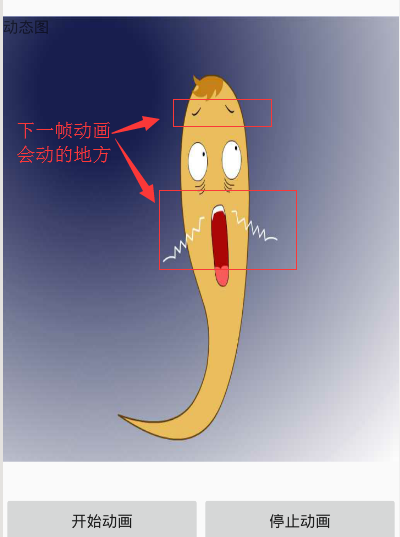 Android 動畫實戰:逐幀動畫與補間動畫
Android 動畫主要可分為逐幀動畫與補間動畫。逐幀動畫適合連續播放多張靜態圖,營造 GIF 或精靈圖效果;補間動畫則透過對單一物件進行透明度、旋轉、縮放與位移變化,產
 微信「那年今天」搜不出來?三種入口與排查方式
最近朋友圈被「那年今天」刷屏了嗎?這是微信新版加入的一個小彩蛋:在搜尋欄輸入「那年今天」,就會列出你在往年同一天發過的朋友圈內容。不少人想試卻發現搜不到東西,其實多半是入
 Android Handler 詳解:從原始碼看跨線程更新 UI 的本質
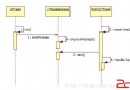
Android 開發中經常使用 Handler 來實現「跨線程(Activity)更新 UI」。本文從原始碼角度回答兩個問題:為什麼用 Handler 就能跨線程更新 U
 Android 6.0 重啟(Reboot)流程源碼深度剖析
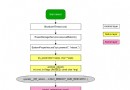
由於關機與重啟的整體流程高度相似,本文以重啟(Reboot)為主線展開分析。 在 Android 系統中,重啟大致可以歸納為以下幾種觸發方式: 1、長按電源鍵後於菜單中選