

編輯:關於 Android 程式設計
MVP 模式大家都聽過,它是由 MVC 演變而來的。先回顧一下 MVC:Model 存放實體模型與業務邏輯,View 存放布局與資源文件,Control 則對應 Activity。
問題在於,Android 中的 View 職責被大幅弱化,而 Control 裡的 Activity 在實際開發中動輒上千行——點擊事件、業務邏輯一股腦塞進去,導致 Activity 極度臃腫,並卡在 View 與 Control 之間的尷尬位置。
MVP 的出現正是為了化解這份尷尬。它同樣分為三層:Model 存放數據模型與業務邏輯,View 存放 Activity 及自定義 View,Presenter 則專門負責 View 與 Model 的交互。相比 MVC,它把 Control 換成了 Presenter,由 Presenter 承擔 Activity 的邏輯處理與 Model 層通訊。
MVC 模式
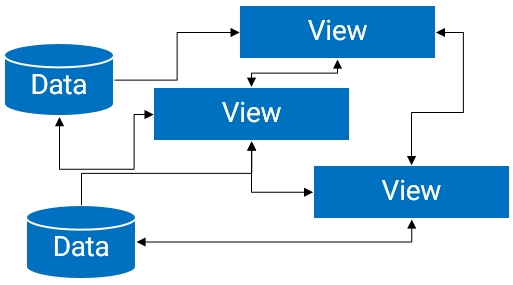
MVP 模式
對比兩張圖不難發現:MVC 中 Activity 直接與 Model 通信,而 MVP 則是 View 通過 Presenter 再與 Model 交互。這一層間接,顯著降低了程序的耦合度。下面我們用一個提交信息的例子,直觀感受一下 MVP 的落地方式。
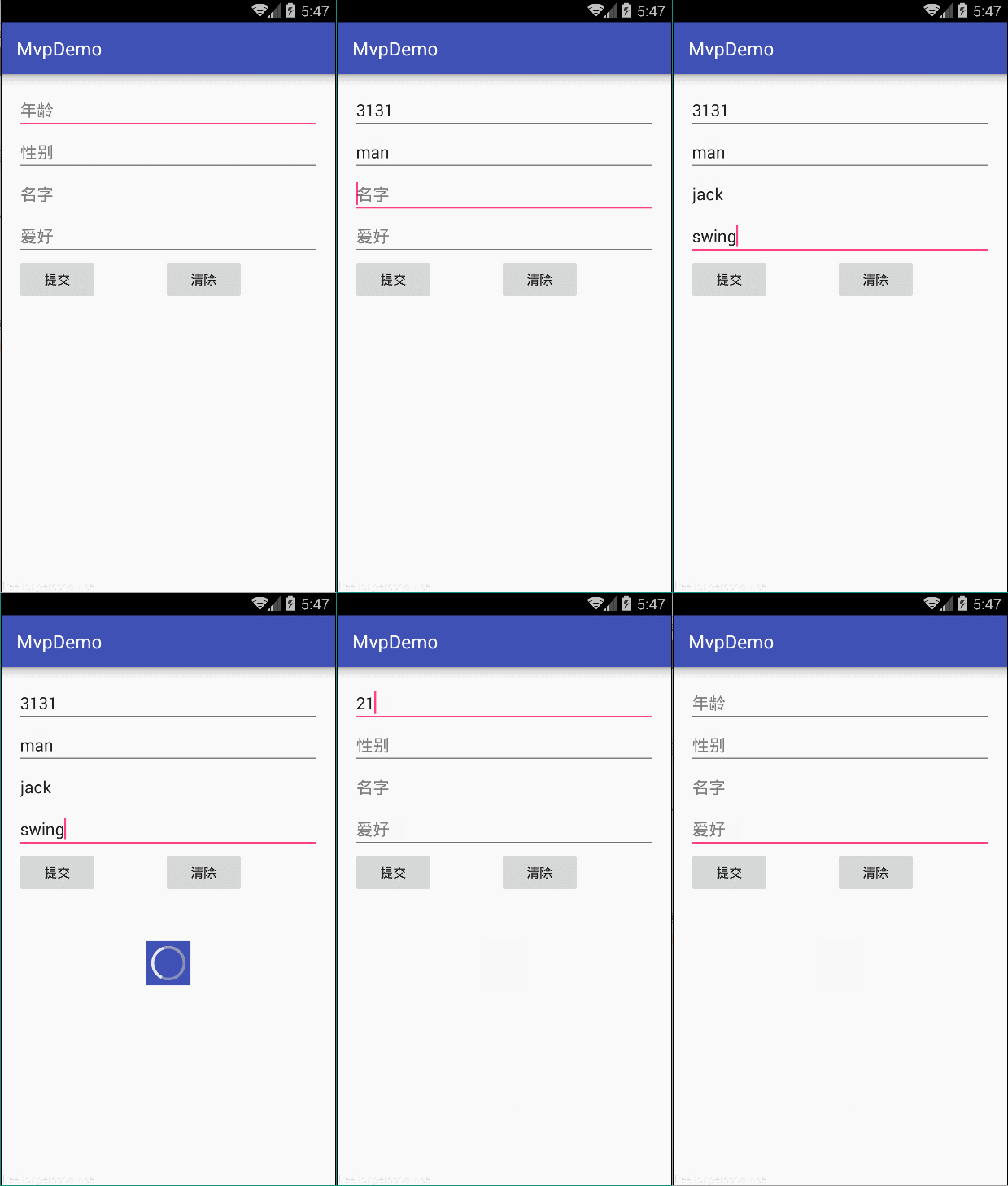
示例效果圖:
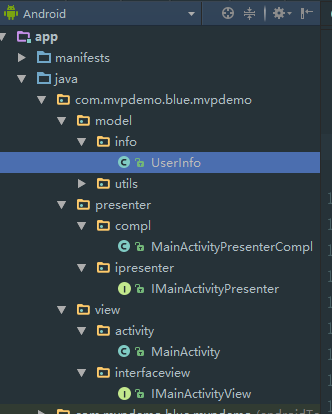
整個項目的結構如下:
可以看到,MainActivity 中的邏輯代碼全部交由 MainActiityPresenterCompl 實現,並由它直接與 Model 層通信。以下是各部分的代碼。
信息模型 UserInfo
/** * Created by blue on 2016/10/15. */ public class UserInfo { public String getName() { return name; } public void setName(String name) { this.name = name; } public String getGender() { return gender; } public void setGender(String gender) { this.gender = gender; } public String getAge() { return age; } public void setAge(String age) { this.age = age; } public String getHobby() { return hobby; } public void setHobby(String hobby) { this.hobby = hobby; } private String age; private String name; private String gender; private String hobby; }
Presenter 接口
package com.mvpdemo.blue.mvpdemo.presenter.ipresenter; import android.content.Context; import android.widget.EditText; import android.widget.ProgressBar; import java.util.List; /** * Created by blue on 2016/10/15. */ public interface IMainActivityPresenter { void submitData(Context context , List editList, ProgressBar progressBar); void initData(List editList); }
Presenter 具體實現類
import android.content.Context; import android.os.Handler; import android.os.Looper; import android.view.View; import android.widget.EditText; import android.widget.ProgressBar; import android.widget.Toast; import com.mvpdemo.blue.mvpdemo.model.info.UserInfo; import com.mvpdemo.blue.mvpdemo.presenter.ipresenter.IMainActivityPresenter; import java.util.List; /** * Created by blue on 2016/10/15. */ public class MainActivityPresenterCompl implements IMainActivityPresenter { @Override public void submitData(final Context context, final List editList, final ProgressBar progressBar) { progressBar.setVisibility(View.VISIBLE); final Handler mainHandler = new Handler(Looper.getMainLooper()); new Thread() { @Override public void run() { /*模擬提交信息*/ try { Thread.sleep(2000); } catch (InterruptedException e) { e.printStackTrace(); } UserInfo info = new UserInfo(); info.setAge(editList.get(0).getText().toString()); info.setGender(editList.get(1).getText().toString()); info.setName(editList.get(2).getText().toString()); info.setHobby(editList.get(3).getText().toString()); mainHandler.post(new Runnable() { @Override public void run() { progressBar.setVisibility(View.INVISIBLE); Toast.makeText(context,"提交數據完成",Toast.LENGTH_SHORT).show(); initData(editList); } }); } }.start(); } @Override public void initData(List editList) { for (EditText editText:editList) editText.setText(""); } }
MainActivity 及其接口
package com.mvpdemo.blue.mvpdemo.view.activity; import android.support.v7.app.AppCompatActivity; import android.os.Bundle; import android.view.View; import android.widget.Button; import android.widget.EditText; import android.widget.ProgressBar; import com.mvpdemo.blue.mvpdemo.R; import com.mvpdemo.blue.mvpdemo.presenter.compl.MainActivityPresenterCompl; import com.mvpdemo.blue.mvpdemo.presenter.ipresenter.IMainActivityPresenter; import com.mvpdemo.blue.mvpdemo.view.interfaceview.IMainActivityView; import java.util.ArrayList; import java.util.List; public class MainActivity extends AppCompatActivity implements IMainActivityView, View.OnClickListener { private IMainActivityPresenter mainActivityPresenter ; private List editList ; private ProgressBar progressBar ; private Button btn_submit; private Button btn_clean; @Override protected void onCreate(Bundle savedInstanceState) { super.onCreate(savedInstanceState); setContentView(R.layout.activity_main); init(); initView(); } @Override public void init() { mainActivityPresenter = new MainActivityPresenterCompl(); editList = new ArrayList<>(); } @Override public void initView() { editList.add((EditText) findViewById(R.id.age)); editList.add((EditText) findViewById(R.id.gender)); editList.add((EditText) findViewById(R.id.name)); editList.add((EditText) findViewById(R.id.hobby)); progressBar = (ProgressBar) findViewById(R.id.submit_pro); btn_clean = (Button) findViewById(R.id.clean); btn_submit = (Button) findViewById(R.id.submit); btn_submit.setOnClickListener(this); btn_clean.setOnClickListener(this); progressBar.setBackgroundColor(getResources().getColor(R.color.colorPrimary)); } @Override public void submitData() { mainActivityPresenter.submitData(this,editList,progressBar); } @Override public void initData() { mainActivityPresenter.initData(editList); } @Override public void onClick(View view) { switch (view.getId()) { case R.id.submit: submitData(); break; case R.id.clean: initData(); break; } } }
package com.mvpdemo.blue.mvpdemo.view.interfaceview; /** * Created by blue on 2016/10/15. */ public interface IMainActivityView { void initView(); void submitData(); void initData(); void init(); }
布局文件
這就是一個最簡單的 MVP 實例,足以幫助大家理解其運作方式。更高階的運用仍需在實踐中不斷打磨。需要源碼的朋友歡迎在評論區留言。
 Android 監聽 EditText 輸入變化:TextWatcher 的兩個實用案例
在 Android 開發中,我們常常需要即時監聽 EditText 的輸入內容變化,例如做字數統計或輸入格式校驗。這可以透過 EditText 的 addTextChan
 Android ViewPager 實現滑動分頁與禁用滑動的實作要點
過去若想做 Tab 分頁,往往得採用一個相當難用的 TabActivity,做出來的效果既不理想,彈性也很有限。 不知從何時開始,Google 推出了 ViewPage
 Android 彈幕效果實作:從自定義 BarrageView 出發
很多專案都需要彈幕功能,最典型的就是影片播放時把其他使用者發送的評論飄過畫面。本文示範一個可運作的最小實作。 整體思路並不複雜:把「由右向左的平移動畫、文字內容、字型大小
 Android 動態載入 APK 實作:Fragment 與 Activity 兩種做法
起因是專案膨脹到編譯不過——Android 對單一應用中的方法數量有上限(就是知名的 65536 或 DEX 64K 限制)。於是開始研究能否把某些模塊做成獨立 APK,