

編輯:關於 Android 程式設計
Android 是單執行緒模型、多執行緒的作業系統,因此耗時操作必須放在非主執行緒中執行,避免阻塞 UI。
它解決了子執行緒更新 UI 的難題,同時把繁瑣的異步操作封裝起來,大幅簡化了開發流程。
AsyncTask 定義時需要三個泛型參數。
doInBackground():必須重寫,在後台執行緒中完成任務。
onPreExecute():在後台執行緒執行前被調用,通常用於初始化操作。
onPostExecute():doInBackground() 完成後系統自動調用,並將其回傳值作為參數傳入。
onProgressUpdate():在 doInBackground() 中調用 publishProgress() 更新進度後觸發。
接下來我們寫個程式測試這些方法的執行順序。首先建立一個 AsyncTask 子類 MyAsyncTask:
 public class MyAsyncTask extends AsyncTask<Void, Void, Void>{
    String LOGCAT = "LOGCAT";
    @Override
    protected Void doInBackground(Void... params) {
        Log.d(LOGCAT, "doInBackground------------");
        System.out.println("doInBackground------------");
        return null;
    }
    @Override
    protected void onPreExecute() {
        super.onPreExecute();
        Log.d(LOGCAT, "onPreExecute");
    }
    @Override
    protected void onPostExecute(Void result) {
        super.onPostExecute(result);
        Log.d(LOGCAT, "onPostExecute");
    }
    @Override
    protected void onProgressUpdate(Void... values) {
        super.onProgressUpdate(values);
        Log.d(LOGCAT, "onProgressUpdate");
    }
}
在 MainActivity 中進行測試:
 public class MainActivity extends Activity {
    @Override
    protected void onCreate(Bundle savedInstanceState) {
        super.onCreate(savedInstanceState);
        setContentView(R.layout.activity_main);
        MyAsyncTask asyncTask = new MyAsyncTask();
        asyncTask.execute();
    }
}
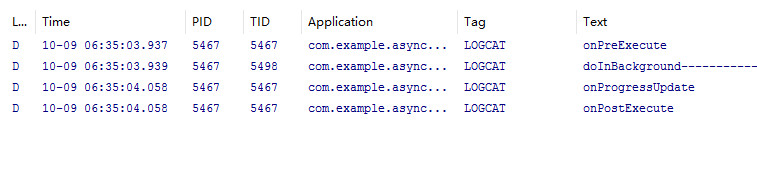
部署到模擬器執行後,查看 Logcat 可以看到如下日誌:
從日誌可見,幾個方法的執行順序依次為:onPreExecute → doInBackground → onPostExecute。
接著我們在 doInBackground 方法中加入 publishProgress();:
 @Override
protected Void doInBackground(Void... params) {
    Log.d(LOGCAT, "doInBackground------------");
    // 調用該方法後,會執行 onProgressUpdate() 方法
    publishProgress();
    return null;
}
再次執行,觀察 logcat 輸出,可看到在 doInBackground() 中執行 publishProgress() 後會調用 onProgressUpdate(),顧名思義就是更新進度的方法。
下面來看一個典型的異步操作範例:網路操作。從 Android 4.0 之後,網路操作嚴禁放入主執行緒。以下範例在異步執行緒中下載圖像,並在 UI 執行緒設定圖像。
布局程式碼如下:
 <RelativeLayout xmlns:android="https://schemas.android.com/apk/res/android"
    xmlns:tools="https://schemas.android.com/tools"
    android:layout_width="match_parent"
    android:layout_height="match_parent">
    <ImageView
        android:id="@+id/iv"
        android:layout_width="wrap_content"
        android:layout_height="wrap_content"
        android:layout_centerInParent="true" />
    <ProgressBar
        android:id="@+id/pb"
        android:layout_width="wrap_content"
        android:layout_height="wrap_content"
        android:layout_centerInParent="true"
        android:visibility="gone" />
    <Button
        android:layout_width="match_parent"
        android:layout_height="wrap_content"
        android:layout_alignParentBottom="true"
        android:onClick="loadImage"
        android:text="下載圖片" />
</RelativeLayout>
MainActivity 程式碼如下:
 public class MainActivity extends Activity {
    private ImageView image; // 要展示的圖片
    private ProgressBar pb;  // 進度條
    // 要加載的圖片的 url
    String imageUrl = "https://www.baidu.com/img/2016_10_09logo_61d59f1e74db0be41ffe1d31fb8edef3.png";
    @Override
    protected void onCreate(Bundle savedInstanceState) {
        super.onCreate(savedInstanceState);
        setContentView(R.layout.activity_main);
        image = (ImageView) findViewById(R.id.iv);
        pb = (ProgressBar) findViewById(R.id.pb);
    }
    // 下載按鈕的點擊事件
    public void loadImage(View view) {
        AsyncTaskTest asyncTaskTest = new AsyncTaskTest();
        // execute() 方法接受一個可變長陣列的參數,可在 doInBackground() 中獲取
        asyncTaskTest.execute(imageUrl);
    }
    class AsyncTaskTest extends AsyncTask<String, Void, Bitmap> {
        Bitmap bitmap;
        @Override
        protected void onPreExecute() {
            super.onPreExecute();
            pb.setVisibility(View.VISIBLE); // 下載前顯示 Progress
        }
        @Override
        protected Bitmap doInBackground(String... params) {
            String url = params[0];
            Bitmap btm = null;
            URLConnection connection;
            InputStream is;
            try {
                connection = new URL(url).openConnection();
                is = connection.getInputStream();
                BufferedInputStream bis = new BufferedInputStream(is);
                // 將輸入流轉換為 bitmap 物件
                bitmap = BitmapFactory.decodeStream(bis);
                is.close();
                bis.close();
            } catch (MalformedURLException e) {
                e.printStackTrace();
            } catch (IOException e) {
                e.printStackTrace();
            }
            // 為了看清楚進度條,人為加一個延時,便於觀察
            try {
                Thread.sleep(3000);
            } catch (InterruptedException e) {
                e.printStackTrace();
            }
            return bitmap;
        }
        @Override
        protected void onPostExecute(Bitmap result) {
            super.onPostExecute(result);
            pb.setVisibility(View.GONE); // 隱藏進度條
            image.setImageBitmap(result); // 顯示下載的網路圖片
        }
    }
}
只要搞懂 AsyncTask 各方法的作用與執行週期,上面的程式碼就不難理解。效果圖如下: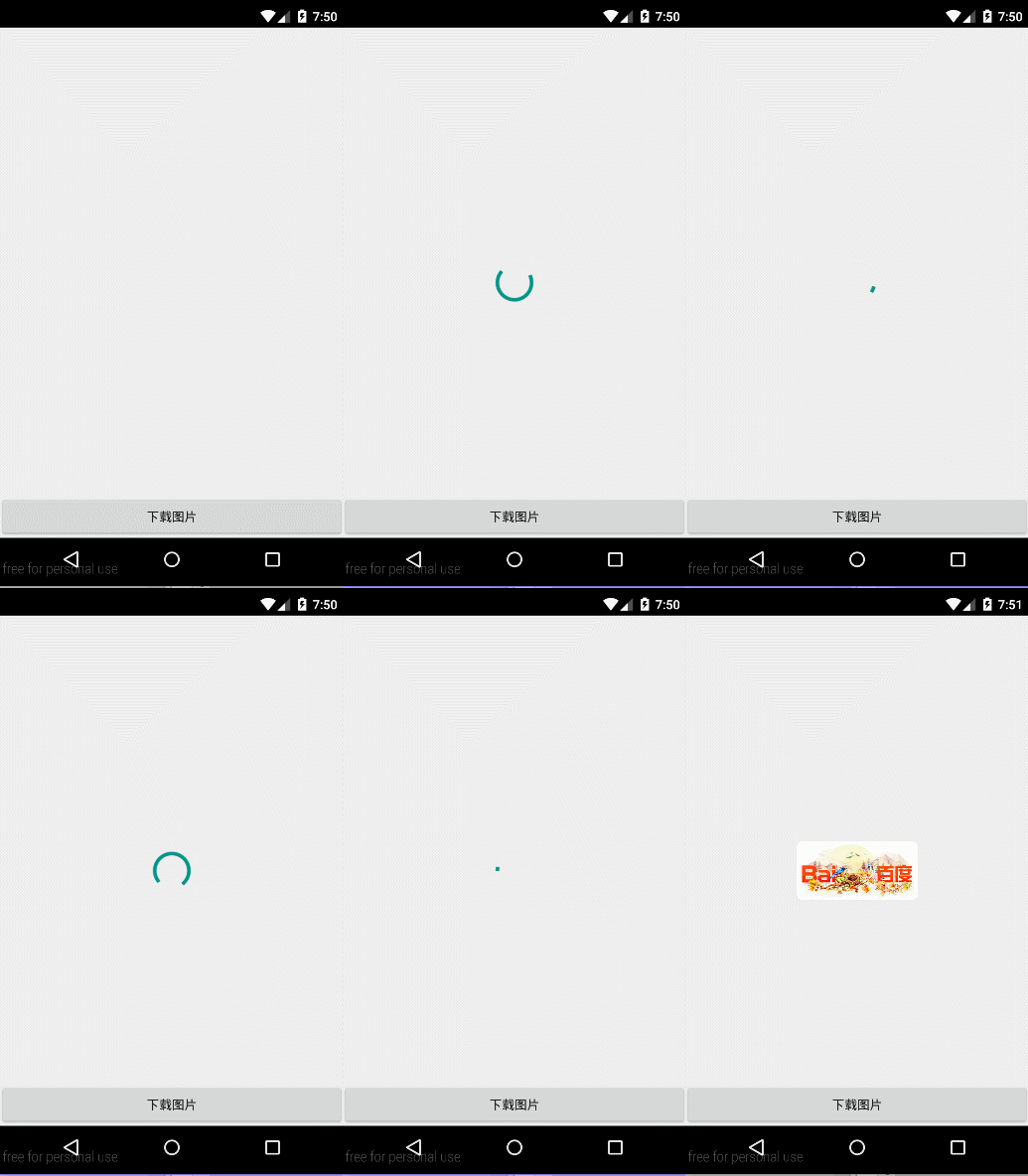
接著透過一個模擬進度條的小例子,進一步認識 AsyncTask 的用法。布局如下:
 <RelativeLayout xmlns:android="https://schemas.android.com/apk/res/android"
    xmlns:tools="https://schemas.android.com/tools"
    android:layout_width="match_parent"
    android:layout_height="match_parent">
    <ProgressBar
        android:id="@+id/pb"
        android:layout_width="wrap_content"
        android:layout_height="wrap_content"
        android:layout_alignParentLeft="true"
        android:layout_alignParentRight="true"
        android:layout_centerVertical="true"
        android:padding="10dp">
    <TextView
        android:id="@+id/tv_show"
        android:layout_width="wrap_content"
        android:layout_height="wrap_content"
        android:layout_above="@+id/pb"
        android:layout_centerHorizontal="true"
        android:text="0%"
        android:textAppearance="?android:attr/textAppearanceSmall" />
    </ProgressBar>
</RelativeLayout>
Activity 程式碼:
 public class progressBarTest extends Activity {
    private ProgressBar pb;
    private TextView tv;
    @Override
    protected void onCreate(Bundle savedInstanceState) {
        super.onCreate(savedInstanceState);
        setContentView(R.layout.pro);
        pb = (ProgressBar) findViewById(R.id.pb);
        tv = (TextView) findViewById(R.id.tv_show);
        MyAsyncTask myAsyncTask = new MyAsyncTask();
        myAsyncTask.execute();
    }
    class MyAsyncTask extends AsyncTask<Void, Integer, Void> {
        @Override
        protected Void doInBackground(Void... params) {
            // 模擬進度的更新
            for (int i = 0; i <= 100; i++) {
                // 更新進度條,重寫 onProgressUpdate(),參數為 publishProgress(i) 的參數
                publishProgress(i);
                // 睡眠 200 毫秒
                try {
                    Thread.sleep(200);
                } catch (InterruptedException e) {
                    e.printStackTrace();
                }
            }
            return null;
        }
        @Override
        protected void onProgressUpdate(Integer... values) {
            super.onProgressUpdate(values);
            tv.setText(values[0] + "%"); // 更新顯示數據
            pb.setProgress(values[0]);   // 更新進度條,水平進度條為百分制
        }
    }
}
效果圖如下: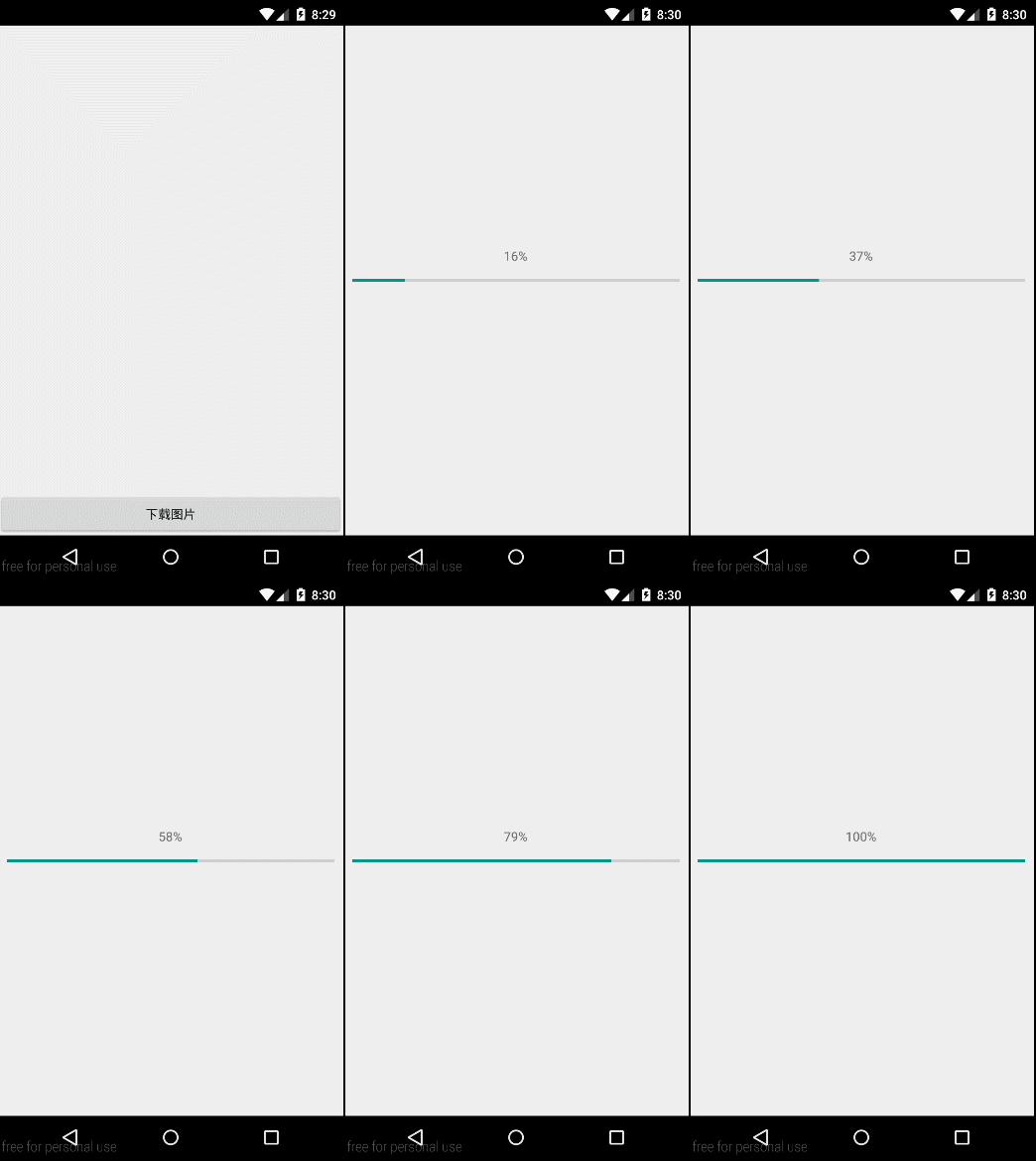
看似簡單,但別高興太早。當我們點擊下載、返回、再點擊下載時,進度條居然等了好久才開始更新,如下圖:
這是為什麼呢?
其實 AsyncTask 底層是透過執行緒池來運作的。當一個執行緒尚未執行完畢時,其他執行緒必須進入執行緒池等待,直到前面的執行緒完成才輪到自己。因此當我們返回再次進入時,因為前一個執行緒仍在更新進度條,當前執行緒就必須等待它執行完畢。
解決方法其實很簡單:可以透過 cancel() 方法取消一個 AsyncTask 開啟的異步任務,它接受一個布林值參數。我們只需重寫 Activity 的 onPause(),把 AsyncTask 的生命週期與 Activity 綁定,並在 doInBackground() 中做異步判斷:
 @Override
protected Void doInBackground(Void... params) {
    // 模擬進度的更新
    for (int i = 0; i <= 100; i++) {
        // 當收到取消請求時,不再更新進度條,直接 break 結束迴圈
        if (isCancelled()) {
            break;
        }
        publishProgress(i);
        try {
            Thread.sleep(200);
        } catch (InterruptedException e) {
            e.printStackTrace();
        }
    }
    return null;
}
並且在 onProgressUpdate() 中也做同樣處理:
 @Override
protected void onProgressUpdate(Integer... values) {
    super.onProgressUpdate(values);
    // 當收到取消請求時,直接 return 結束
    if (isCancelled()) {
        return;
    }
    tv.setText(values[0] + "%");
    pb.setProgress(values[0]);
}
再次執行,問題就完美解決了: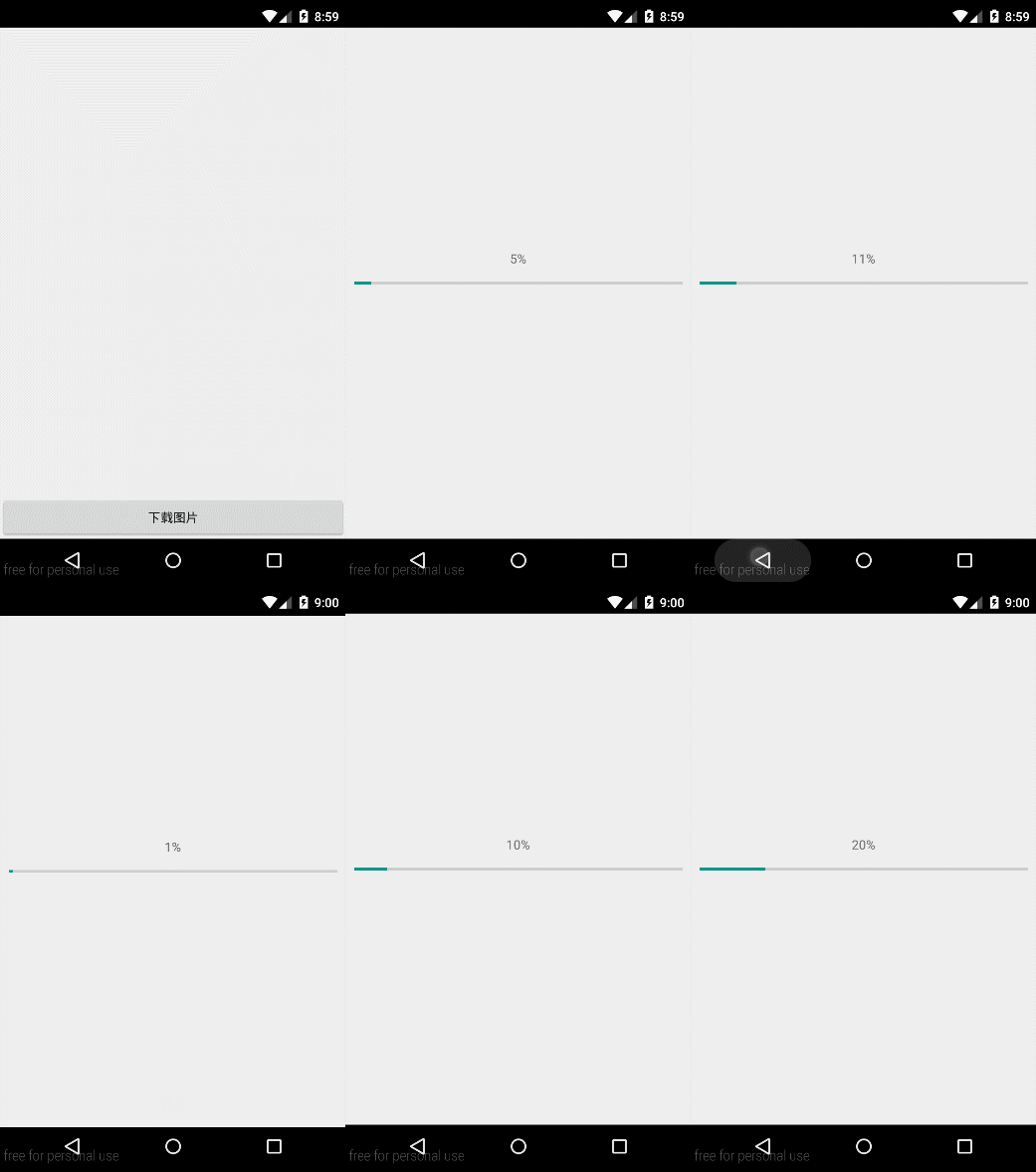
AsyncTask 使用注意事項:
必須在 UI 執行緒中建立 AsyncTask 實例。
必須在 UI 執行緒中調用 execute() 方法,且只能執行一次,多次調用會拋出異常。
在 AsyncTask 的幾個方法中,只有 doInBackground() 運行於子執行緒,其他方法都運行於主執行緒,都可以更新 UI。
四個重寫的方法都由系統自動調用,我們不應、也不能主動調用。
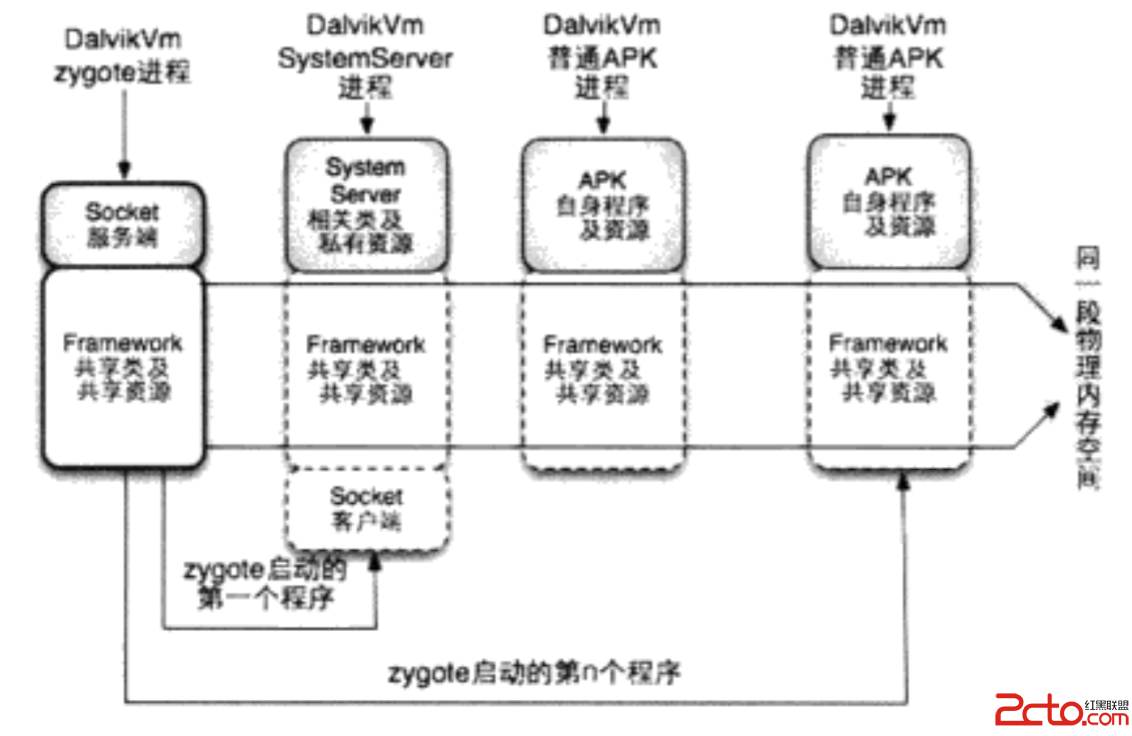 Android Framework 啟動流程解析:從 Zygote 到 SystemServer
Framework 啟動的整體目標Android 開機的過程,可以視為逐步建立系統運行所需環境的過程。從核心層、init 到 Zygote,再到 SystemServer
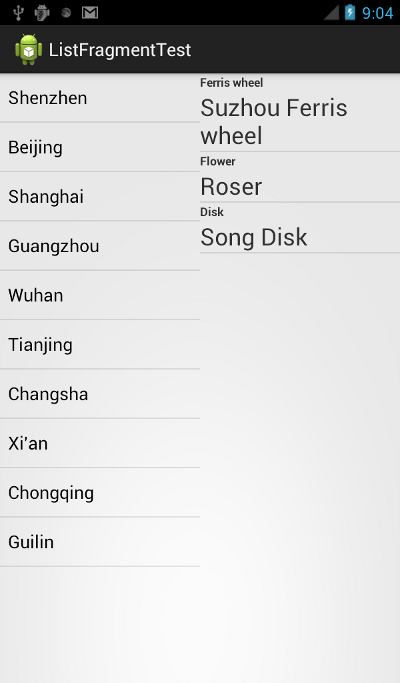 ListFragment 實戰:Android 列表 Fragment 的基礎與進階用法
ListFragment 繼承自 Fragment,因此具備 Fragment 的特性,能作為 Activity 的一部分,讓頁面設計更靈活。與 Fragment 不同的
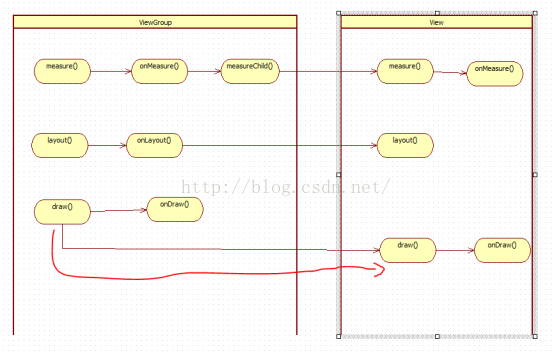 Android 自定義 View 原理透徹分析:MeasureSpec、measure/layout/draw 與自定義屬性
一、View 的 MeasureSpec 1. MeasureSpec 由兩部分組成 它包含 SpecMode 與 SpecSize。SpecMode 有三種: UNSP
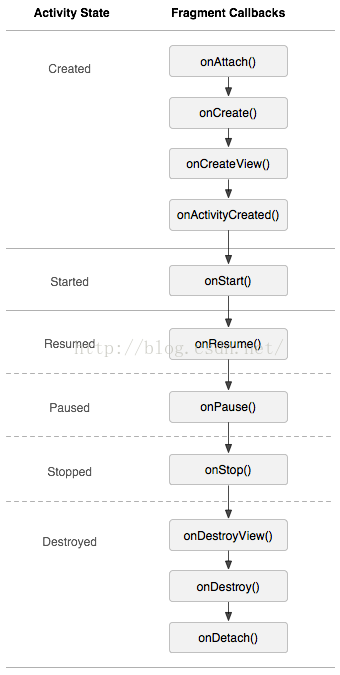 Android Fragment 使用指南:建立、生命週期與資料傳遞
Fragment 自 Android 3.0 引入,目的是讓介面能更靈活地適配平板與手機。它可視為 Activity 中的模組化畫面區塊,擁有自己的生命週期與事件處理。