

編輯:關於 Android 程式設計
從 Android 3.0 開始,App Bar 的功能逐漸被整合進 ActionBar,而 ActionBar 被包含在 Theme 中。對開發者而言,這缺乏靈活性,而且隨著每個版本發布,ActionBar 也表現出差異,因此我們經常自訂一個 Topbar 來取代傳統的 ActionBar。伴隨著 android.support.v7.widget.Toolbar 的出現,這兩個問題得以解決。本文就來探討如何把原本 ActionBar 上的功能用在 Toolbar 上。
為了相容低版本,需使用 v7 相容庫。在 Android Studio 中,透過 F4 為專案添加依賴 com.android.support:appcompat-v7,build.gradle 中會自動加入:
compile 'com.android.support:appcompat-v7:24.2.1'
然後讓 Activity 繼承自 AppCompatActivity:
MainActivity extends AppCompatActivity
既然要用 Toolbar 取代 ActionBar,就需要設計一個沒有 ActionBar 的 Theme:
 <style name="AppTheme" parent="Theme.AppCompat.Light.NoActionBar">
    <item name="colorPrimary">@color/colorPrimary</item>
    <item name="colorPrimaryDark">@color/colorPrimaryDark</item>
    <item name="colorAccent">@color/colorAccent</item>
</style>
用 Toolbar 取代 ActionBar,基本要做到以下三點:
1. Toolbar 顏色(android:background)與原來一致
2. Toolbar 高度(android:layout_height)與原來一致
3. 依 md 風格增加一個投影(android:elevation 一般為 4dp)。
 mToolbar = (Toolbar) findViewById(R.id.toolbar);
setSupportActionBar(mToolbar);
完成上述步驟後,Toolbar 就會顯示出來,效果如下: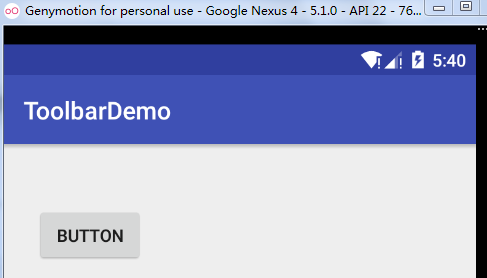
既然用 Toolbar 取代了 ActionBar,那麼操作 Toolbar 就等同操作 ActionBar:
 mToolbar = (Toolbar) findViewById(R.id.toolbar);
mToolbar.setNavigationIcon(R.mipmap.ic_home_black_24dp);
mToolbar.setLogo(R.mipmap.ic_launcher);
mToolbar.setTitle("HelloToolbar");
mToolbar.setSubtitle("SubTitle");
setSupportActionBar(mToolbar);
效果如下: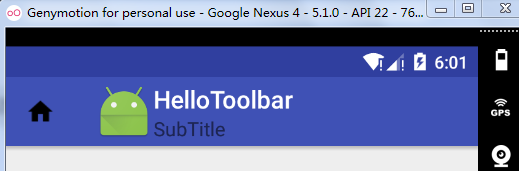
值得一提的是最左邊的導航圖標,默認是一個向左的箭頭。若不設置於 Toolbar,也可在 ActionBar 中設置:
 mToolbar = (Toolbar) findViewById(R.id.toolbar);
//mToolbar.setNavigationIcon(R.mipmap.ic_home_black_24dp);
mToolbar.setTitle("HelloToolbar");
setSupportActionBar(mToolbar);
android.support.v7.app.ActionBar actionbar = getSupportActionBar();
// 用 ActionBar 設置返回圖標
actionbar.setDisplayHomeAsUpEnabled(true);
效果如下: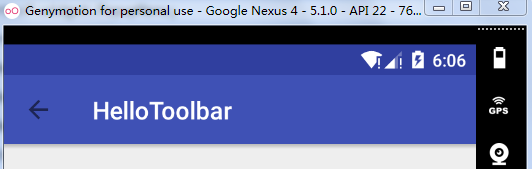
先看一個使用 Toolbar 返回鍵的圖: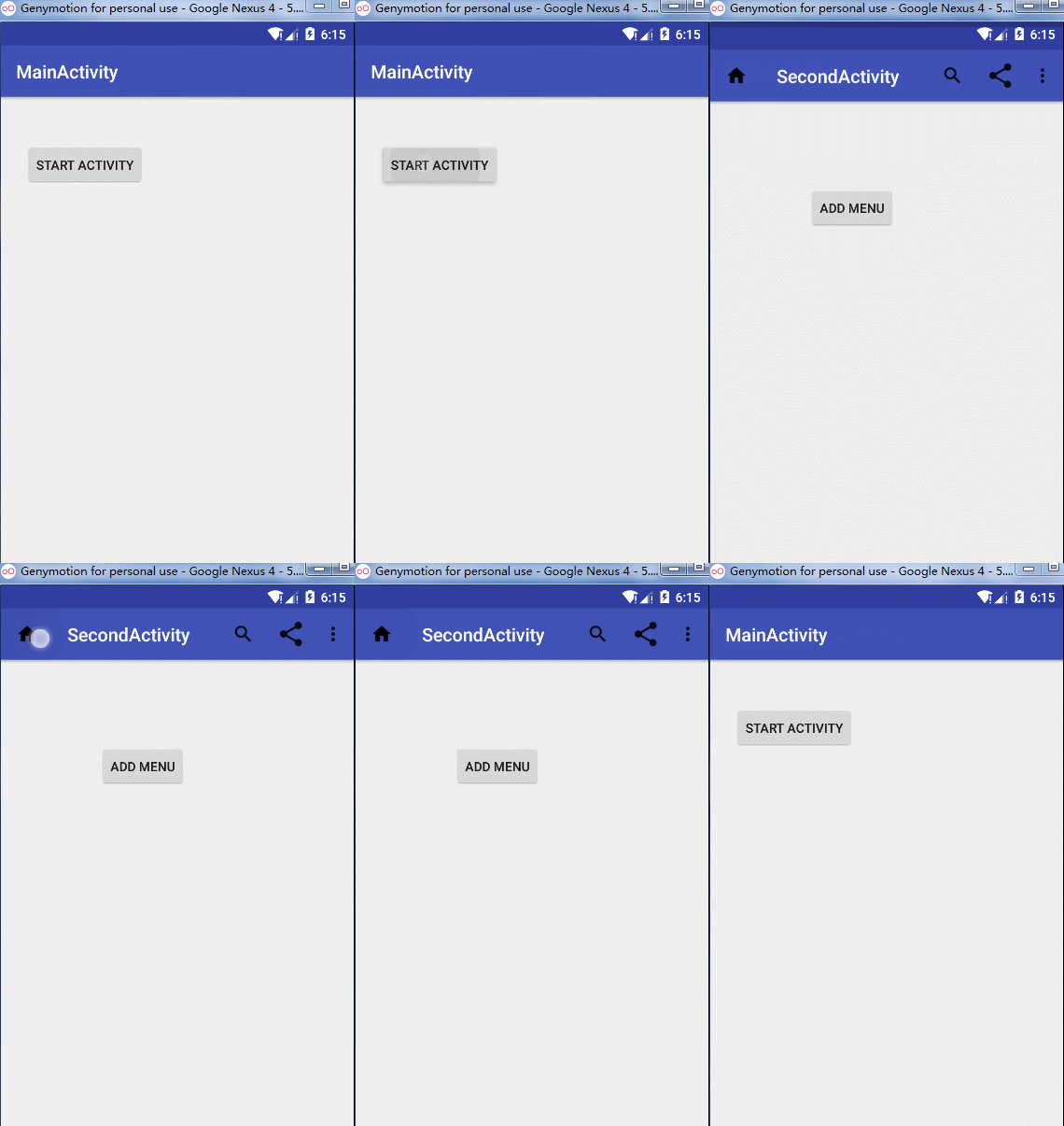
SecondActivity 的 Toolbar 設置如下:
 Toolbar toolbar = (Toolbar) findViewById(R.id.toolbar1);
toolbar.setNavigationIcon(R.mipmap.home);
setSupportActionBar(toolbar);
getSupportActionBar().setTitle("SecondActivity");
從程式碼可見,toolbar.setNavigationIcon(R.mipmap.home); 就等於 getSupportActionBar().setDisplayHomeAsUpEnabled(true);,只不過我們替換了一個圖標。
在 AndroidManifest.xml 中,設置 Activity 的 parentActivityName 屬性(meta-data 為相容低版本):
 <!--meta-data 相容低版本-->
<meta-data
    android:name="android.support.PARENT_ACTIVITY"
    android:value=".MainActivity" />
這與原來設置 Menu 的方式一致:
 /** 為 Toolbar 設置 Menu */
@Override
public boolean onCreateOptionsMenu(Menu menu) {
    getMenuInflater().inflate(R.menu.toolbar_menu, menu);
    return super.onCreateOptionsMenu(menu);
}
/** 處理選中的菜單 */
@Override
public boolean onOptionsItemSelected(MenuItem item) {
    switch (item.getItemId()) {
        case R.id.delete1:
            break;
    }
    return super.onOptionsItemSelected(item);
}
 <menu xmlns:android="https://schemas.android.com/apk/res/android"
    xmlns:app="https://schemas.android.com/apk/res-auto">
    <item
        android:id="@+id/settings"
        android:icon="@mipmap/ic_menu_settings_holo_light"
        android:title="設置"
        app:showAsAction="never" />
    <item
        android:id="@+id/sync"
        android:icon="@mipmap/sync_settings"
        android:title="同步"
        app:showAsAction="never" />
    <item
        android:id="@+id/share"
        android:icon="@mipmap/ic_menu_share"
        android:title="分享"
        app:actionProviderClass="android.support.v7.widget.ShareActionProvider"
        app:showAsAction="ifRoom" />
    <item
        android:id="@+id/action_search"
        android:icon="@mipmap/ic_menu_search"
        android:title="搜索"
        app:actionViewClass="android.support.v7.widget.SearchView"
        app:showAsAction="ifRoom|collapseActionView" />
</menu>
特別提醒:關於 android.support.v7.widget.SearchView,之前我在 xml 中用的是 android:actionViewClass,導致無論怎麼點搜索按鈕都沒反應。正確的寫法是 app:actionViewClass。
效果如下: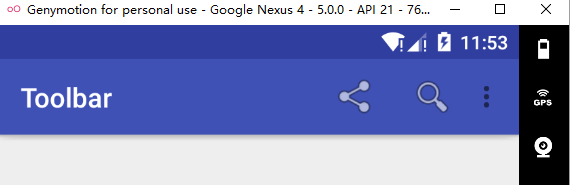
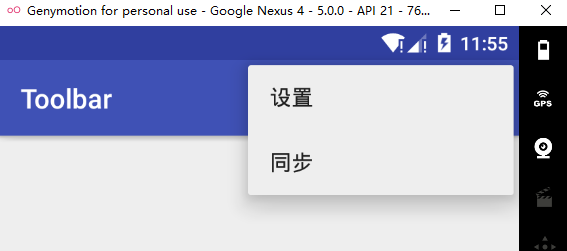
從第二張圖可見,overflow 中默認不顯示圖標。要讓它默認顯示,可透過反射:
 /** 顯示 OverFlow 中的圖標 */
@Override
protected boolean onPrepareOptionsPanel(View view, Menu menu) {
    if (menu != null) {
        if (menu.getClass().getSimpleName().equals("MenuBuilder")) {
            try {
                Method m = menu.getClass().getDeclaredMethod(
                    "setOptionalIconsVisible", Boolean.TYPE);
                m.setAccessible(true);
                m.invoke(menu, true);
            } catch (Exception e) {
            }
        }
    }
    return super.onPrepareOptionsPanel(view, menu);
}
透過反射讓圖標顯示後,效果如下: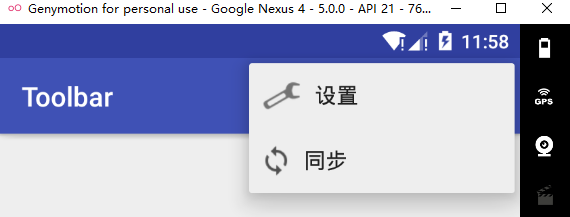
若發現圖標不對稱,是因為圖片大小不一致導致的。
上面添加過 ShareActionProvider,但點擊沒有效果,因為還沒給它設置 Intent:
 @Override
public boolean onCreateOptionsMenu(Menu menu) {
    getMenuInflater().inflate(R.menu.main_menu, menu);
    MenuItem shareItem = menu.findItem(R.id.share);
    ShareActionProvider shareActionProvider =
        (ShareActionProvider) MenuItemCompat.getActionProvider(shareItem);
    Intent shareIntent = new Intent(Intent.ACTION_SEND);
    shareIntent.setType("image/*");
    //shareIntent.putExtra(Intent.EXTRA_STREAM, myImageUri);
    shareActionProvider.setShareIntent(shareIntent);
    return super.onCreateOptionsMenu(menu);
}
註釋的那段代表分享圖片;既然是分享,就要有分享的內容,一般為圖片或文字資訊。
點擊後效果如下: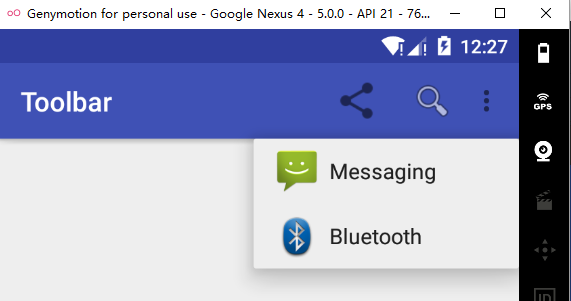
上面的程式碼中我們添加過 SearchView:
 <item
    android:id="@+id/action_search"
    android:icon="@mipmap/ic_menu_search"
    android:title="搜索"
    app:actionViewClass="android.support.v7.widget.SearchView"
    app:showAsAction="ifRoom|collapseActionView" />
再監聽 SearchView 的展開收縮事件:
 MenuItem searchItem = menu.findItem(R.id.action_search);
SearchView searchView = (SearchView) MenuItemCompat.getActionView(searchItem);
MenuItemCompat.setOnActionExpandListener(searchItem, new MenuItemCompat.OnActionExpandListener() {
    @Override
    public boolean onMenuItemActionExpand(MenuItem item) {
        return false;
    }
    @Override
    public boolean onMenuItemActionCollapse(MenuItem item) {
        return false;
    }
});
PopMenu 是錨到 View 的菜單,若空間足夠就顯示在 View 下方,否則顯示在上方。有時我們想定制自己的 Menu,需要在 ActionBar 上加上一個控件(如 ImageView)並做出自訂的彈出菜單樣式。在 ActionBar 上很難定制,我們往往選擇自寫一個 Topbar,但現在用 Toolbar 就能實現。
在 Toolbar 上添加 ImageView,並實現 Popmenu 效果:
 mToolbar = (Toolbar) findViewById(R.id.toolbar);
// 在 Toolbar 上添加 ImageView
ImageView button = new ImageView(this);
button.setImageResource(R.mipmap.ic_input_add);
mToolbar.addView(button);
// 為 ImageView 設置參數
Toolbar.LayoutParams layoutParams = (Toolbar.LayoutParams) button.getLayoutParams();
layoutParams.gravity = GravityCompat.END;
layoutParams.rightMargin = 20;
// 監聽點擊事件實現 Popmenu 效果
button.setOnClickListener(new View.OnClickListener() {
    @Override
    public void onClick(View v) {
        PopupMenu popup = new PopupMenu(MainActivity.this, v);
        MenuInflater inflater = popup.getMenuInflater();
        inflater.inflate(R.menu.toolbar_menu, popup.getMenu());
        popup.show();
    }
});
setSupportActionBar(mToolbar);
res/menu/toolbar_menu.xml:
 <menu xmlns:android="https://schemas.android.com/apk/res/android"
    xmlns:app="https://schemas.android.com/apk/res-auto">
    <item
        android:icon="@mipmap/ic_launcher"
        android:title="設置"
        app:showAsAction="never" />
    <item
        android:icon="@mipmap/ic_search_black_24dp"
        android:title="搜索"
        app:showAsAction="never" />
</menu>
效果如下: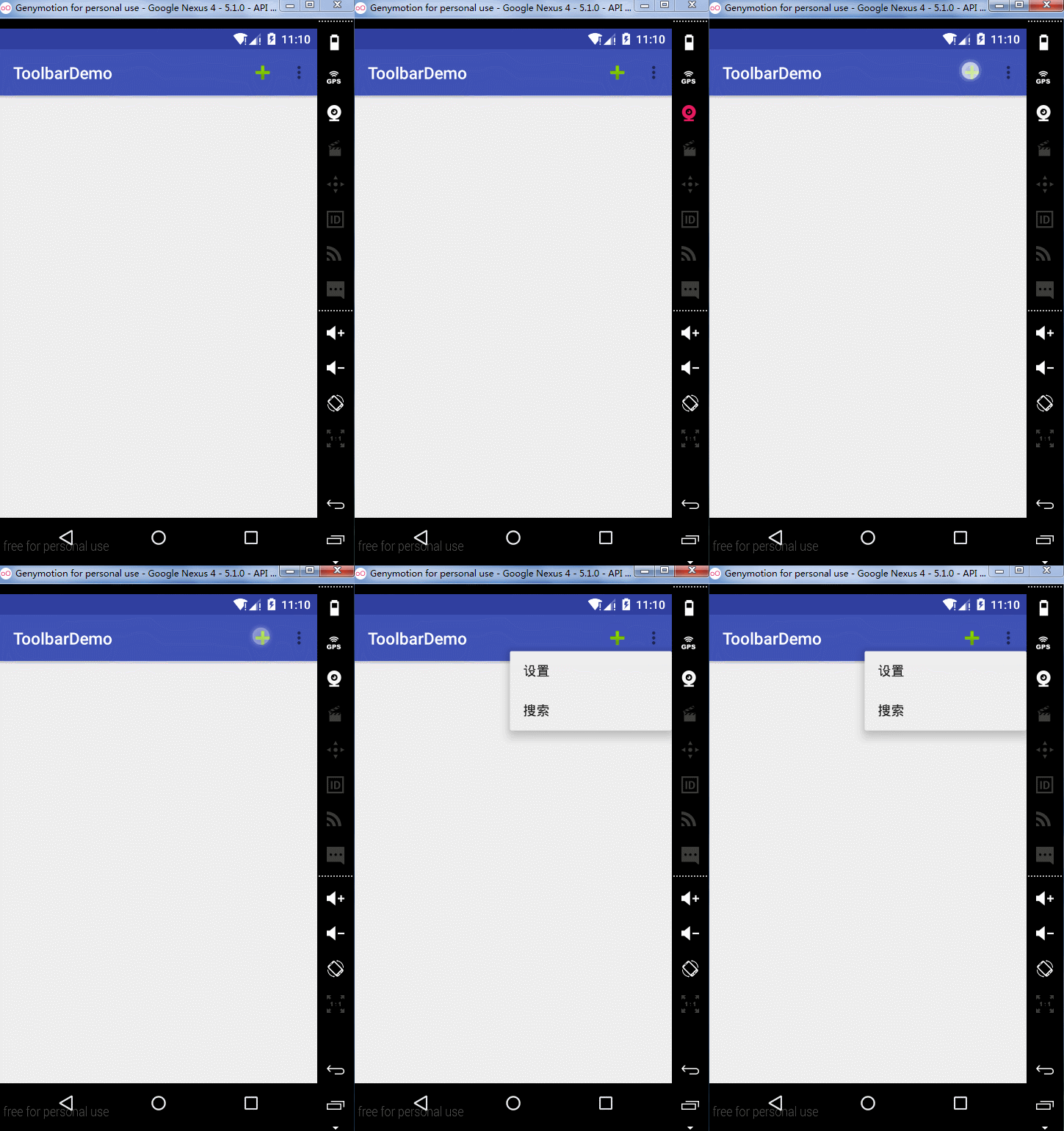
這個顯示效果相比 overflow 是否舒服一些?因為它顯示在 ImageView 下方,而不像 overflow 那樣覆蓋住圖標。不過還要給它設置圖標,這裡需要用到反射:
 button.setOnClickListener(new View.OnClickListener() {
    @Override
    public void onClick(View v) {
        PopupMenu popup = new PopupMenu(MainActivity.this, v);
        try {
            Field[] fields = popup.getClass().getDeclaredFields();
            for (Field field : fields) {
                if ("mPopup".equals(field.getName())) {
                    field.setAccessible(true);
                    Object menuPopupHelper = field.get(popup);
                    Class classPopupHelper = Class.forName(menuPopupHelper.getClass().getName());
                    Method setForceIcons = classPopupHelper.getMethod(
                        "setForceShowIcon", boolean.class);
                    setForceIcons.invoke(menuPopupHelper, true);
                    break;
                }
            }
        } catch (Exception e) {
            e.printStackTrace();
        }
        MenuInflater inflater = popup.getMenuInflater();
        inflater.inflate(R.menu.toolbar_menu, popup.getMenu());
        popup.show();
    }
});
來看自訂 overflow 與系統原本 overflow 的對比圖: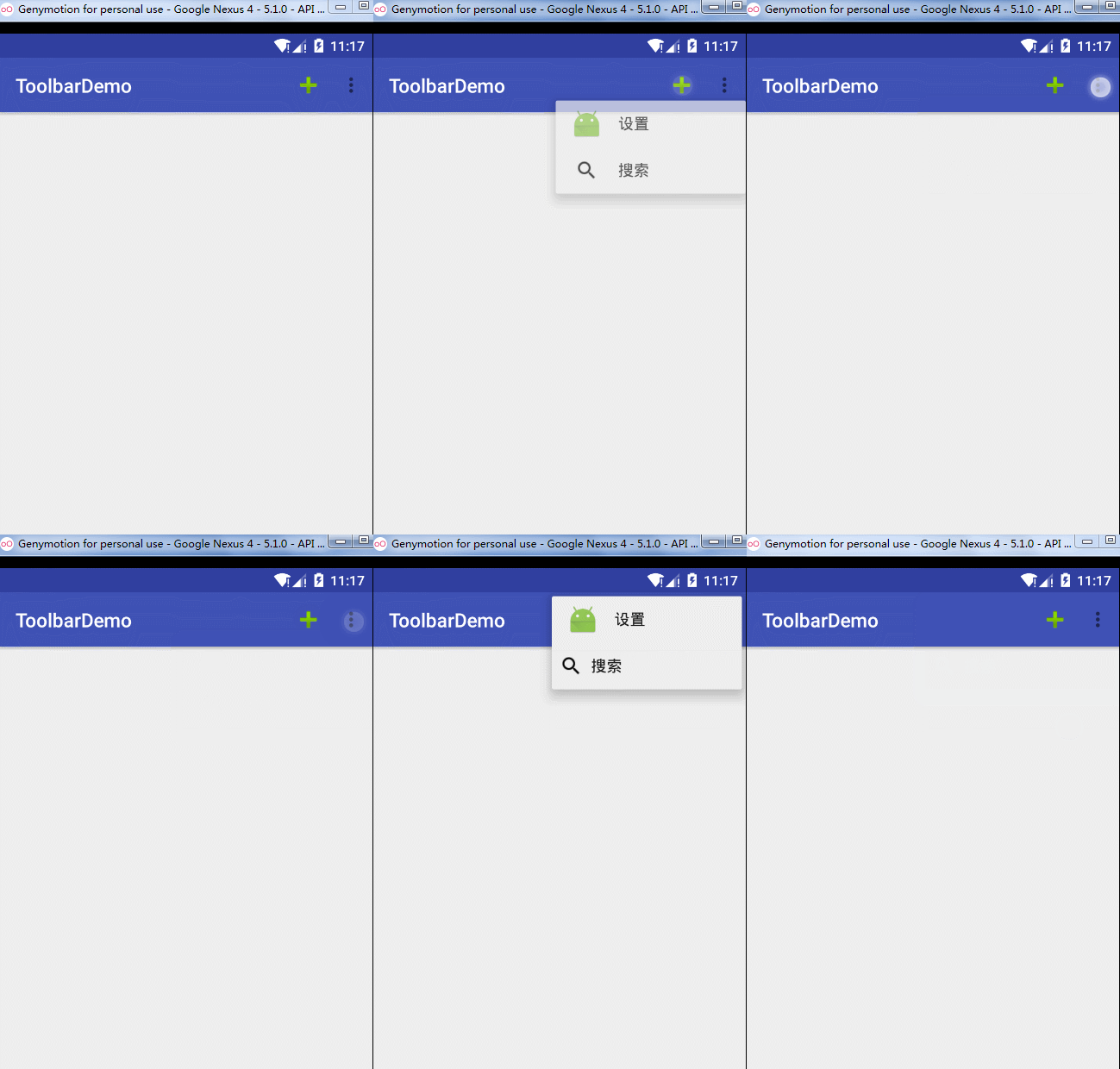
從效果看,自訂的 overflow 已經沒有了系統 overflow 的缺點了。最後還可以添加 Popmenu 的點擊事件:
 popup.setOnMenuItemClickListener(new PopupMenu.OnMenuItemClickListener() {
    @Override
    public boolean onMenuItemClick(MenuItem item) {
        return false;
    }
});
這裡改用 RecyclerView,與時俱進。效果如下: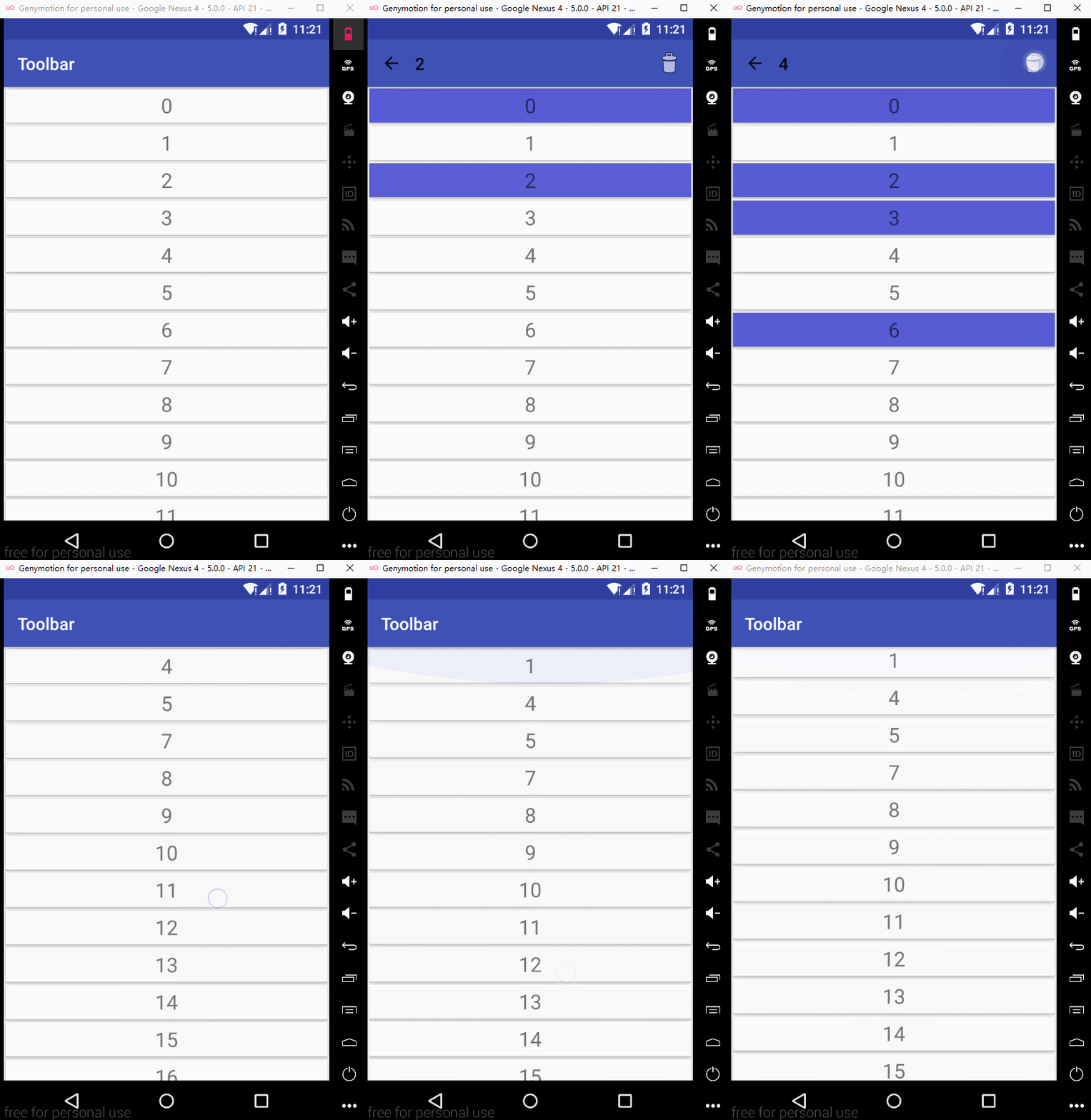
撰寫程式碼前,先理清思路:
Adapter 提供長按和短按接口給 Activity,用於開啟 ActionMode;Activity 實現這兩個接口,並在長按和短按中保存 position、更新 RecyclerView 的 Item 背景色;開啟 ActionMode 後,點擊 delete menu 刪除選中的選項。
思路大致如此,直接上所有程式碼:
 public class MainActivity extends AppCompatActivity implements MyAdapter.onItemListener {
    private Toolbar mToolbar;
    private RecyclerView mRecyclerView;
    private MyAdapter mAdapter;
    private List<String> mDatas;
    private ActionMode mActionMode;
    private ActionMode.Callback mCallback;
    @Override
    protected void onCreate(Bundle savedInstanceState) {
        super.onCreate(savedInstanceState);
        setContentView(R.layout.activity_main);
        mToolbar = (Toolbar) findViewById(R.id.toolbar);
        setSupportActionBar(mToolbar);
        ActionBar supportActionBar = getSupportActionBar();
        supportActionBar.setTitle("Toolbar");
        mRecyclerView = (RecyclerView) findViewById(R.id.recyclerView);
        mRecyclerView.setLayoutManager(new LinearLayoutManager(this));
        mDatas = new ArrayList<>();
        for (int i = 0; i < 20; i++) {
            mDatas.add(String.valueOf(i));
        }
        mAdapter = new MyAdapter(mDatas);
        mAdapter.setOnItemClickListener(this);
        mRecyclerView.setAdapter(mAdapter);
        mCallback = new ActionMode.Callback() {
            @Override
            public boolean onCreateActionMode(ActionMode mode, Menu menu) {
                getMenuInflater().inflate(R.menu.main_menu, menu);
                return true;
            }
            @Override
            public boolean onPrepareActionMode(ActionMode mode, Menu menu) {
                return false;
            }
            @Override
            public boolean onActionItemClicked(ActionMode mode, MenuItem item) {
                switch (item.getItemId()) {
                    case R.id.delete:
                        Toast.makeText(MainActivity.this, "Delete~~~", Toast.LENGTH_SHORT).show();
                        mAdapter.removeSelectedItems();
                        mActionMode.finish();
                        return true;
                }
                return false;
            }
            @Override
            public void onDestroyActionMode(ActionMode mode) {
                mActionMode = null;
                mAdapter.clearAllSelectedItems();
            }
        };
    }
    @Override
    public void onClick(int position) {
        if (mActionMode != null) {
            toggleSelection(position);
        }
    }
    private void toggleSelection(int position) {
        mAdapter.toggleSelection(position);
        mActionMode.setTitle(String.valueOf(mAdapter.getSelectedCount()));
    }
    @Override
    public boolean onLongClick(int position) {
        if (mActionMode == null) {
            mActionMode = startSupportActionMode(mCallback);
        }
        toggleSelection(position);
        return true;
    }
}
 public class MyAdapter extends RecyclerView.Adapter<MyAdapter.ViewHolder> {
    private List<String> mDatas;
    private onItemListener mListener;
    private SparseBooleanArray mSelectedItems;
    public MyAdapter(List<String> mDatas) {
        this.mDatas = mDatas;
        mSelectedItems = new SparseBooleanArray();
    }
    @Override
    public ViewHolder onCreateViewHolder(ViewGroup parent, int viewType) {
        return new ViewHolder(LayoutInflater.from(parent.getContext()).inflate(R.layout.item, parent, false));
    }
    @Override
    public void onBindViewHolder(ViewHolder holder, int position) {
        holder.mTextView.setText(mDatas.get(position));
        holder.mCardView.setBackgroundColor(mSelectedItems.get(position)
            ? Color.parseColor("#ff575bd4") : Color.parseColor("#ffffffff"));
    }
    @Override
    public int getItemCount() {
        return mDatas.size();
    }
    /** 更新選中 Item 的狀態和背景色 */
    public void toggleSelection(int position) {
        if (mSelectedItems.get(position)) {
            mSelectedItems.delete(position);
        } else {
            mSelectedItems.put(position, true);
        }
        notifyItemChanged(position);
    }
    /** 獲取選中 Item 的個數 */
    public int getSelectedCount() {
        return mSelectedItems.size();
    }
    /** 取消所有選中的狀態並更新背景 */
    public void clearAllSelectedItems() {
        List<Integer> positions = getPositions();
        mSelectedItems.clear();
        for (int i = 0; i < positions.size(); i++) {
            notifyItemChanged(positions.get(i));
        }
    }
    /** 刪除選中的 Item */
    public void removeSelectedItems() {
        List<Integer> positions = getPositions();
        Collections.sort(positions, new Comparator<Integer>() {
            @Override
            public int compare(Integer o1, Integer o2) {
                return o2 - o1;
            }
        });
        for (int i = 0; i < positions.size(); i++) {
            int position = positions.get(i);
            mDatas.remove(position);
            notifyItemRemoved(position);
        }
    }
    /** 獲取選中 Item 的 positions */
    @NonNull
    private List<Integer> getPositions() {
        List<Integer> positions = new ArrayList<>();
        for (int i = 0; i < mSelectedItems.size(); i++) {
            positions.add(mSelectedItems.keyAt(i));
        }
        return positions;
    }
    public class ViewHolder extends RecyclerView.ViewHolder
            implements View.OnClickListener, View.OnLongClickListener {
        TextView mTextView;
        CardView mCardView;
        public ViewHolder(View itemView) {
            super(itemView);
            mTextView = (TextView) itemView.findViewById(R.id.item_tv);
            mCardView = (CardView) itemView.findViewById(R.id.cardView);
            itemView.setOnClickListener(this);
            itemView.setOnLongClickListener(this);
        }
        @Override
        public void onClick(View v) {
            if (mListener != null) {
                mListener.onClick(getLayoutPosition());
            }
        }
        @Override
        public boolean onLongClick(View v) {
            if (mListener != null) {
                return mListener.onLongClick(getLayoutPosition());
            }
            return false;
        }
    }
    public interface onItemListener {
        void onClick(int position);
        boolean onLongClick(int position);
    }
    public void setOnItemClickListener(onItemListener listener) {
        mListener = listener;
    }
}
 用 aapt 命令在打包時合並與替換 Android 資源
實際開發中經常遇到這種需求:同一套代碼要打多個包,每個包的 App 圖標、應用名稱,甚至界面上某些標誌性圖片、提示文案、歡迎語都要不一樣。顯然不可能把工程複製 N 份,各
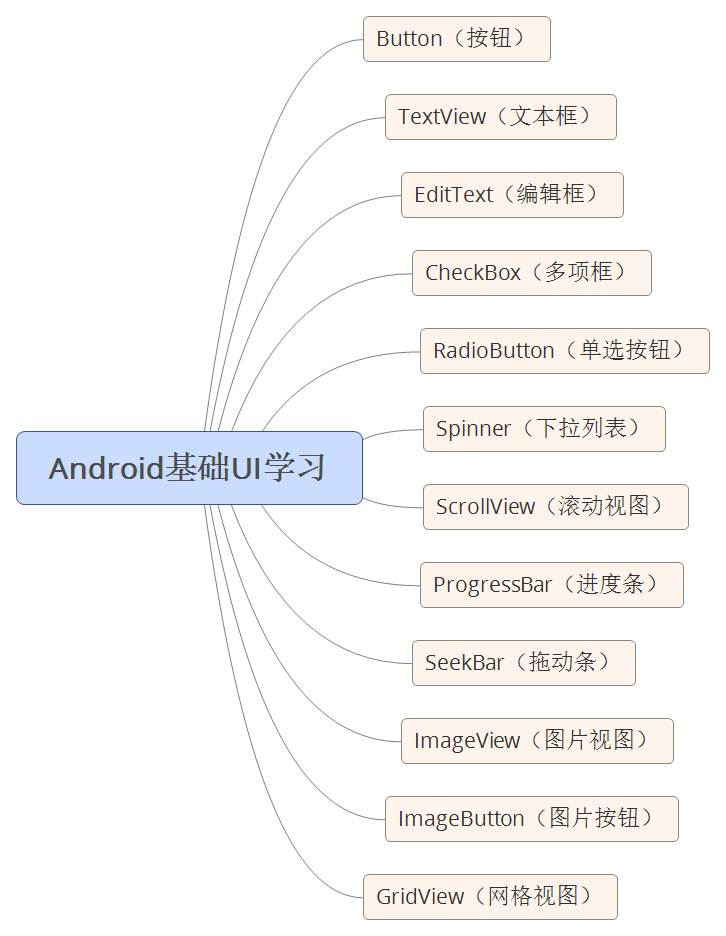 如何自學 Android:從 Java 基礎到進階的完整路線
1. Java 知識儲備 這一環節不做重點展開:有基礎的同學推薦看《Java 編程思想》,鞏固基礎、查漏補全;沒有基礎的同學先看一本 Java 入門書,再讀《Java
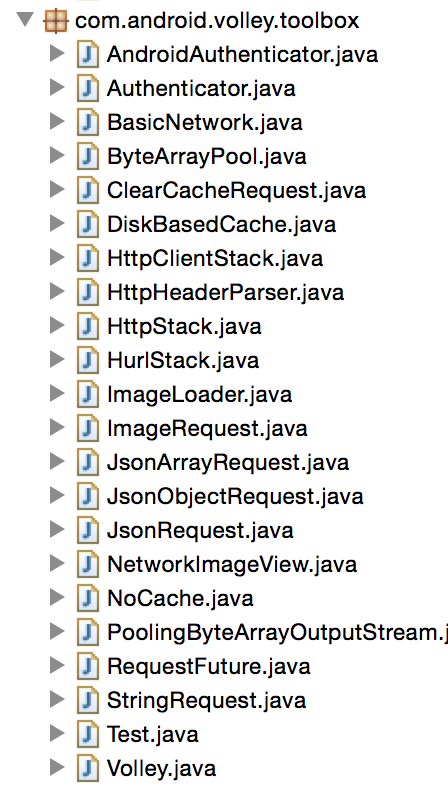 Android Volley 實作解析:請求佇列、快取與圖片載入
Volley 是 Android 常用的網路請求框架,適合高頻、短小的請求。它的核心是可插拔元件,包括 RequestQueue、Network、Cache、Reques
 Android 快速上手:開發環境搭建與 Hello World
在掌握基礎 Java 語法之後,下一步就是搭建 Android 開發環境並完成第一個 Hello World 程序。如今,官方提供了集成 ADT 的開發包,大幅降低了環境