

編輯:關於 Android 程式設計
Android Debug Bridge(Android 調試橋接器),簡稱 adb,是一款用於管理模擬器或真機狀態的萬能工具。
平時開發 Android 應用時,你可能沒直接用到 adb,因為我們用的開發工具(無論是 AS,還是安裝了 ADT 插件的 Eclipse)已經提供了透明的整合。
例如點擊運行按鈕運行程式時,程式會被安裝到模擬器或真機上並啟動,其原理就是先用 adb push 命令把 apk 檔拷貝到設備,再用 adb shell 命令在目標設備上啟動遠程 SHELL,運行 pm、am 等程式來安裝、啟動應用。
以下是我用 Android Studio 運行一個應用程式時輸出的日誌:
拷貝文件、安裝程式、運行程式,其實都是 AS 透過 adb 工具實現的。這些過程我們自己也能在命令列中用 adb 完成,稍後演示。
adb 說白了就是一個應用程式,在終端輸入 adb 並回車: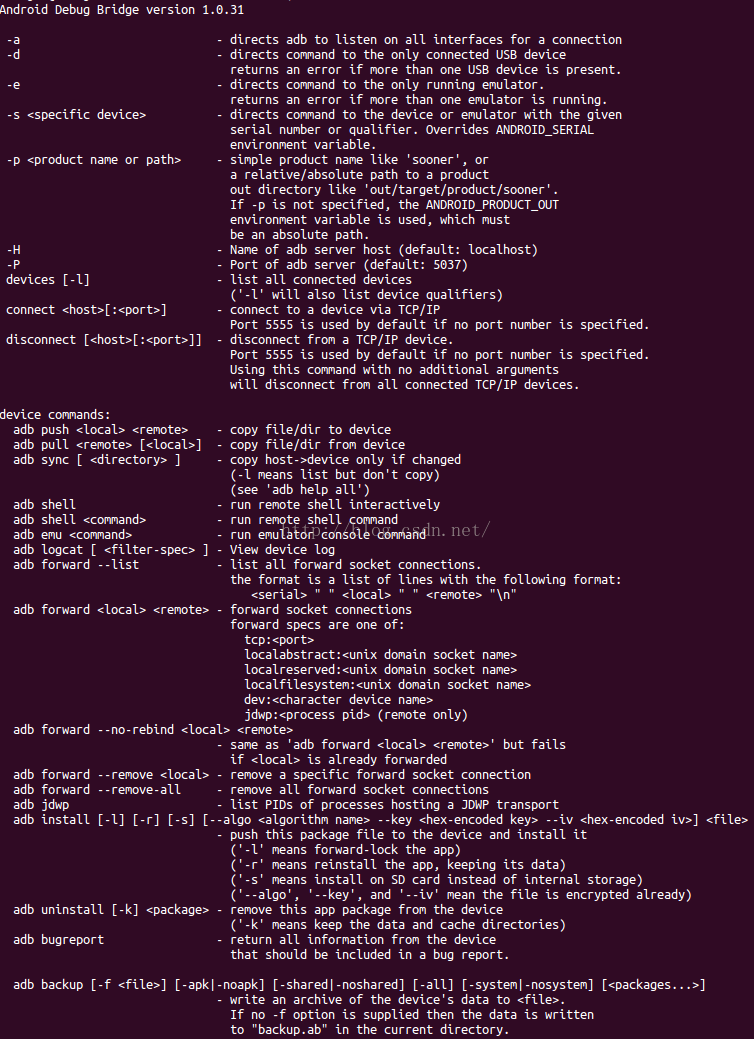
如果沒安裝 adb,系統會提示安裝。Android SDK 本身就自帶 adb,位於 platform-tools 目錄下。上面顯示了 adb 的版本資訊與一些命令用法。下面就介紹其中幾個常用命令。
adb devices
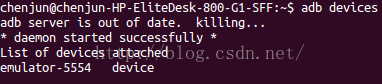
列出當前連接電腦的所有 Android 設備,包含模擬器與真機(此處啟動了一個模擬器)。這裡所說的「連接到電腦」是指可以透過 adb 操作該設備。
emulator<設備類型> 5554<端口號>
device 表示連接狀態:offline — 未連接或未響應;device — 已連接到電腦。
adb shell
啟動遠程 shell,可以理解為打開設備的終端: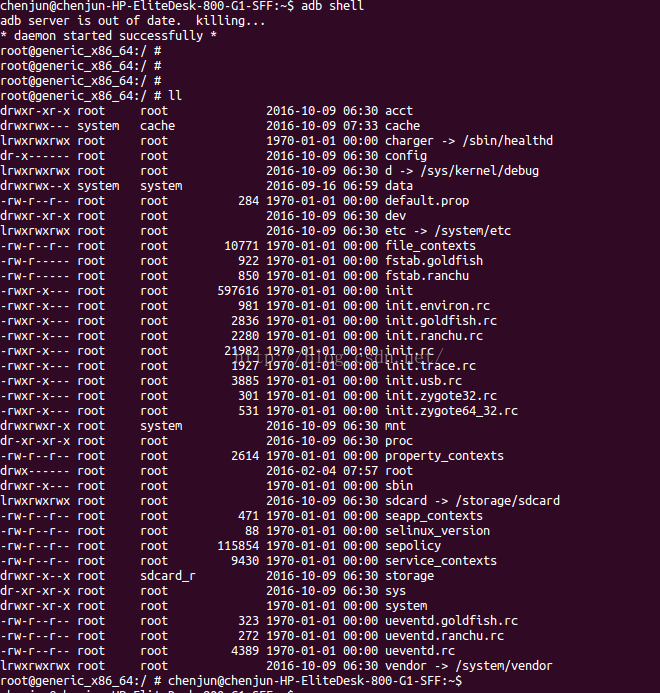
現在就可以在該命令列使用 Linux 命令操作設備裡的文件了。都是 Linux 系統,所以 Linux 能用的命令在這裡也能用。當然 Android 系統還有自己的專用命令,後面會提到一些。
如果當前沒有模擬器或真機,則會:
要退出遠程 shell,則執行 exit: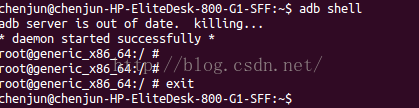
adb push
copy file/dir to device,也就是把本地文件拷貝到模擬器或真機。文章開頭提到,在 AS 中點擊運行會經過拷貝、安裝、運行三個過程,現在我們自己用 adb 命令來執行這些步驟。
首先透過 android device monitor 刪除設備裡已有的文件: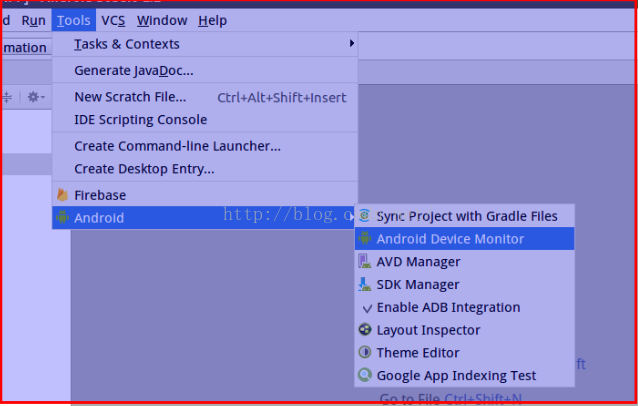
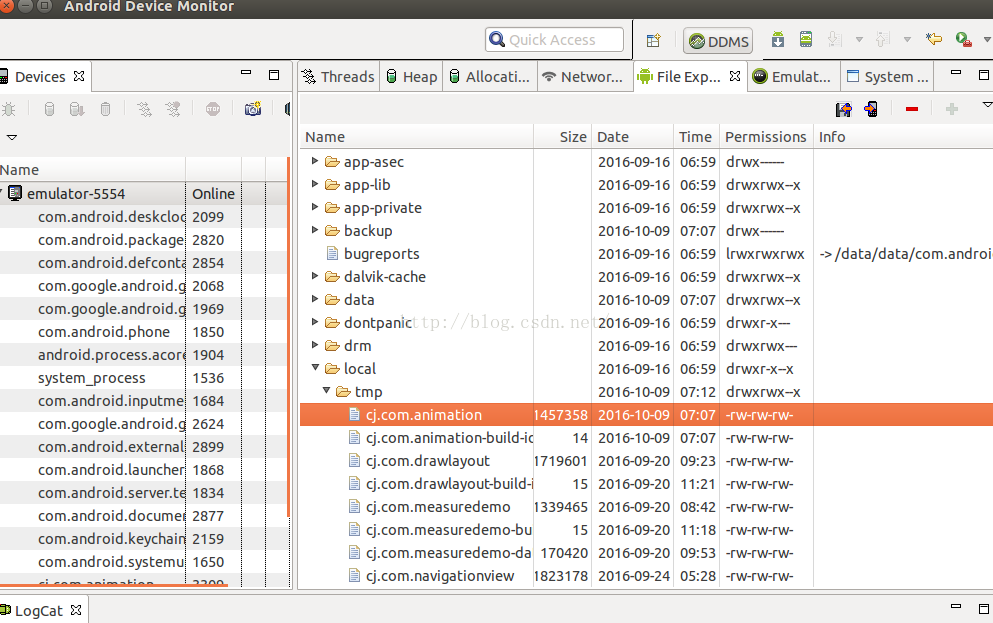
把 cj.com.animation 相關的兩個文件都刪了。刪除也可透過 adb shell 打開遠程 shell 後進入相應目錄用 Linux 命令進行,兩者原理相同,只是前者是圖形化界面,較易操作。
透過命令列確認是否刪除成功: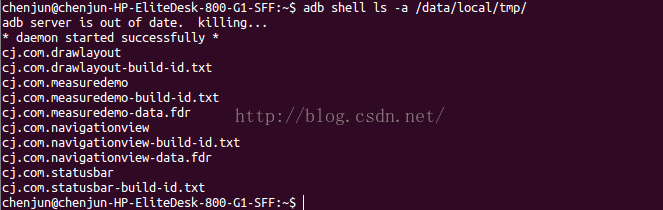
這裡 adb shell ls -a /data/local/tmp/ 其實執行了兩個操作:先執行 adb shell 打開遠程 shell,再執行 ls -a /data/local/tmp/,等同在模擬器根目錄下執行。
接著把 apk 檔拷貝到模擬器的 /data/local/tmp/ 目錄: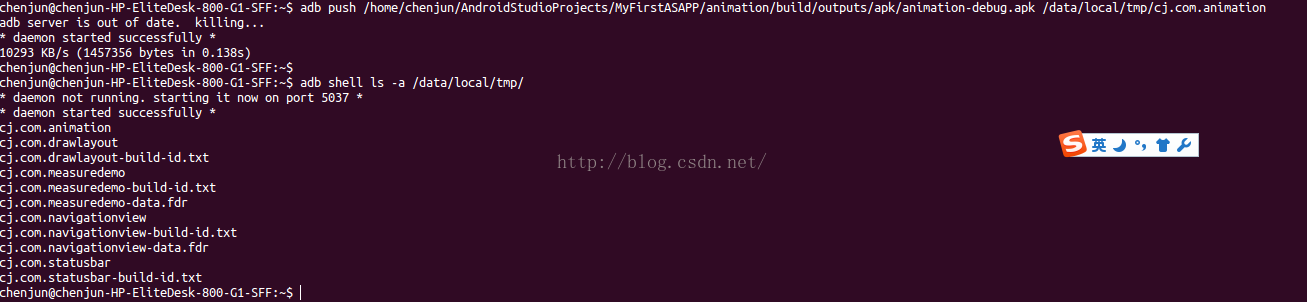
也可以搭配 android device monitor 來查看: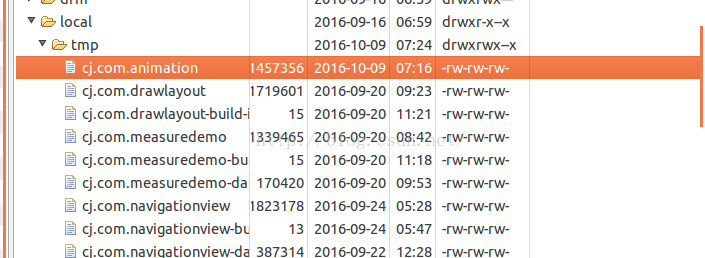
文件拷貝進去後開始安裝。先卸載之前安裝的 apk(可直接在模擬器上卸載),並確認卸載成功: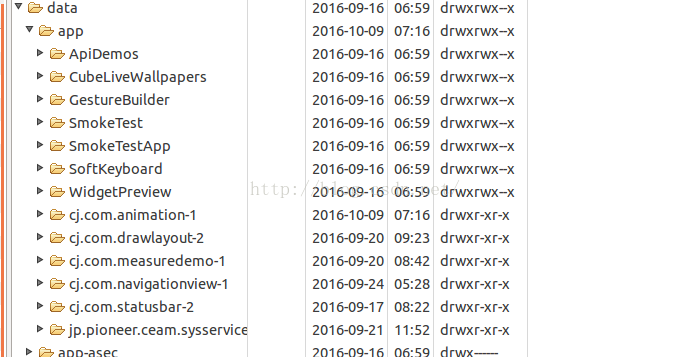
卸載前有 animation 這個 apk: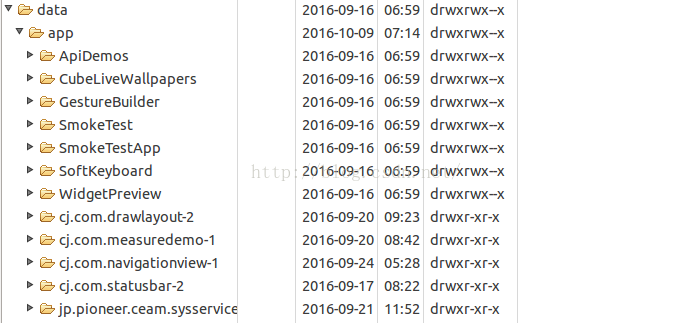
已卸載成功,開始安裝: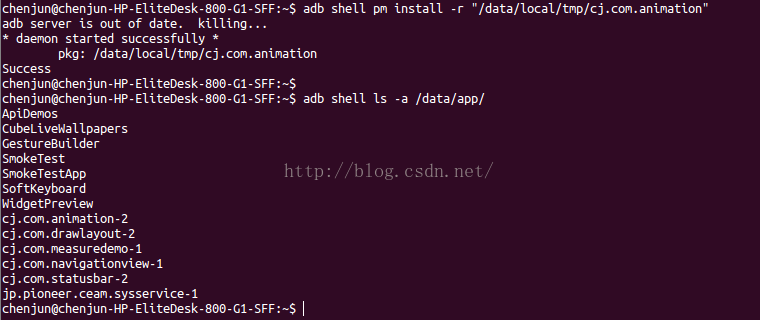
同樣是 adb shell pm install -r "..." 連起來使用,也可分開使用。安裝成功後 /data/app 目錄下多了一個程式,發現沒,是 animation-2,之前卸載的是 -1: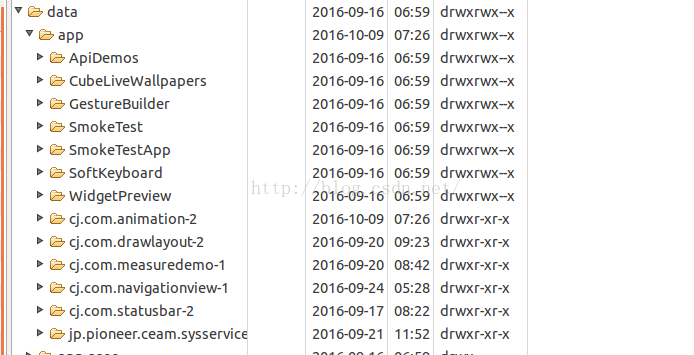
安裝成功後開始運行:
看提示,啟動 animation 程式的主 activity 成功了,看一下模擬器: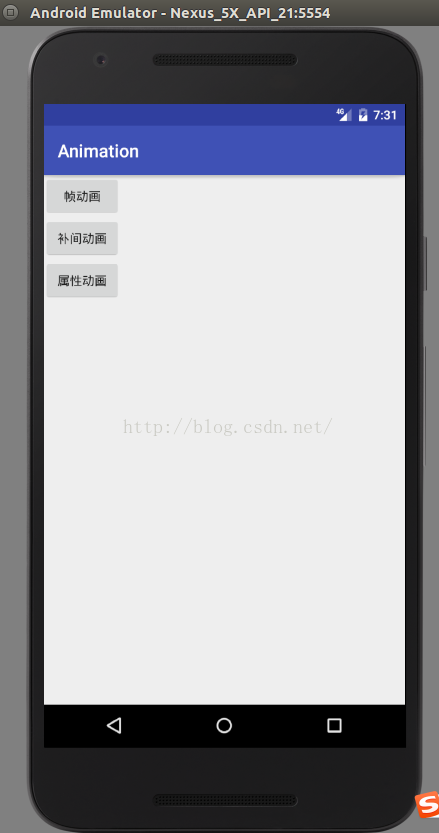
沒錯,確實運行了。平時點擊運行按鈕,執行過程就是這樣,都是 adb 工具在背後運作。
adb pull 命令
這個與 adb push 相反,是把設備的文件拷貝到本地: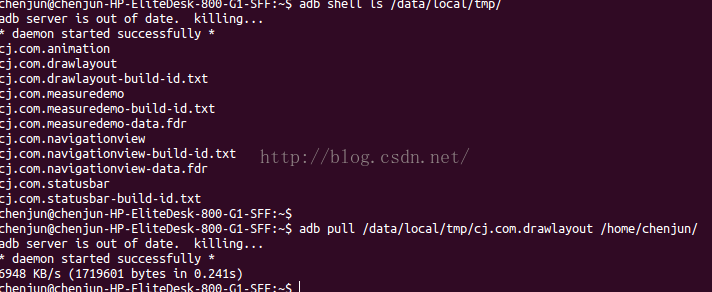
很明顯拷貝成功了: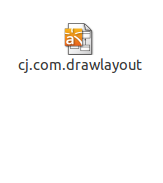
這些從本地拷貝到設備、從設備拷貝到本地的操作,也可透過 android device monitor 直接圖形化完成,很簡單: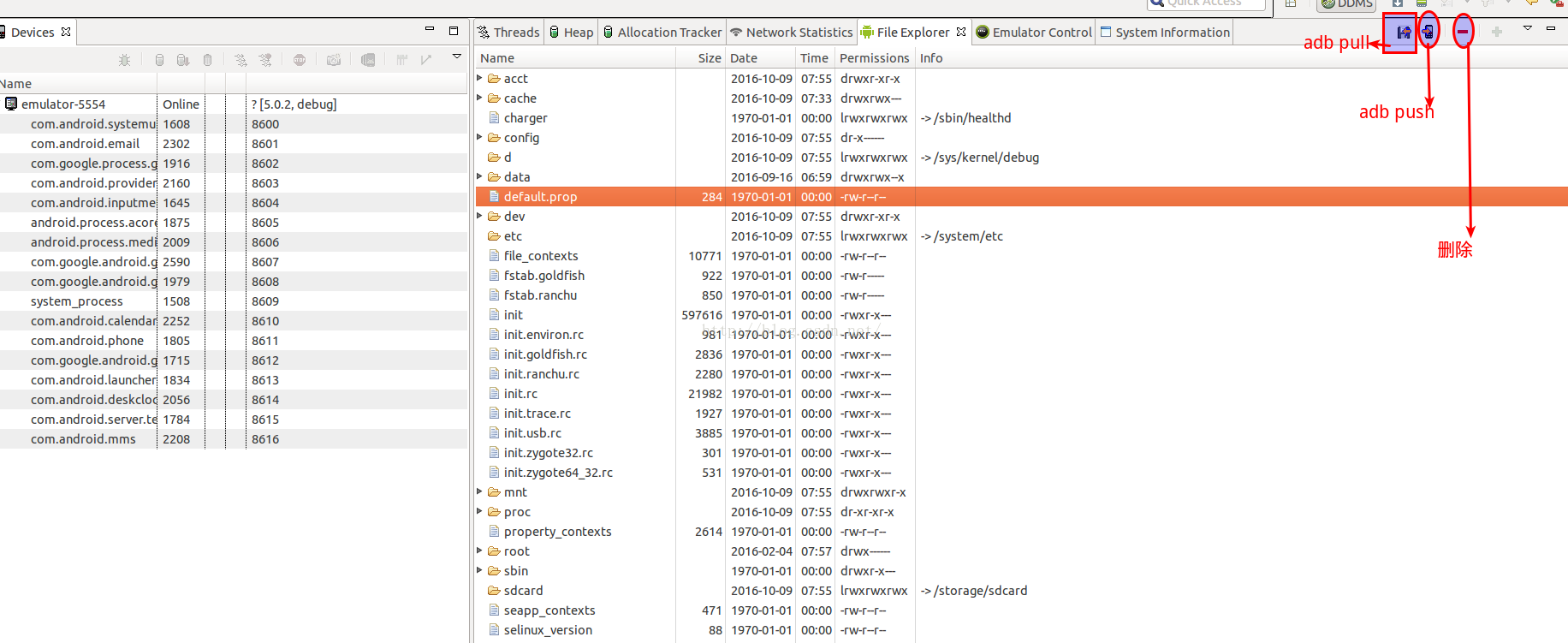
當然這裡主要是弄清楚如何在命令列中使用 adb 執行上述操作。關於 adb 還有其他命令,這裡就不一一介紹了。
下面講一些 Android 的命令。上面提到的 pm install、am start 都是 Android 的命令,這些命令是在 adb shell 之後於遠程 shell 下執行的,上面是連起來使用,效果一樣。
總之,作為 Android 開發者,了解並善用 adb 還是有必要的。
 Android 自訂 ViewPager 實現個性化的圖片切換效果
第一次見到 ViewPager 這個控件,我瞬間愛不釋手,做東西的主界面通通改用 ViewPager,圖片切換也拋棄了 ImageSwitcher 之類的方案,開始讓 V
 Activity 間傳遞對象:用靜態變量繞開序列化限制
Intent 是官方推薦的傳值方式,但它有明確邊界:無法直接傳遞不支持序列化的對象。這時候可以借助靜態變量。 準備一個普通 Java 對象 package com.ex
 Android 模擬「加載中」效果實作:ProgressDialog 搭配子執行緒
平時沒事寫了個小程式,想做出點擊按鈕後出現「加載中」提示的效果。做法其實很直觀:用 ProgressDialog 彈出一個轉圈的等待視窗,再開一條子執行緒去模擬耗時任務,
 Android WebView 使用方法詳解(附 JS 交互調用)
目前很多 Android App 都內置了可以顯示網頁的介面,你會發現這個介面一般都是由一個叫做 WebView 的元件渲染出來的。學會這個元件,能為你的 App 開發大