

編輯:關於 Android 程式設計
Windows 10 那個「幾個點繞圈跑、最後收斂成一個點」的載入動畫,很多人應該都不陌生。它看起來簡單,但要做得順,其實需要一點數學。這篇就從零開始,一步步把它拆成五個階段來實作。
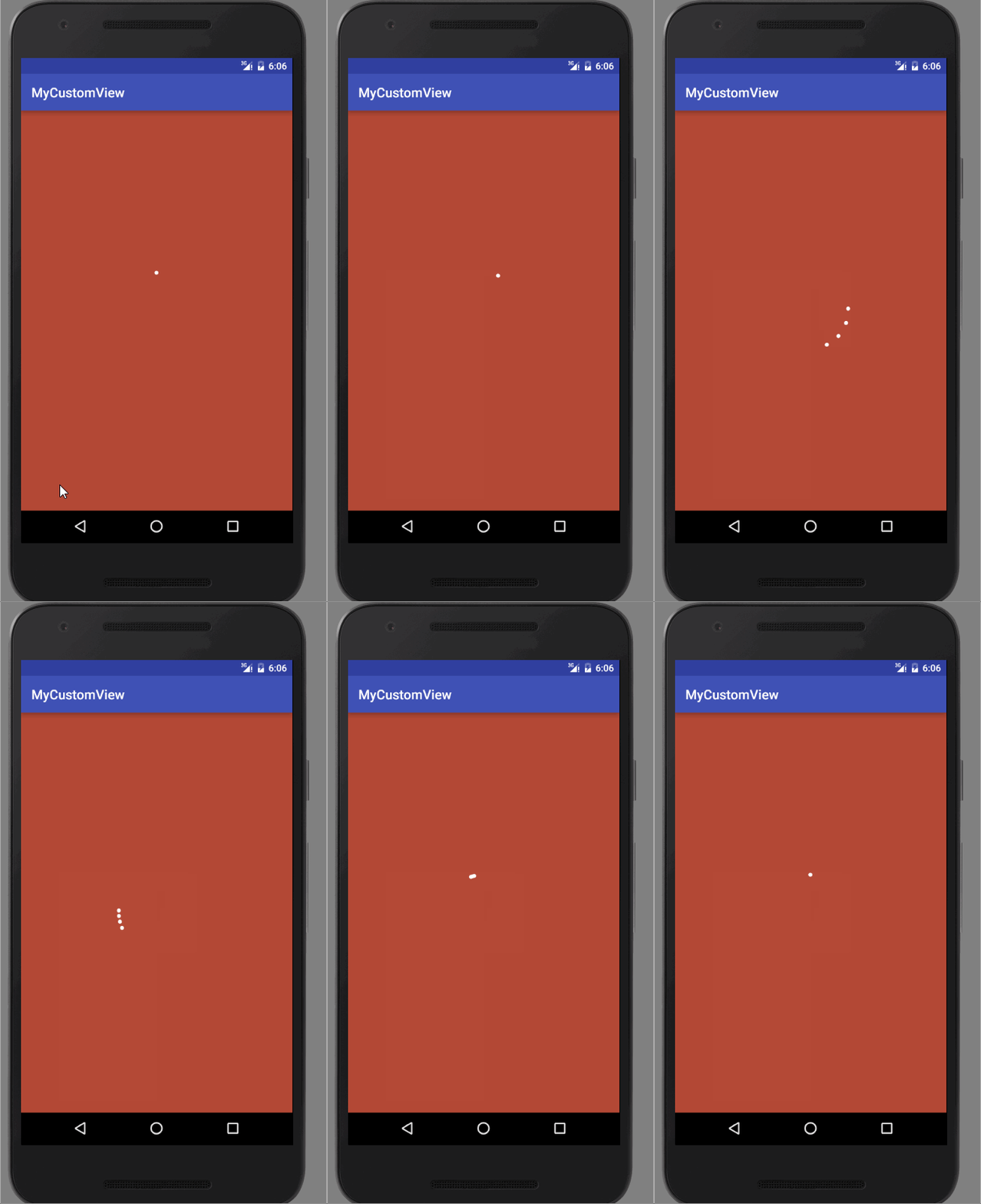
整個動畫可以拆成五個遞進的小問題:
1. 一個做等速圓周運動的點
2. 多個等速圓周運動的點
3. 多個點,但速度由快到慢
4. 點與點的間距線性遞減,最後收合成一個點
5. 動畫尾段手動補畫一個點,讓銜接更順
核心工具只有兩個:PathMeasure 負責從 Path 上截取一段來畫,ValueAnimator 負責產生平滑過渡的數值,並管理播放次數與監聽。
思路是先用 Path 畫一個圓,讓 ValueAnimator 輸出 0f 到 1f 的平滑值,再用 PathMeasure 依這個比例在圓周上截取一小段畫出來——這一「小段」看起來就是一個圓點。
private Paint mPaint;
private Path mPath;
private PathMeasure mPathMeasure;
private int mWidth, mHeight;
private ValueAnimator valueAnimator;
// 用來接收 ValueAnimator 的返回值,代表整個動畫的進度
private float t;
初始化畫筆,這裡有兩個設定不能省:圓頭線帽讓端點看起來是圓的,抗鋸齒則避免圓弧邊緣出現鋸齒。
mPaint = new Paint();
mPaint.setStyle(Paint.Style.STROKE);
mPaint.setStrokeWidth(15);
mPaint.setColor(Color.WHITE);
mPaint.setStrokeCap(Paint.Cap.ROUND); // 圓頭筆
mPaint.setAntiAlias(true);
接著建立 Path 與 PathMeasure。這裡有個容易忽略的細節:角度不要寫 360,要寫 359.9f,否則 PathMeasure 的測量會出錯,原因與 Android 內部的路徑優化有關。
mPath = new Path();
RectF rect = new RectF(-150, -150, 150, 150);
mPath.addArc(rect, -90, 359.9f);
mPathMeasure = new PathMeasure(mPath, false);
然後建立一個 3 秒、無限循環的 ValueAnimator,在每次更新時把值存進 t 並刷新畫面:
valueAnimator = ValueAnimator.ofFloat(0f, 1f).setDuration(3000);
valueAnimator.setRepeatCount(-1);
valueAnimator.addUpdateListener(new ValueAnimator.AnimatorUpdateListener() {
    @Override
    public void onAnimationUpdate(ValueAnimator animation) {
        t = (float) animation.getAnimatedValue();
        invalidate();
    }
});在這三秒裡,t 會從 0 平滑走到 1,我們就把它當成整個動畫的進度百分比。
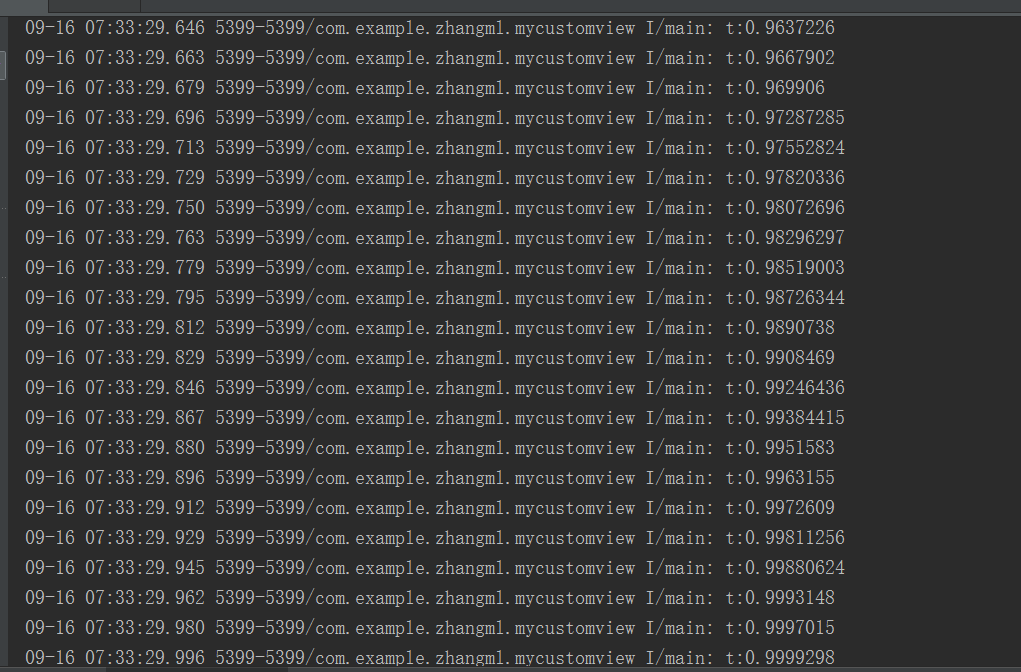
最後在 onDraw() 中把畫布移到中心,截取路徑上對應 t 的一小段並畫出來:
@Override
protected void onDraw(Canvas canvas) {
    super.onDraw(canvas);
    canvas.translate(mWidth / 2, mHeight / 2);
    Path dst = new Path();
    mPathMeasure.getSegment(mPathMeasure.getLength() * t,
                            mPathMeasure.getLength() * t + 1,
                            dst, true);
    canvas.drawPath(dst, mPaint);
}
做法很直覺:讓 t 每隔 0.05 就畫一個點,總共四個。注意這裡用 switch 的刻意穿透(fall-through),讓四段路徑都累加到同一個 dst 上,最後一次 drawPath() 就能畫出四個獨立的點。若 getSegment() 最後參數設為 false,畫出來的會是一條連續線段而非分離的點。
@Override
protected void onDraw(Canvas canvas) {
    super.onDraw(canvas);
    canvas.translate(mWidth / 2, mHeight / 2);
    Path dst = new Path();
    int num = (int) (t / 0.05);
    float s, y, x;
    switch (num) {
        default:
        case 3:
            x = t - 0.15f; s = mPathMeasure.getLength(); y = s * x;
            mPathMeasure.getSegment(y, y + 1, dst, true);
        case 2:
            x = t - 0.10f; s = mPathMeasure.getLength(); y = s * x;
            mPathMeasure.getSegment(y, y + 1, dst, true);
        case 1:
            x = t - 0.05f; s = mPathMeasure.getLength(); y = s * x;
            mPathMeasure.getSegment(y, y + 1, dst, true);
        case 0:
            x = t; s = mPathMeasure.getLength(); y = s * x;
            mPathMeasure.getSegment(y, y + 1, dst, true);
            break;
    }
    canvas.drawPath(dst, mPaint);
}
要讓點有「甩尾」的感覺,得讓路程不再隨時間線性增加。先畫出路程—時間的關係圖: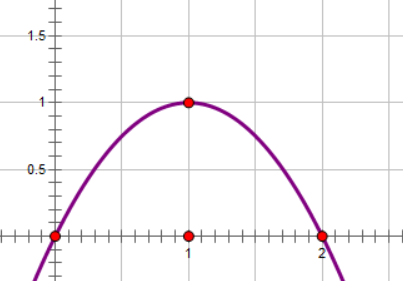
這是一條開口向下的拋物線,函數為 y = -x² + 2x,當 x = 1 時 y = 1,正好對應整段路徑長度。令 s = mPathMeasure.getLength(),套回去就是:
y = -s·x² + 2s·x
其中 Y 軸代表路徑長度,X 軸代表時間。所以只要把流程二裡的 y = s * x 換成 y = -s * x * x + 2 * s * x 即可:
switch (num) {
    default:
    case 3:
        x = t - 0.15f; s = mPathMeasure.getLength(); y = -s * x * x + 2 * s * x;
        mPathMeasure.getSegment(y, y + 1, dst, true);
    case 2:
        x = t - 0.10f; s = mPathMeasure.getLength(); y = -s * x * x + 2 * s * x;
        mPathMeasure.getSegment(y, y + 1, dst, true);
    case 1:
        x = t - 0.05f; s = mPathMeasure.getLength(); y = -s * x * x + 2 * s * x;
        mPathMeasure.getSegment(y, y + 1, dst, true);
    case 0:
        x = t; s = mPathMeasure.getLength(); y = -s * x * x + 2 * s * x;
        mPathMeasure.getSegment(y, y + 1, dst, true);
        break;
}
canvas.drawPath(dst, mPaint);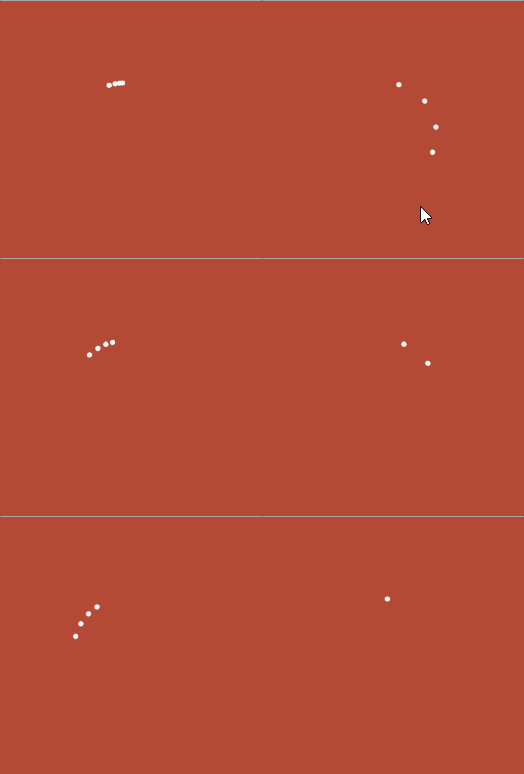
流程三裡點距確實變了,但那只是速度造成的錯覺。真正的目標是:起點時各點在 X 上相差 0.05,終點時 X 完全相同。
目前的間距是固定的常數差: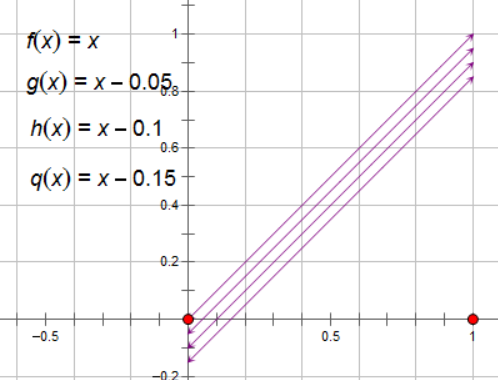
我們希望 x = 1 時彼此的 Y 值相等,且間距由 0.05 線性平滑收斂到 0: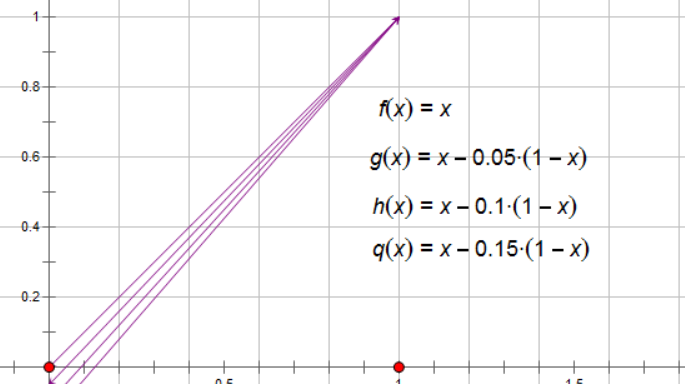
把間距乘上 (1 - t) 就能達到這個效果——t 從 0 走到 1,間距係數就從 1 掉到 0:
switch (num) {
    default:
    case 3:
        x = t - 0.15f * (1 - t); s = mPathMeasure.getLength(); y = -s * x * x + 2 * s * x;
        mPathMeasure.getSegment(y, y + 1, dst, true);
    case 2:
        x = t - 0.10f * (1 - t); s = mPathMeasure.getLength(); y = -s * x * x + 2 * s * x;
        mPathMeasure.getSegment(y, y + 1, dst, true);
    case 1:
        x = t - 0.05f * (1 - t); s = mPathMeasure.getLength(); y = -s * x * x + 2 * s * x;
        mPathMeasure.getSegment(y, y + 1, dst, true);
    case 0:
        x = t; s = mPathMeasure.getLength(); y = -s * x * x + 2 * s * x;
        mPathMeasure.getSegment(y, y + 1, dst, true);
        break;
}
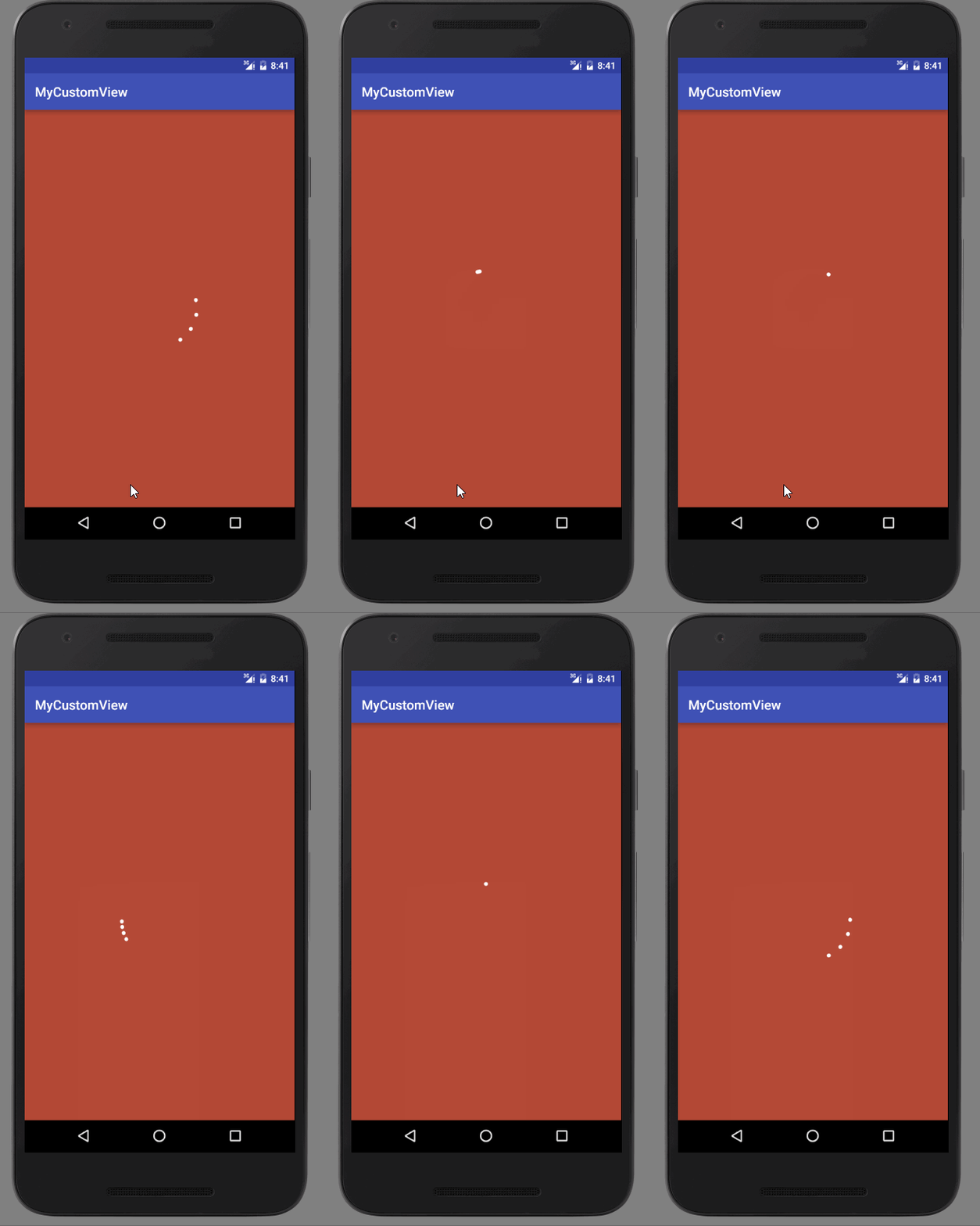
做到這裡已經完成 99%,但仔細看會發現每圈收合成一點時畫面會「閃」一下。原因是動畫重複播放時需要重新刷新視圖,那一幀等於空檔。補救方式很單純:在動畫快結束時,自己先補畫一個定點。
if (t >= 0.95) {
    canvas.drawPoint(0, -150, mPaint);
}
package com.example.zhangml.view;

import android.animation.ValueAnimator;
import android.content.Context;
import android.graphics.Canvas;
import android.graphics.Color;
import android.graphics.Paint;
import android.graphics.Path;
import android.graphics.PathMeasure;
import android.graphics.RectF;
import android.util.AttributeSet;
import android.view.View;

public class Win8Search extends View {
    private Paint mPaint;
    private Path mPath;
    private PathMeasure mPathMeasure;
    private int mWidth, mHeight;
    private ValueAnimator valueAnimator;
    // 用這個來接收 ValueAnimator 的返回值,代表整個動畫的進度
    private float t;

    public Win8Search(Context context) {
        super(context);
    }

    public Win8Search(Context context, AttributeSet attrs) {
        super(context, attrs);
        init();
        valueAnimator.start();
    }

    private void init() {
        mPaint = new Paint();
        mPaint.setStyle(Paint.Style.STROKE);
        mPaint.setStrokeWidth(15);
        mPaint.setColor(Color.WHITE);
        mPaint.setStrokeCap(Paint.Cap.ROUND); // 圓頭筆
        mPaint.setAntiAlias(true);

        mPath = new Path();
        RectF rect = new RectF(-150, -150, 150, 150);
        // 這裡不能寫 360,否則 PathMeasure 測量會出錯
        mPath.addArc(rect, -90, 359.9f);
        mPathMeasure = new PathMeasure(mPath, false);

        valueAnimator = ValueAnimator.ofFloat(0f, 1f).setDuration(3000);
        valueAnimator.setRepeatCount(-1);
        valueAnimator.addUpdateListener(new ValueAnimator.AnimatorUpdateListener() {
            @Override
            public void onAnimationUpdate(ValueAnimator animation) {
                t = (float) animation.getAnimatedValue();
                invalidate();
            }
        });
    }

    @Override
    protected void onDraw(Canvas canvas) {
        super.onDraw(canvas);
        canvas.translate(mWidth / 2, mHeight / 2);
        Path dst = new Path();

        // 尾段補畫定點,避免循環時閃一下
        if (t >= 0.95) {
            canvas.drawPoint(0, -150, mPaint);
        }

        int num = (int) (t / 0.05);
        float s, y, x;
        switch (num) {
            default:
            case 3:
                x = t - 0.15f * (1 - t); s = mPathMeasure.getLength(); y = -s * x * x + 2 * s * x;
                mPathMeasure.getSegment(y, y + 1, dst, true);
            case 2:
                x = t - 0.10f * (1 - t); s = mPathMeasure.getLength(); y = -s * x * x + 2 * s * x;
                mPathMeasure.getSegment(y, y + 1, dst, true);
            case 1:
                x = t - 0.05f * (1 - t); s = mPathMeasure.getLength(); y = -s * x * x + 2 * s * x;
                mPathMeasure.getSegment(y, y + 1, dst, true);
            case 0:
                x = t; s = mPathMeasure.getLength(); y = -s * x * x + 2 * s * x;
                mPathMeasure.getSegment(y, y + 1, dst, true);
                break;
        }
        canvas.drawPath(dst, mPaint);
    }

    @Override
    protected void onSizeChanged(int w, int h, int oldw, int oldh) {
        super.onSizeChanged(w, h, oldw, oldh);
        mWidth = w;
        mHeight = h;
    }
}回頭看,整個動畫其實只靠兩個技巧支撐:用路徑比例定位點的位置,以及用一個拋物線函數把等速運動改成減速運動。剩下的間距收斂與尾段補點,都只是為了掩蓋數學模型與真實視覺之間的落差。
 Android launchMode 詳解:singleTask 與 singleInstance 實測對比
網路上介紹 Android launchMode 的文章不少,但關於 singleTask 與 singleInstance 這兩種模式,評論區一直有些爭議。本文用實例把
 Android性能優化策略全解析:繪製渲染、記憶體、CPU與電量
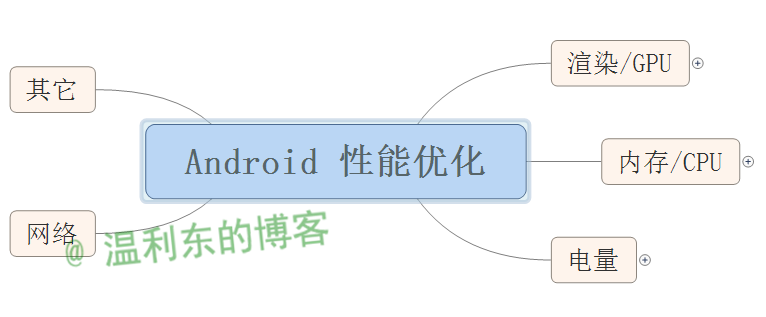
本篇主要是對 Google 推出的性能優化典範做一個通篇整理,重點在於具體的優化技巧;至於 60fps、掉幀、GC、記憶體抖動、閾值等性能術語的概念,這裡不多加贅述,請自
 Andromeda 是什麼?關於 Google「仙女座」系統的已知消息
這幾個月一直有傳聞指出 Google 正在加快整合 Android 與 Chrome OS,而這個新系統的代號就是 Andromeda,中文媒體多半譯為「仙女座」。
 ObjectAnimator 屬性動畫入門:用自訂物件屬性完成數值變化
ObjectAnimator 除了常見的 View 動畫,也能操作自訂物件的屬性。關鍵在於屬性型別與 setter 方法必須符合動畫傳入值。 例如 Student 類別中