

編輯:關於 Android 程式設計
本文要實現的功能很直觀:
播放一段視頻,並且在屏幕右側上下滑動調節亮度、左側上下滑動調節音量。
動手之前,先記牢幾個關鍵屬性:
清單文件中強制橫屏:
android:screenOrientation="landscape"
橫屏切換時不重新執行 onCreate:
android:configChanges="orientation|keyboard"
更完整的寫法:
android:configChanges="orientation|keyboard|screenSize"
此時會改走 onConfigurationChanged。
VideoView 中讓畫面居中:
android:foregroundGravity="center"
下面是核心代碼:
public class VideoActivity extends Activity { private VideoView vv; private int k; //手勢 private GestureDetector gestureDetector; @Override protected void onCreate(Bundle savedInstanceState) { super.onCreate(savedInstanceState); getWindow().setFlags(WindowManager.LayoutParams.FLAG_FULLSCREEN, WindowManager.LayoutParams.FLAG_FULLSCREEN); setContentView(R.layout.activity_video); vv = (VideoView) findViewById(R.id.vv); MediaController mediaController=new MediaController(this); vv.setMediaController(mediaController); mediaController.setMediaPlayer(vv); Intent intent =getIntent(); String url=intent.getStringExtra("playurl"); vv.setVideoPath(url); vv.requestFocus(); vv.start(); //返回上一頁 vv.setOnCompletionListener(new MediaPlayer.OnCompletionListener() { @Override public void onCompletion(MediaPlayer mp) { finish(); } }); //據說並不好用,需要和onTouchEvent配合使用 setGestureDetector(); } //觸摸(觸摸事件) @Override public boolean onTouchEvent(MotionEvent event) { return gestureDetector.onTouchEvent(event); } //手勢方法 public void setGestureDetector(){ gestureDetector =new GestureDetector( new GestureDetector.OnGestureListener() { @Override public boolean onDown(MotionEvent e) { return false; } @Override public void onShowPress(MotionEvent e) { } @Override public boolean onSingleTapUp(MotionEvent e) { return false; } //滾動MotionEvent e1 1.手勢起點事件 // MotionEvent e2 2.手勢終點 //distanceX 3.x軸方向上移動的速度/每秒 // distanceY 4.Y軸方向上移動的速度/每秒 @Override public boolean onScroll(MotionEvent e1, MotionEvent e2, float distanceX, float distanceY) { if(e1.getY()-e2.getY()>0.5&&Math.abs(distanceY)>0.5){ if(e1.getX()>500){ setLightness(30); } else{ setAudio(1); } } if(e1.getY()-e2.getY()<0.5&&Math.abs(distanceY)>0.5){ Log.d("==g==", e1.getY() + ""); if(e1.getX()>500){ setLightness(-30); }else{ setAudio(-1); } } return true; } @Override public void onLongPress(MotionEvent e) { } //拋的動作 @Override public boolean onFling(MotionEvent e1, MotionEvent e2, float velocityX, float velocityY) { return false; } } ); } //物理鍵按下 @Override public boolean onKeyDown(int keyCode, KeyEvent event) { return super.onKeyDown(keyCode, event); } //物理鍵抬起 @Override public boolean onKeyUp(int keyCode, KeyEvent event) { return super.onKeyUp(keyCode, event); } //軌跡球 @Override public boolean onTrackballEvent(MotionEvent event) { return super.onTrackballEvent(event); } @Override public void onConfigurationChanged(Configuration newConfig) { super.onConfigurationChanged(newConfig); Log.d("==d==", ""+newConfig.orientation); } //改變屏幕亮度 public void setLightness(float lightness){ WindowManager.LayoutParams layoutParams =getWindow().getAttributes(); //屏幕的亮度,最大是255 layoutParams.screenBrightness =layoutParams.screenBrightness+lightness/255f; if(layoutParams.screenBrightness>1){ layoutParams.screenBrightness=1; }else if(layoutParams.screenBrightness<0.2){ layoutParams.screenBrightness=0.2f; } getWindow().setAttributes(layoutParams); } //加減音量 public void setAudio(int volume){ AudioManager audioManager = (AudioManager)getSystemService(AUDIO_SERVICE); //當前音量 k = audioManager.getStreamVolume(AudioManager.STREAM_MUSIC); //最大音量 int max =audioManager.getStreamMaxVolume(AudioManager.STREAM_MUSIC); k=k+volume; if(k>=0&&k<=max){ audioManager.setStreamVolume(AudioManager.STREAM_MUSIC,k,AudioManager.FLAG_PLAY_SOUND); }else { return; } } }
對應的布局文件:
運行截圖:

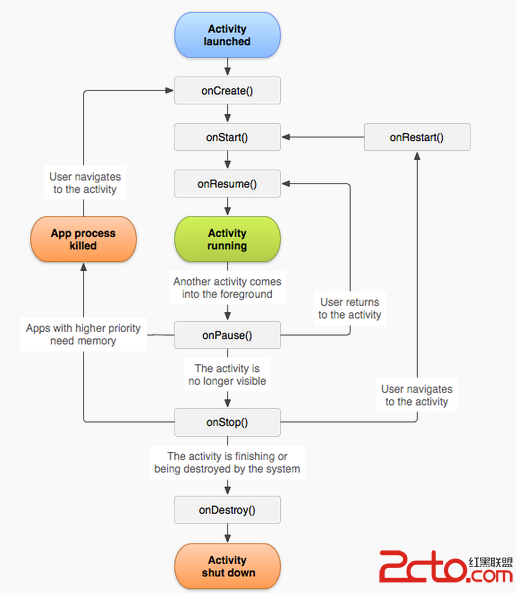 Android Activity 生命週期:從 onCreate 到 onDestroy
Activity 是 Android 中最重要的元件之一。理解 Activity 的生命週期,有助於正確管理資源、避免記憶體洩漏,並處理畫面切換時的狀態保存與恢復。生命週
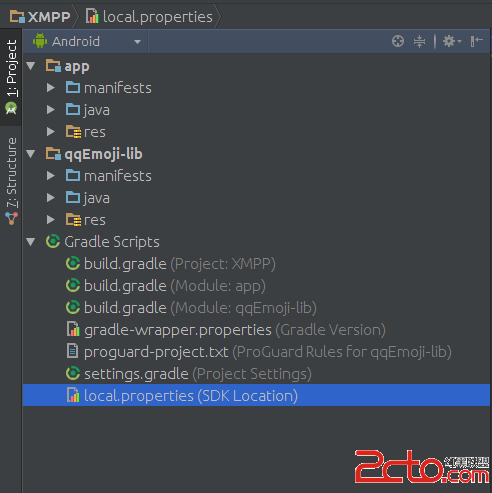 Android Studio 實戰:手動導入第三方 module 與本地類庫
把網友的 XMPP 範例專案從 ADT 搬遷到 Android Studio 時,發現它依賴一個放在 lib 目錄下的第三方類庫。直接用 Import Project 匯
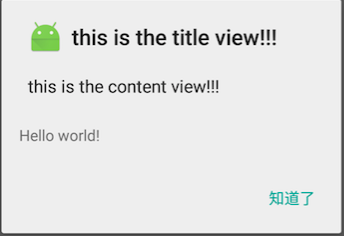 Android 源碼解析(十九):Dialog 的加載與繪制流程
前面兩篇我們拆解了 Activity 的布局加載與繪制流程,對系統界面的顯示機制算是有了整體認識。其實 Android 中所有顯示控件的流程都大同小異——Dialog、P
 Android 系列:JSON 資料解析實戰(json-lib 與 Gson)
上一篇詳細介紹了如何解析伺服器端回傳的 XML 資料。而伺服器與客戶端之間的資料交換格式,實務上以 HTML、XML 和 JSON 三種最為常見。本篇聚焦 JSON,內容