

編輯:關於 Android 程式設計
把網友的 XMPP 範例專案從 ADT 搬遷到 Android Studio 時,發現它依賴一個放在 lib 目錄下的第三方類庫。直接用 Import Project 匯入後,這個類庫並沒有被自動接上,編譯到相關程式碼就報找不到符號。這種「舊專案搬新 IDE」的狀況很常見,動手補一下 Gradle 設定即可。
先看匯入後的目錄結構:
XMPP$ ls
app  build.gradle  gradlew  import-summary.txt  XMPP.iml
build  gradle  gradlew.bat  local.properties  settings.gradle
將 qqEmoji-lib 複製到專案根目錄(與 app 同層),然後在 settings.gradle 中把它加入包含清單:
include ':app', ':qqEmoji-lib'
這一步的作用是告訴 Gradle「這個子專案存在」,缺少它後面的依賴宣告不會生效。
dependencies {
    compile project(':qqEmoji-lib')
    // ... 其他依賴
}
如果這個類庫是以 jar 形式放在 libs 目錄下,則改用 compile fileTree(dir: 'libs', include: ['*.jar']);若使用較新的 Gradle 版本,compile 已改名為 implementation 或 api。
純原始碼的類庫通常沒有帶自己的 gradle 設定檔,需要手寫一個,宣告它是 library 而非 application:
apply plugin: 'android-library'

android {
    compileSdkVersion 19
    buildToolsVersion "21.1.2"

    defaultConfig {
        minSdkVersion 8
        targetSdkVersion 18
    }

    sourceSets {
        main {
            manifest.srcFile 'AndroidManifest.xml'
            java.srcDirs = ['src']
            resources.srcDirs = ['src']
            aidl.srcDirs = ['src']
            renderscript.srcDirs = ['src']
            res.srcDirs = ['res']
        }
    }
}

dependencies {
    compile 'com.android.support:appcompat-v7:19.1.0'
}
這裡的關鍵有兩點:一是 apply plugin: 'android-library',少了它 Gradle 會當成獨立 App 來處理;二是 sourceSets,舊 ADT 專案的原始碼在 src/、資源在 res/,而 Android Studio 預設是 src/main/java 與 src/main/res,必須明確映射,否則會出現「module 加入成功但完全找不到程式碼」的窘境。
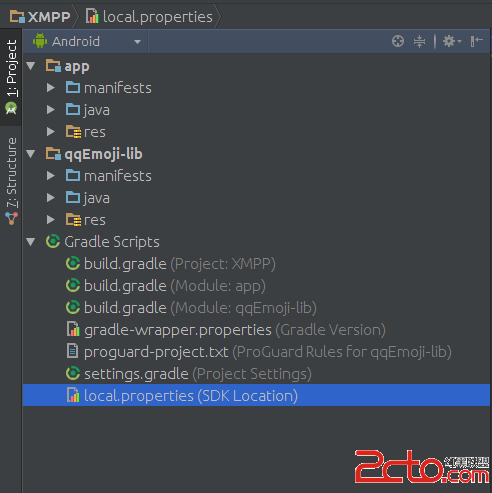
設定完成後 Sync Gradle,專案結構中即可看到 qqEmoji-lib 作為獨立 module 出現:
此時執行一次編譯,通過即代表導入成功。
 Android 對象傳遞兩法:Serializable 與 Parcelable 探索
在 Android 開發中,Activity 之間傳遞數據是家常便飯,而要在 Intent 中傳遞對象也不可避免。目前我了解到的主要有兩種方式: 1. 利用 Bundl
 Android 取得系統時間:Time 與 Calendar 的實用做法
Android 取得目前時間可使用 Time 或 Calendar。Time 類別適合快速取得年月日、時分秒與一年中的第幾天;Calendar 則更適合需要時區與日期運算
 安卓學習筆記:深入掌握 RemoteViews 的原理與應用
一、RemoteViews 的兩種應用 1. 桌面 Widget 小部件;2. 通知欄通知信息。 通知欄通知示例 if (android.os.Build.VERSIO
 Android Canvas 繪圖詳解:點、線、矩形、圓、路徑與 Bitmap
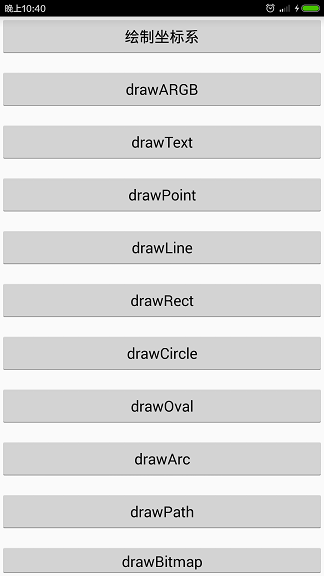
Canvas 是 Android 自訂 View 與遊戲繪圖的基礎。它提供多種 drawXXX 方法,可以畫點、線、矩形、圓、弧、路徑與圖片。要熟練使用 Canvas,需