

編輯:關於 Android 程式設計
本文整理三個實用技巧:透過手勢滑動調整音量與亮度、使用 Palette 提取圖片配色,以及 Toolbar 的基礎用法。
影片播放時常見的互動是「左半屏上下滑動調亮度、右半屏上下滑動調音量」。這裡透過 GestureDetector 來捕捉 onScroll 手勢,並依觸摸點的 X 座標判斷操作區域。
public class VideoActivity extends AppCompatActivity {
    private VideoView vv;
    private GestureDetector gestureDetector;

    @Override
    protected void onCreate(Bundle savedInstanceState) {
        super.onCreate(savedInstanceState);
        getWindow().setFlags(WindowManager.LayoutParams.FLAG_FULLSCREEN,
                WindowManager.LayoutParams.FLAG_FULLSCREEN);
        setContentView(R.layout.activity_video);
        getSupportActionBar().hide();
        vv = (VideoView) findViewById(R.id.vv);
        MediaController controller = new MediaController(this);
        vv.setMediaController(controller);
        controller.setMediaPlayer(vv);
        vv.setVideoPath("/storage/emulated/0/DCIM/Camera/VID_20150703_195112.mp4");
        vv.requestFocus();
        vv.start();
        setGestureDetector();
    }

    // 滑動事件交給 GestureDetector 處理
    @Override
    public boolean onTouchEvent(MotionEvent event) {
        return gestureDetector.onTouchEvent(event);
    }

    public void setGestureDetector() {
        gestureDetector = new GestureDetector(new GestureDetector.OnGestureListener() {
            @Override public boolean onDown(MotionEvent e) { return false; }
            @Override public void onShowPress(MotionEvent e) {}
            @Override public boolean onSingleTapUp(MotionEvent e) { return false; }

            // 滾動:e1 為起點,e2 為終點,v2 為 Y 軸移動速度/秒
            @Override
            public boolean onScroll(MotionEvent e1, MotionEvent e2, float v1, float v2) {
                if (e1.getX() < 500) {
                    // 左半屏:調整亮度
                    if (e1.getY() - e2.getY() > 0.5 && Math.abs(v2) > 0.5) {
                        setLightness(30);
                    }
                    if (e1.getY() - e2.getY() < 0.5 && Math.abs(v2) > 0.5) {
                        setLightness(-30);
                    }
                } else {
                    // 右半屏:調整音量
                    if (e1.getY() - e2.getY() > 0.5 && Math.abs(v2) > 0.5) {
                        setAudio(1);
                    }
                    if (e1.getY() - e2.getY() < 0.5 && Math.abs(v2) > 0.5) {
                        setAudio(-1);
                    }
                }
                return true;
            }

            @Override public void onLongPress(MotionEvent e) {}
            @Override public boolean onFling(MotionEvent e1, MotionEvent e2, float v1, float v2) { return false; }
        });
    }

    // 改變螢幕亮度
    public void setLightness(float lightness) {
        WindowManager.LayoutParams lp = getWindow().getAttributes();
        lp.screenBrightness = lp.screenBrightness + lightness / 255f;
        if (lp.screenBrightness > 1) {
            lp.screenBrightness = 1;
        } else if (lp.screenBrightness < 0.2) {
            lp.screenBrightness = 0.2f;
        }
        getWindow().setAttributes(lp);
    }

    // 調整音量
    public void setAudio(int volume) {
        AudioManager am = (AudioManager) getSystemService(AUDIO_SERVICE);
        int cur = am.getStreamVolume(AudioManager.STREAM_MUSIC);
        int target = cur + volume;
        if (target < 0) target = 0;
        if (target > 15) target = 15;
        am.setStreamVolume(AudioManager.STREAM_MUSIC, target, AudioManager.FLAG_PLAY_SOUND);
    }
}
對應的布局很簡單,一個全螢幕的 VideoView 即可:
<RelativeLayout
    android:background="#000000"
    android:gravity="center"
    android:layout_height="match_parent"
    android:layout_width="match_parent"
    xmlns:android="https://schemas.android.com/apk/res/android">
    <VideoView
        android:id="@+id/vv"
        android:layout_centerInParent="true"
        android:keepScreenOn="true"
        android:layout_height="match_parent"
        android:layout_width="match_parent" />
</RelativeLayout>
Palette 是 support library 中相當實用的工具,能從一張圖片中分析出多種代表性顏色,常用於讓 Toolbar 或背景色隨圖片動態變化。以下透過切換不同取值方法,觀察各色彩プロファイル的效果:
public class MainActivity extends AppCompatActivity {
    private ImageView iv;
    private Bitmap bitmap;
    private Button bt1;
    private RelativeLayout rl;
    private int count;

    @Override
    protected void onCreate(Bundle savedInstanceState) {
        super.onCreate(savedInstanceState);
        setContentView(R.layout.activity_main);
        final Toolbar toolbar = (Toolbar) findViewById(R.id.toolbar);
        toolbar.setTitle("Toolbar Actionbar");
        setSupportActionBar(toolbar);
        iv = (ImageView) findViewById(R.id.iv);
        bt1 = (Button) findViewById(R.id.bt1);
        rl = (RelativeLayout) findViewById(R.id.rl);
        BitmapDrawable bd = (BitmapDrawable) iv.getDrawable();
        bitmap = bd.getBitmap();
        count = 1;
        bt1.setOnClickListener(new View.OnClickListener() {
            @Override
            public void onClick(View view) {
                Palette palette = Palette.from(bitmap).generate();
                int defaultColor = Color.BLUE;
                int color;
                switch (count) {
                    case 1: color = palette.getMutedColor(defaultColor); break;
                    case 2: color = palette.getDominantColor(defaultColor); break;
                    case 3: color = palette.getVibrantColor(defaultColor); break;
                    case 4: color = palette.getDarkMutedColor(defaultColor); break;
                    case 5: color = palette.getLightMutedColor(defaultColor); break;
                    case 6: color = palette.getLightVibrantColor(defaultColor); break;
                    default: color = palette.getDarkVibrantColor(defaultColor); count = 0; break;
                }
                rl.setBackgroundColor(color);
                toolbar.setBackgroundColor(color);
                count++;
            }
        });
    }
}
布局中放置一個 ImageView、一個觸發取色的 Button,以及承載背景的 RelativeLayout:
<RelativeLayout
    android:id="@+id/rl"
    android:layout_height="match_parent"
    android:layout_width="match_parent"
    xmlns:android="https://schemas.android.com/apk/res/android">
    <ImageView
        android:id="@+id/iv"
        android:layout_centerVertical="true"
        android:layout_height="wrap_content"
        android:layout_width="match_parent"
        android:src="@mipmap/g" />
    <Button
        android:id="@+id/bt1"
        android:layout_below="@+id/iv"
        android:layout_height="wrap_content"
        android:layout_width="match_parent"
        android:layout_marginTop="59dp"
        android:gravity="center"
        android:text="提取顏色"
        android:textSize="25sp" />
</RelativeLayout>
每點擊一次按鈕,背景與 Toolbar 就會切換成不同的取色結果,效果如下:
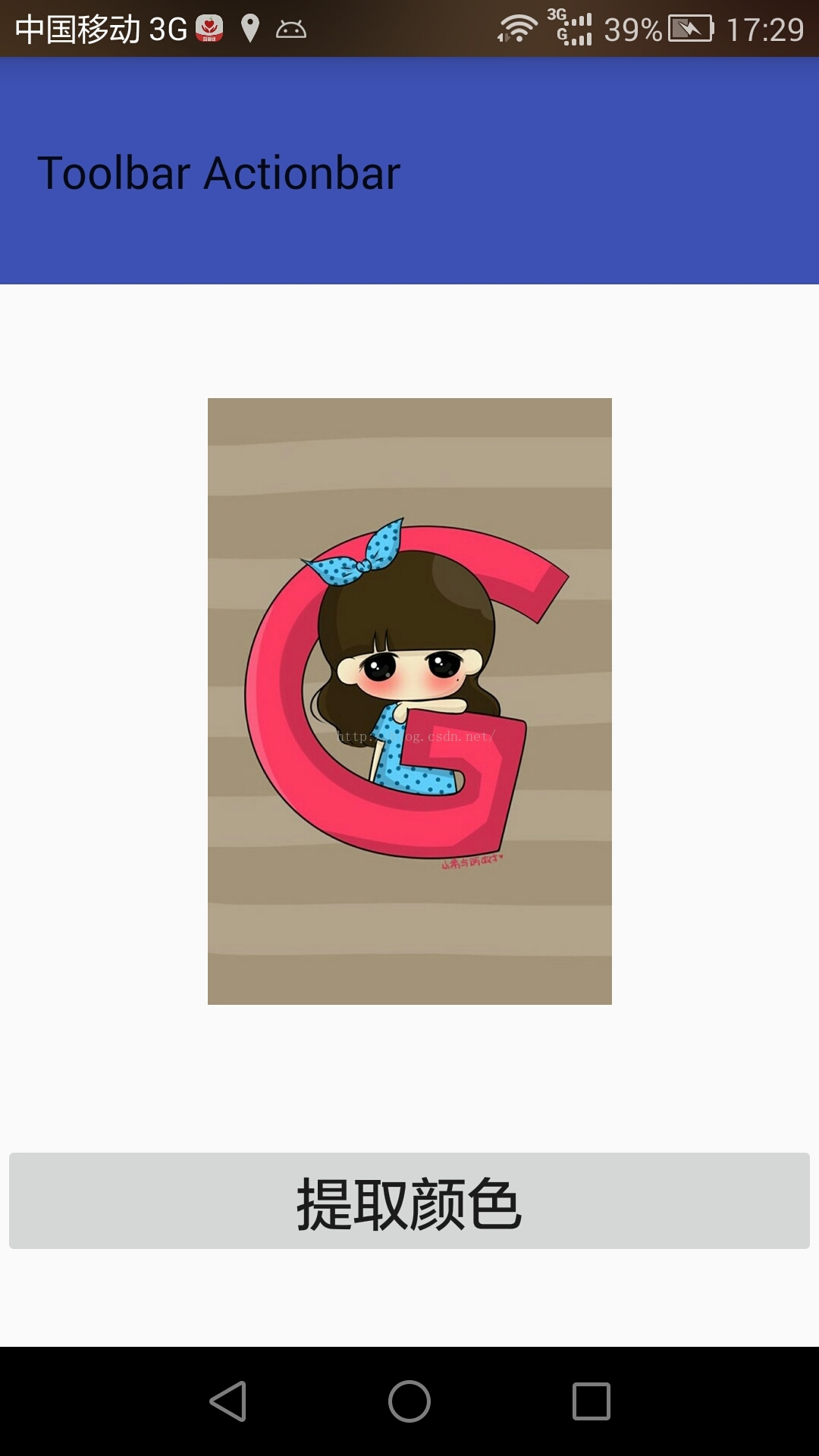
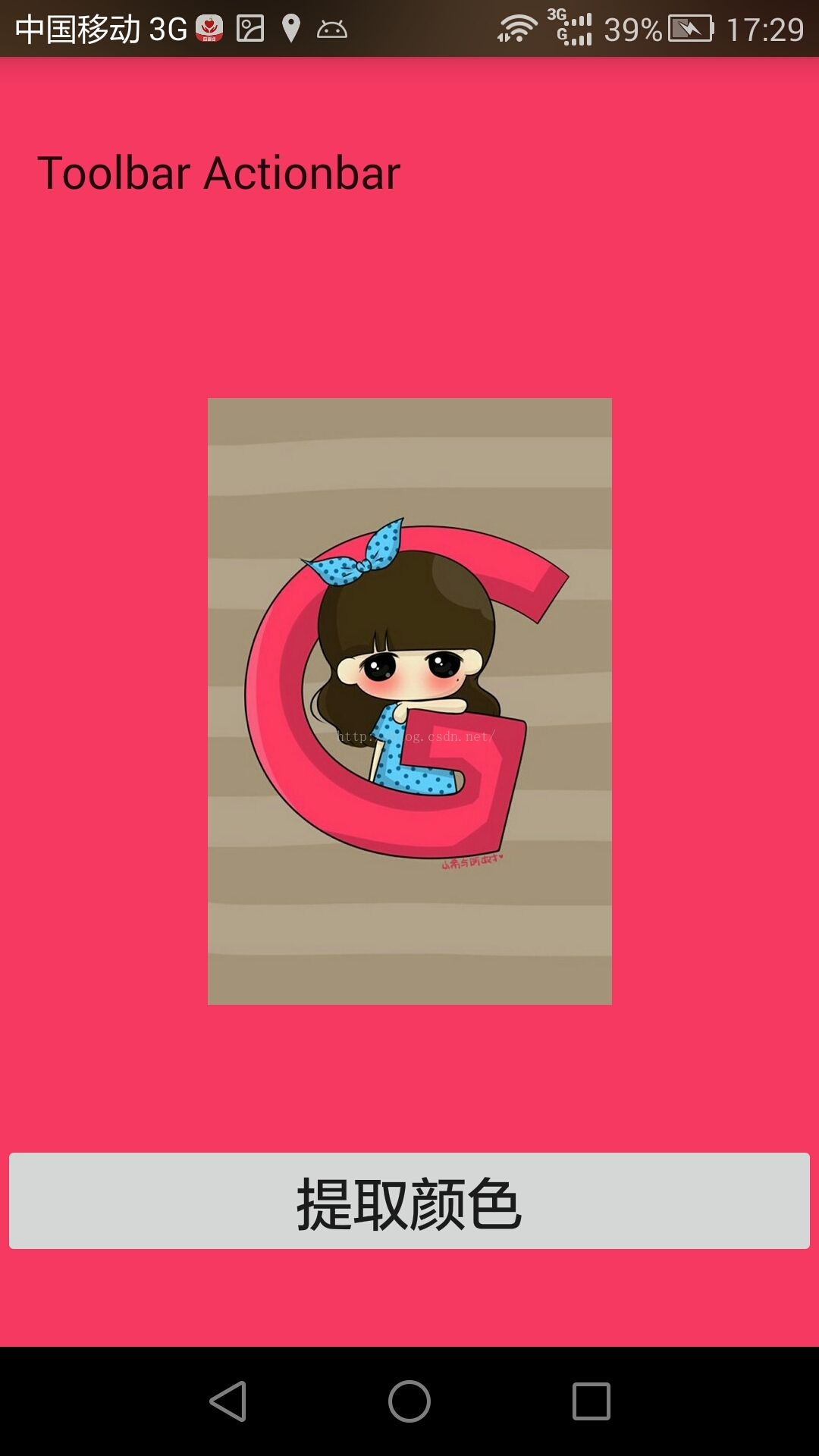
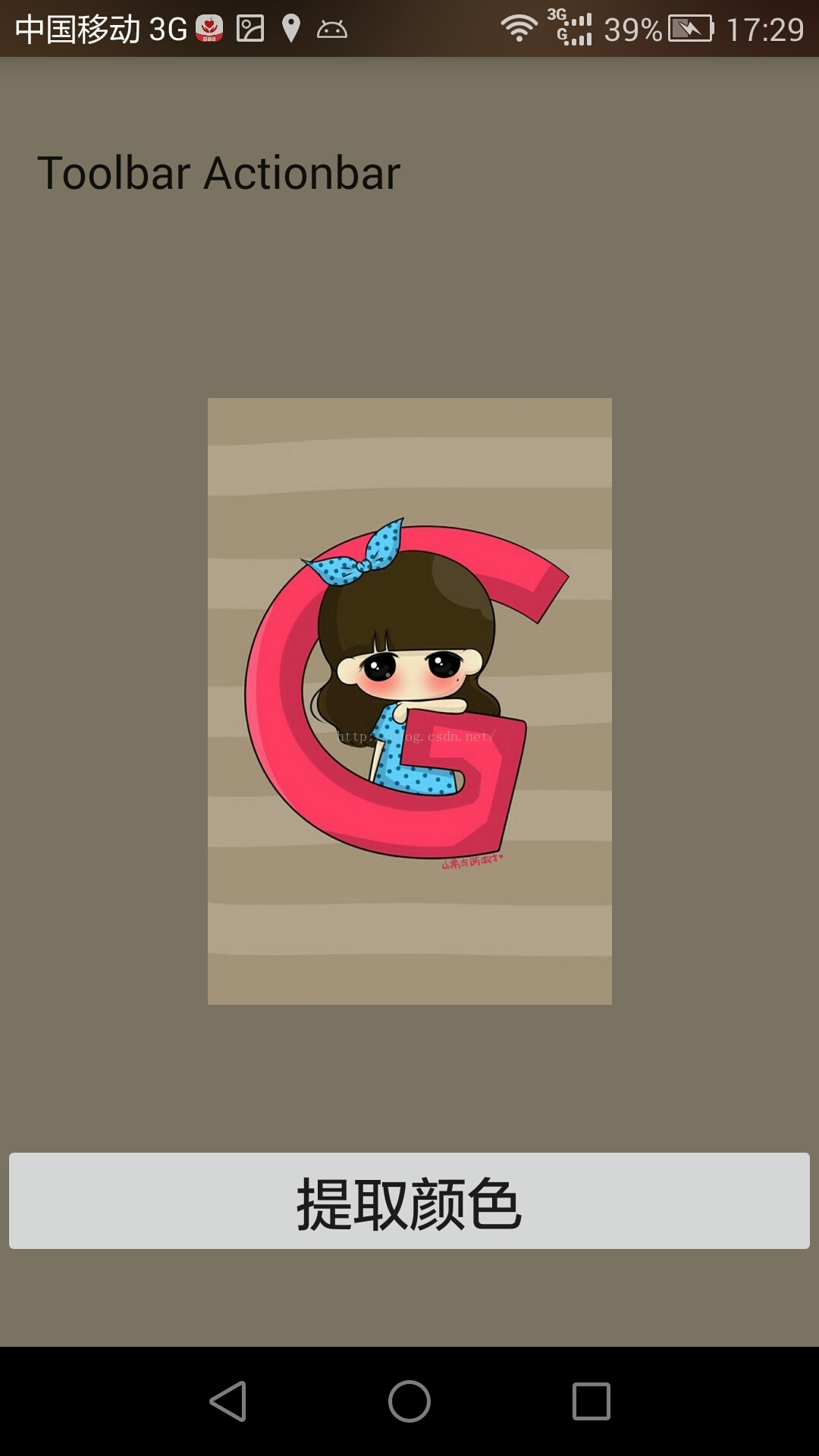
透過 Palette 的 getMutedColor、getDominantColor、getVibrantColor 等一系列方法,可以依場景挑選最適合的主色調,讓介面與內容的視覺搭配更加和諧。
 Android 程式鎖應用簡單實作
程式鎖的常見做法是維護一份已加鎖應用清單,並在列表中提供鎖定與解鎖切換。以下以簡單的列表適配器為例,說明如何在同一畫面管理已加鎖與未加鎖應用。 資料來源 可先建立已加鎖應
 Android DiffUtil 使用教學:讓 RecyclerView 更新更精準
在 RecyclerView 中,若資料集合發生變化,最簡單的方式是呼叫 notifyDataSetChanged,但這樣會造成整頁更新,動畫體驗也較差。DiffUtil
 Android App 啟動流程分析與啟動優化實踐
應用啟動速度直接影響用戶的第一印象。本文先厘清冷啟動與熱啟動的概念與流程,再給出針對性的優化建議,最後分析啟動時黑屏、白屏的成因與兩種常見的解法。 一、兩種啟動方式 冷啟
 基於 Android 的計步器(Pedometer)講解(一)——Fragment 頁面跳轉
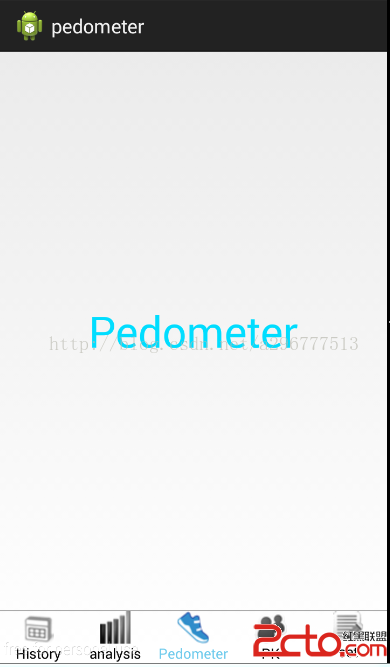
首先要做的是實現幾個頁面的跳轉,類似微信那樣點擊按鈕切換頁面。 這是一個簡單的頁面切換 Demo,先看幾張效果圖: 圖片底部是 5 個 RadioButton,用於頁面