

編輯:關於 Android 程式設計
若行動端閱讀不佳,歡迎改用 ==> Github 版。
本文示範如何透過程式碼動態切換頁面的著色模式與全螢幕模式(沉浸模式),並相容 Android 4.4 以上版本。本文假設讀者已對這兩種模式有基本認識。
公司的 App 設計圖只有 iOS 版。對 Android 平台而言,整體屬於著色模式,但「個人頁面」則是全螢幕(沉浸)模式。實現時,我採用「一個 Activity + 四個 Fragment」的結構。
先上效果圖對比:
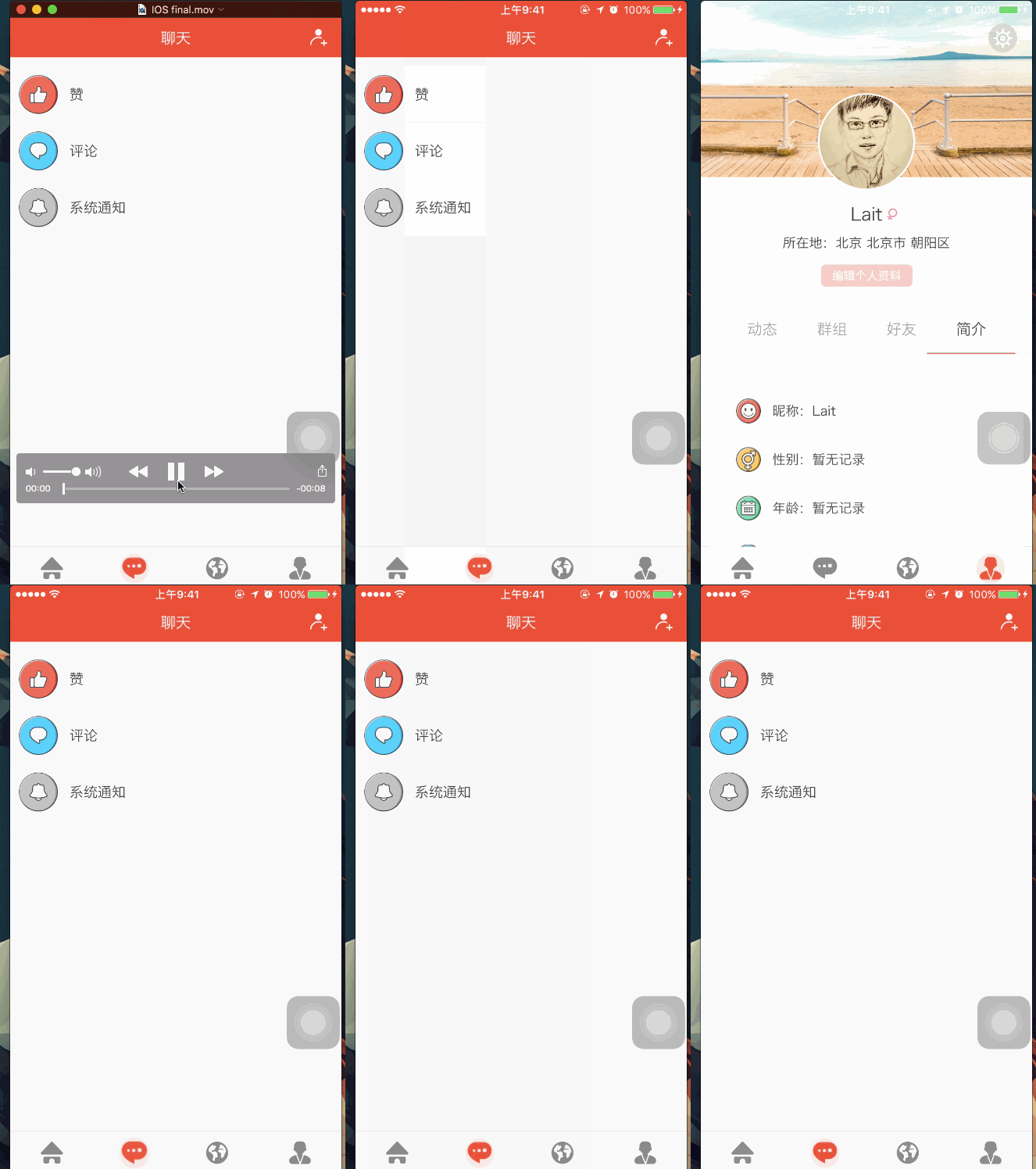
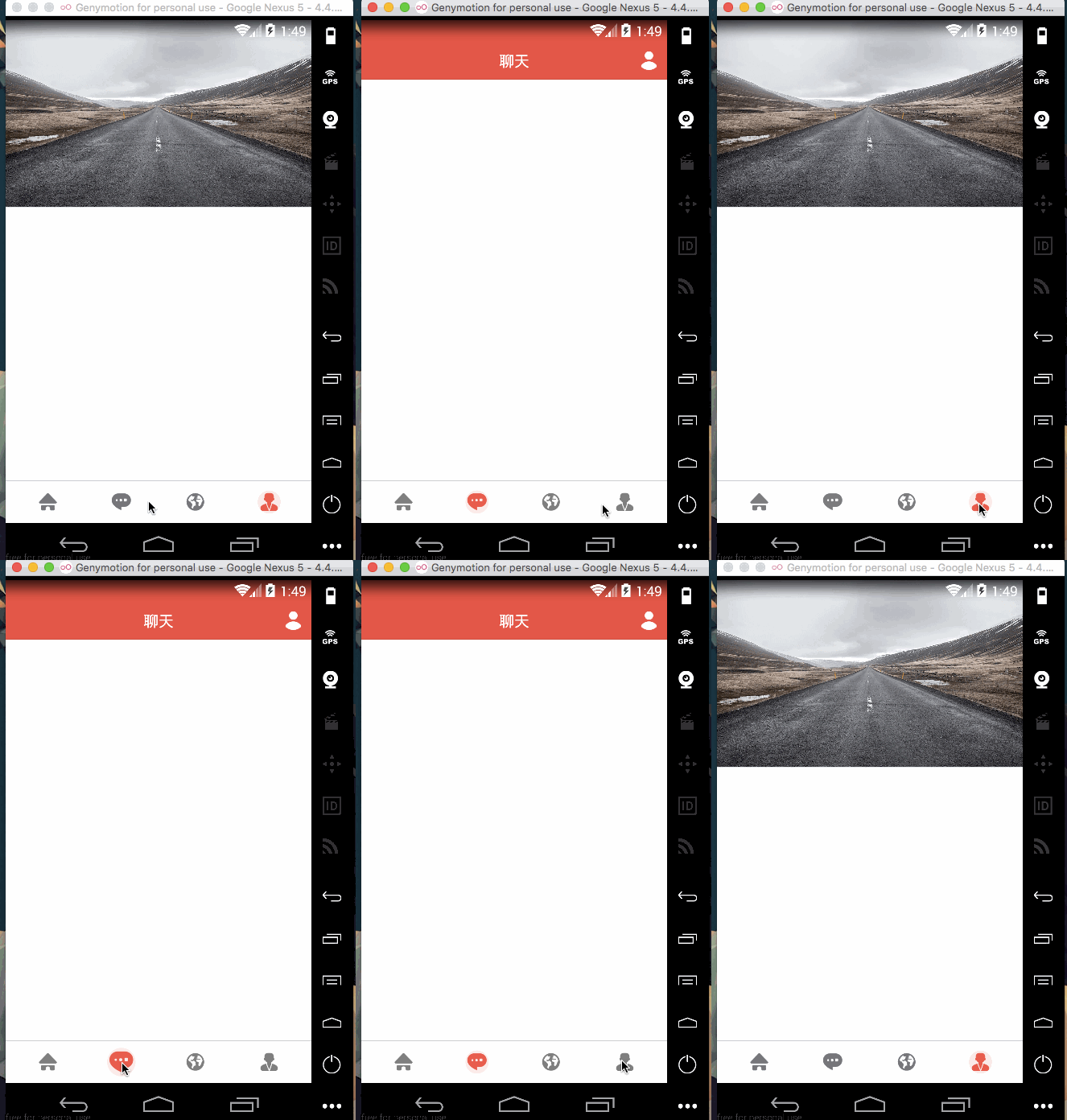
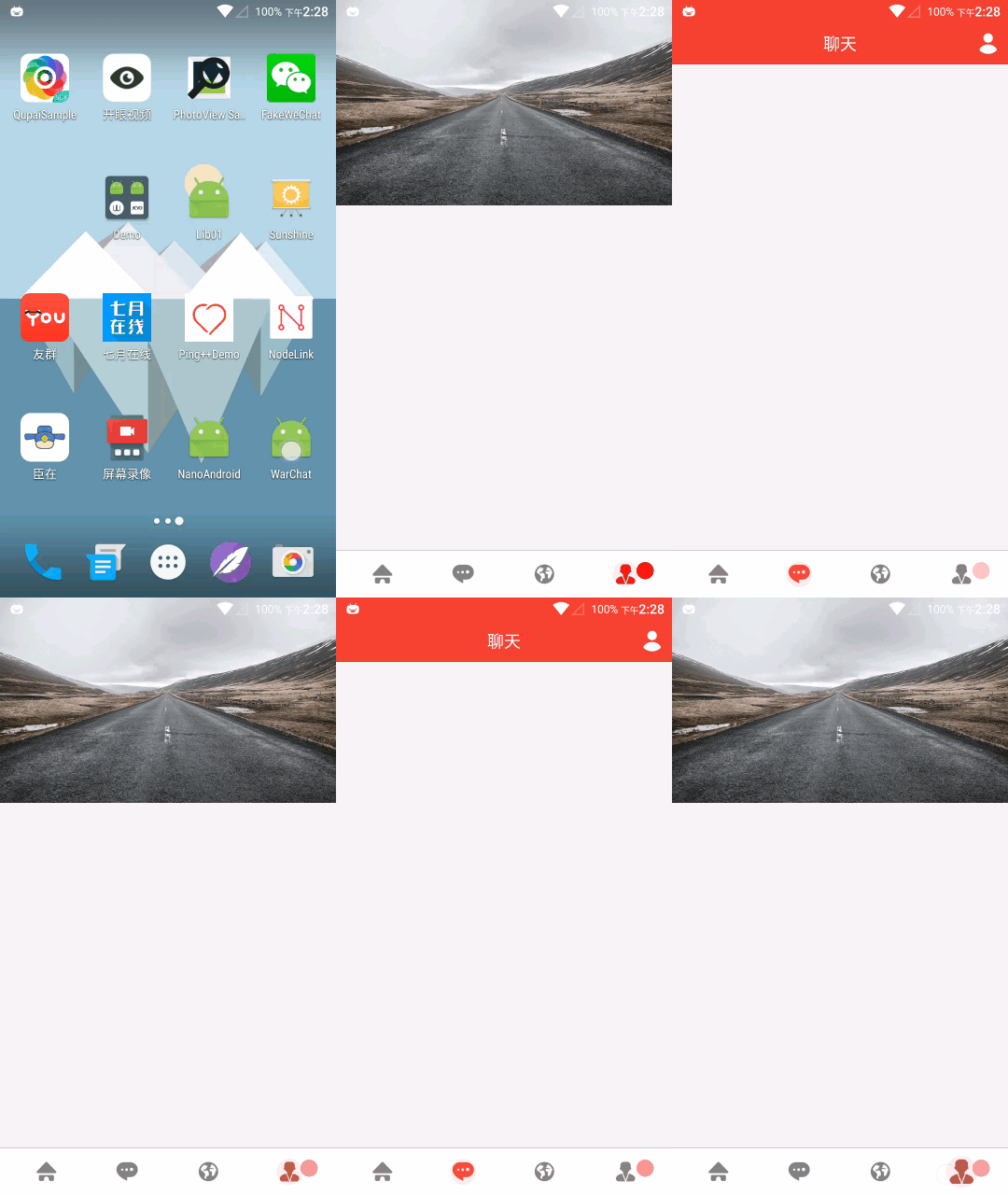
從 Android 4.4 起,Window 新增了 WindowManager.LayoutParams.FLAG_TRANSLUCENT_STATUS 這個 Flag;而從 Android 5.0 起,Window 又新增了 setStatusBarColor() 方法,可直接修改狀態欄顏色。因此需分兩種情況處理。
這種情況下,我們啟用 4.4 新增的半透明狀態欄,透過修改當前 Activity根布局的 background 與 paddingTop,來動態切換「著色模式」與全螢幕模式。
值得注意的是,此時的「著色模式」其實是在全螢幕模式下模擬出來的,並非真正意義上的著色模式。
著色模式: android:background="@color/title_bar",paddingTop = statusHeight
全螢幕模式: paddingTop = 0
這種情況下,我們直接修改 Window 對應的 Flag,再設定狀態欄顏色即可。
全螢幕模式:
window.clearFlags(WindowManager.LayoutParams.FLAG_TRANSLUCENT_STATUS);
window.setStatusBarColor(Color.TRANSPARENT);
著色模式:
window.setStatusBarColor(getResources().getColor(R.color.title_bar));
window.addFlags(WindowManager.LayoutParams.FLAG_DRAWS_SYSTEM_BAR_BACKGROUNDS);
activity_main.xml:
<LinearLayout
    android:background="@color/title_bar"
    android:layout_height="match_parent"
    android:layout_width="match_parent"
    android:orientation="vertical"
    xmlns:android="https://schemas.android.com/apk/res/android">

    <FrameLayout
        android:background="@color/white"
        android:id="@+id/main_fl"
        android:layout_height="0dp"
        android:layout_weight="1"
        android:layout_width="match_parent">

        <LinearLayout
            android:id="@+id/main_bottom"
            android:background="@color/white"
            android:clickable="false"
            android:layout_height="50dp"
            android:layout_width="match_parent"
            android:orientation="horizontal">
            <!-- …… 四個 ImageView -->
        </LinearLayout>
    </FrameLayout>
</LinearLayout>
MainActivity.java:
// 響應底部對應 ImageView 的點擊事件,i 為 0-3
private void setSelect(int i) {
    resetBg(); // 重置背景
    FragmentManager fm = getSupportFragmentManager();
    FragmentTransaction ft = fm.beginTransaction();
    hideFragment(ft); // 隱藏已顯示的 Fragment
    switch (i) {
        case 0:
            setStatusBar(false); // 著色模式
            // ... 顯示 Fragment_a
            break;
        case 1:
            setStatusBar(false); // 著色模式
            // ... 顯示 Fragment_b
            break;
        case 2:
            setStatusBar(false); // 著色模式
            // ... 顯示 Fragment_c
            break;
        case 3:
            setStatusBar(true);  // 全螢幕模式
            // ... 顯示 Fragment_d
            break;
    }
    ft.commit();
}

// 修改當前 Activity 的顯示模式
// hideStatusBarBackground:true 全螢幕模式,false 著色模式
private void setStatusBar(boolean hideStatusBarBackground) {
    if (Build.VERSION.SDK_INT >= Build.VERSION_CODES.KITKAT
            && Build.VERSION.SDK_INT < Build.VERSION_CODES.LOLLIPOP) {
        Window window = getWindow();
        window.addFlags(WindowManager.LayoutParams.FLAG_TRANSLUCENT_STATUS);
        if (hideStatusBarBackground) {
            window.getDecorView().setSystemUiVisibility(
                    View.SYSTEM_UI_FLAG_LAYOUT_STABLE | View.SYSTEM_UI_FLAG_LAYOUT_FULLSCREEN);
        } else {
            window.getDecorView().setSystemUiVisibility(View.SYSTEM_UI_FLAG_VISIBLE);
        }
        ViewGroup mContentView = (ViewGroup) window.findViewById(Window.ID_ANDROID_CONTENT);
        View mChildView = mContentView.getChildAt(0);
        if (mChildView != null) {
            if (hideStatusBarBackground) {
                mChildView.setPadding(mChildView.getPaddingLeft(), 0,
                        mChildView.getPaddingRight(), mChildView.getPaddingBottom());
            } else {
                int statusHeight = getStatusBarHeight(this);
                mChildView.setPadding(mChildView.getPaddingLeft(), statusHeight,
                        mChildView.getPaddingRight(), mChildView.getPaddingBottom());
            }
        }
    } else if (Build.VERSION.SDK_INT >= Build.VERSION_CODES.LOLLIPOP) {
        Window window = getWindow();
        window.addFlags(WindowManager.LayoutParams.FLAG_DRAWS_SYSTEM_BAR_BACKGROUNDS);
        if (hideStatusBarBackground) {
            window.clearFlags(WindowManager.LayoutParams.FLAG_TRANSLUCENT_STATUS);
            window.setStatusBarColor(Color.TRANSPARENT);
            window.getDecorView().setSystemUiVisibility(
                    View.SYSTEM_UI_FLAG_LAYOUT_STABLE | View.SYSTEM_UI_FLAG_LAYOUT_FULLSCREEN);
        } else {
            window.setStatusBarColor(getResources().getColor(R.color.title_bar));
            window.addFlags(WindowManager.LayoutParams.FLAG_DRAWS_SYSTEM_BAR_BACKGROUNDS);
            window.getDecorView().setSystemUiVisibility(View.SYSTEM_UI_FLAG_VISIBLE);
        }
    }
}

// 取得狀態欄高度
public static int getStatusBarHeight(Activity activity) {
    Rect frame = new Rect();
    activity.getWindow().getDecorView().getWindowVisibleDisplayFrame(frame);
    return frame.top;
}
Android 5.0 以上的情況很好理解,畢竟可以直接設定狀態欄顏色。而 Android 4.4(>= 4.4 且 < 5.0)的情況,我並沒有採用網上常見的做法——向 DecorView 中插入一個高度等於狀態欄的 View(那樣容易出現黑線問題),而是改動根布局的背景色與 paddingTop 來模擬著色模式。
特別提醒:本方案僅針對「一個 Activity 包含多個 Fragment,且需要動態切換顯示模式」的情境。操作過程中並未搭配 ActionBar,使用的主題是 Theme.AppCompat.Light.NoActionBar,若搭配 ActionBar 是否會有非預期效果尚不確定,請先測試或參考相關資料。
如有任何問題或建議,歡迎與我交流。
 徹底搞懂 Android 的介面回調機制
以前對回調機制的理解不夠透徹,這次重新梳理一遍思路。一、建立模型我所理解的介面回調是這樣的:我這邊實作了一個介面裡的 doSomething 方法,然後把它註冊到你那裡,
 高德地圖定位失敗怎麼辦?分平台排查重點整理
高德地圖提供全國地圖瀏覽、地點搜尋與路線規劃,還能順便看商家的團購優惠。但一旦定位失敗,這些功能幾乎都跟著失效。以下依平台整理排查重點。 iPhone 使用者 到「
 為什麼我選擇用 C# 開發手機 App?Xamarin 跨平台開發入門
Android 在全球行動市場大約握有七成五的占有率,在華人圈甚至更高。可一旦談到手機開發,大家往往得先煩惱:Android 要學 Java、iOS 要學 Objecti
 Android 6.0 Marshmallow 新特性與開發重點
Android 6.0 Marshmallow 是 Android 發展中的一個重要版本,它帶來了執行期權限、電力優化、應用待命與部分 API 調整等變化。開發者在升級或