

編輯:關於 Android 程式設計
在 Android 開發裡,難免會遇到「這個頁面用原生寫太花成本,不如直接顯示網頁」的情況。這時候官方提供的 WebView 就是最直接的答案。它本質上是一個可以顯示網頁的 View,只要呼叫一行程式碼,就能把遠端的網站拉進自己的 App 裡。
webView.loadUrl("https://www.baidu.com/");執行結果:
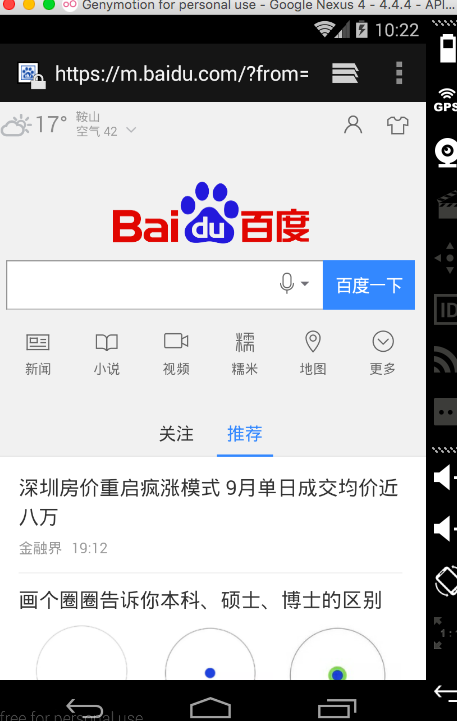
除了網路網址,它也能直接吃一段 HTML 字串:
String str = "You scored <b>192</b> points.";
webView.loadData(str, "text/html", null);
執行結果:
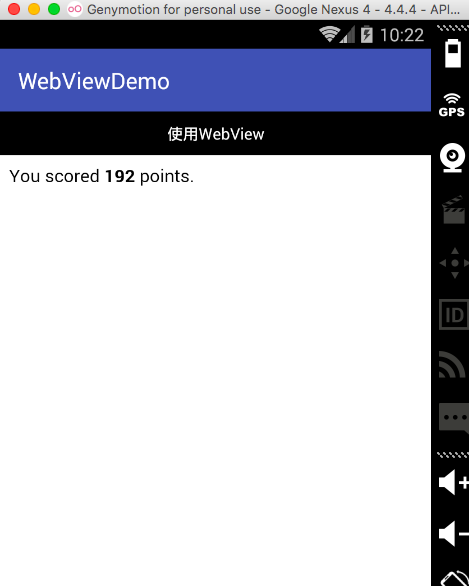
也就是說,同一個元件既能承接後端傳來的 HTML 片段,也能承載完整的網站。要注意的是,上面這個寫法預設會把網頁丟給系統瀏覽器開啟;後面我們會說明如何把它留在自己的 Activity 裡。
只要會連網,就必須在清單檔註冊權限,這是最容易漏掉的一步:
<uses-permission android:name="android.permission.INTERNET" /><WebView
android:id="@+id/main_webview"
android:layout_width="match_parent"
android:layout_height="match_parent" />接著在 Activity 中取得它:
webView = (WebView) findViewById(R.id.main_webview);webView.loadUrl("https://www.baidu.com/");如果只做上面三步,點擊連結時系統會跳出瀏覽器。要攔住這個行為,做法是掛一個 WebViewClient,並讓 shouldOverrideUrlLoading() 回傳 false,代表「我自己處理,不要外部接手」。
webView = (WebView) findViewById(R.id.main_webview);
webView.setWebViewClient(new WebViewClient() {
@Override
public boolean shouldOverrideUrlLoading(WebView view, String url) {
return false;
}
});
webView.loadUrl("https://www.baidu.com/");效果如下:
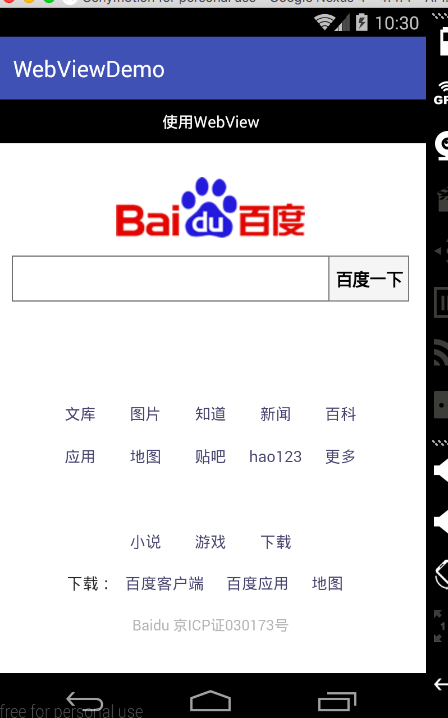
到這裡,一個能用的網頁容器就完成了。
WebView 另外提供一個 WebSettings 抽象類別,用來控制頁面呈現的細節,取得方式很簡單:
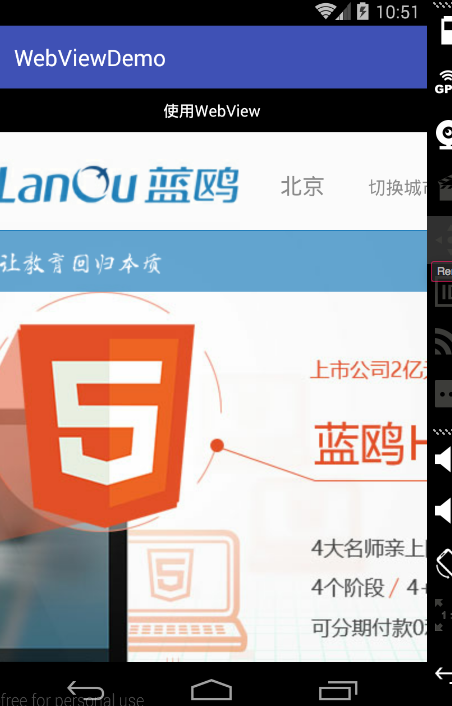
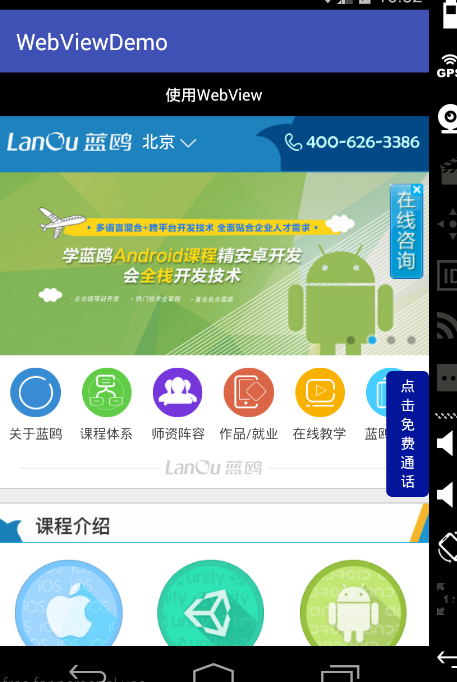
WebSettings webSettings = webView.getSettings();為了驗證設定是否真的生效,我把頁面換成公司官網。還沒做任何調整時,畫面完全沒有針對手機寬度最佳化,字小、版面擁擠,閱讀體驗很差:
接著補上這組常用設定:
WebSettings webSettings = webView.getSettings();
// 允許執行 JavaScript
webSettings.setJavaScriptEnabled(true);
// 允許 JavaScript 自行開啟視窗
webSettings.setJavaScriptCanOpenWindowsAutomatically(true);
// 開啟應用程式快取
webSettings.setAppCacheEnabled(true);
// 快取模式(共四種),此處為「優先使用快取,不足時再連網」
webSettings.setCacheMode(WebSettings.LOAD_CACHE_ELSE_NETWORK);
// 快取路徑,需要時再指定
// webSettings.setAppCachePath("");
// 允許縮放以適配目前螢幕
webSettings.setSupportZoom(true);
// 將圖片與內容調整到合適尺寸
webSettings.setUseWideViewPort(true);
// 內容重新排版(共四種,預設為 NARROW_COLUMNS)
webSettings.setLayoutAlgorithm(WebSettings.LayoutAlgorithm.SINGLE_COLUMN);
// 顯示縮放控制項
webSettings.setDisplayZoomControls(true);
// 預設字級
webSettings.setDefaultFontSize(12);再執行一次,排版明顯整齊許多:
清單檔(最關鍵的仍然是網路權限):
<manifest package="com.wu.webviewdemo"
xmlns:android="https://schemas.android.com/apk/res/android">
<uses-permission android:name="android.permission.INTERNET" />
<application>
<activity android:name=".MainActivity">
<intent-filter>
<action android:name="android.intent.action.MAIN" />
<category android:name="android.intent.category.LAUNCHER" />
</intent-filter>
</activity>
</application>
</manifest>版面配置:
<LinearLayout
xmlns:android="https://schemas.android.com/apk/res/android"
android:layout_width="match_parent"
android:layout_height="match_parent"
android:orientation="vertical">
<TextView
android:layout_width="match_parent"
android:layout_height="wrap_content"
android:background="#000"
android:gravity="center"
android:paddingTop="10dp"
android:paddingBottom="10dp"
android:text="使用 WebView"
android:textAllCaps="false"
android:textColor="#fff" />
<WebView
    android:id="@+id/main_webview"
    android:layout_width="match_parent"
    android:layout_height="match_parent" />
</LinearLayout>Activity:
public class MainActivity extends AppCompatActivity {

    private WebView webView;

    @Override
    protected void onCreate(Bundle savedInstanceState) {
        super.onCreate(savedInstanceState);
        setContentView(R.layout.activity_main);

        webView = (WebView) findViewById(R.id.main_webview);

        // 攔截跳轉,留在自己的 Activity
        webView.setWebViewClient(new WebViewClient() {
            @Override
            public boolean shouldOverrideUrlLoading(WebView view, String url) {
                return false;
            }
        });

        WebSettings webSettings = webView.getSettings();
        webSettings.setJavaScriptEnabled(true);
        webSettings.setJavaScriptCanOpenWindowsAutomatically(true);
        webSettings.setAppCacheEnabled(true);
        webSettings.setCacheMode(WebSettings.LOAD_CACHE_ELSE_NETWORK);
        webSettings.setSupportZoom(true);
        webSettings.setUseWideViewPort(true);
        webSettings.setLayoutAlgorithm(WebSettings.LayoutAlgorithm.SINGLE_COLUMN);
        webSettings.setDisplayZoomControls(true);
        webSettings.setDefaultFontSize(12);

        webView.loadUrl("https://www.lanou3g.com/");
    }
}實務上很常碰到這種狀況:詳情頁的內容既不是純文字,也不方便做成完整網頁,而是後端直接回傳一段組好的 HTML。這時候不會用 loadUrl(),而是改用:
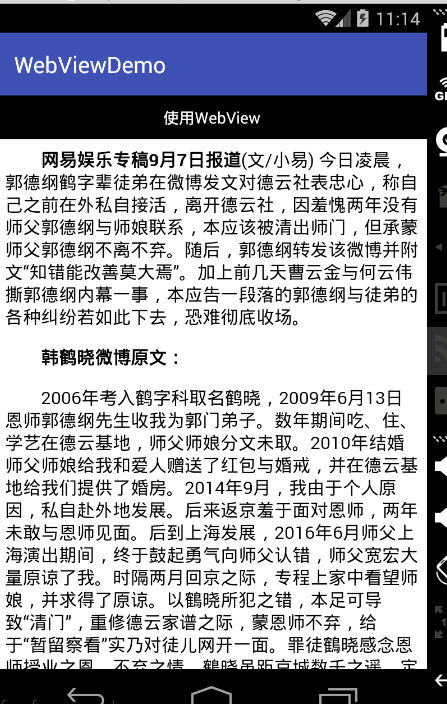
public void loadData(String data, String mimeType, String encoding)為了貼近真實情境,這裡不放自製的玩具字串,而是取一段新聞內容當範例(包含粗體、段落等標籤):
private String body = "<p><b>娛樂專稿 9 月 7 日報道</b>(文/小易)</p>"
        + "<p>今日凌晨,某位相聲演員在微博發文向社團表態,坦言自己曾私下接演出、離開團隊,</p>"
        + "<p>因羞愧兩年未與師父聯繫,本應被逐出師門,卻承蒙師父不離不棄。</p>"
        + "<p>隨後師父轉發該文並附語「知錯能改善莫大焉」。</p>"
        + "<p><b>當事人微博原文:</b></p>"
        + "<p>多年來吃住學藝皆在基地,師父師娘分文未取;成婚時更贈紅包與婚戒,並提供婚房。</p>"
        + "<p>其後因個人因素赴外地發展,返京後羞於見師,兩年不敢謀面。</p>"
        + "<p>最終鼓起勇氣認錯,蒙師父寬宏原諒,並獲師娘諒解。</p>"
+ "<p>論罪足以清門,卻蒙恩師網開一面,實為暫留察看。</p>";Android 環境普遍使用 UTF-8,建議先明確設定,避免中文出現亂碼:
WebSettings webSettings = webView.getSettings();
webSettings.setDefaultTextEncodingName("UTF-8");webView.loadData(body, "text/html; charset=UTF-8", null);執行結果:
版面配置沿用第一段的即可,Activity 這邊只有小幅調整:
public class MainActivity extends AppCompatActivity {

    private WebView webView;

    private String body = "<p><b>娛樂專稿 9 月 7 日報道</b>(文/小易)</p>"
            + "<p>今日凌晨,某位相聲演員在微博發文向社團表態……</p>"
            + "<p><b>當事人微博原文:</b></p>"
            + "<p>論罪足以清門,卻蒙恩師網開一面,實為暫留察看。</p>";

    @Override
    protected void onCreate(Bundle savedInstanceState) {
        super.onCreate(savedInstanceState);
        setContentView(R.layout.activity_main);

        webView = (WebView) findViewById(R.id.main_webview);

        WebSettings webSettings = webView.getSettings();
        webSettings.setDefaultTextEncodingName("UTF-8");

        webView.loadData(body, "text/html; charset=UTF-8", null);
    }
}還有一個更進階的題目:如果 HTML 資料裡穿插了圖片,而且圖片數量與位置都不固定,該怎麼處理?直接塞 <img> 標籤往往會遇到本地路徑、快取與排版同步的問題。這部分已有成熟解法,可以延伸閱讀「圖文混排」相關的主題。
掌握 loadUrl()、loadData()、WebViewClient 與 WebSettings 這四件事,WebView 的日常使用基本上就夠用了。
 正确保存 Android View 状态:从原理到自定义实现
今天聊一个容易被忽视、但直接影响用户体验的话题:View 状态的保存与恢复。之所以单独讨论 View,是因为这个过程比保存 Activity 或 Fragment 状态要
 Android Studio 完全入門指南:從安裝配置到實戰開發
本文是一份為 Android 新手準備的 Android Studio(以下簡稱 AS)學習路線:從下載安裝與環境配置開始,接著零基礎建立第一個專案、熟悉日常操作、掌握斷
 Android 樣式布局實戰:打造帶分組標題與內容的 ListView(附源碼)
ListView 是 Android 中最常用的數據展示控件。如果每一行都長得一模一樣,界面會顯得單調乏味。實際項目裡,我們經常需要讓列表呈現「標題行 + 內容行」交替的
 Android 自訂 Chronometer 實現簡訊驗證碼秒表倒計時功能
本文為大家分享透過 Chronometer 實現倒計時功能,Android 提供了實現按秒計時的 API,供各位參考,具體內容如下。一、自訂 ChronometerVie