

編輯:關於 Android 程式設計
今天聊一个容易被忽视、但直接影响用户体验的话题:View 状态的保存与恢复。之所以单独讨论 View,是因为这个过程比保存 Activity 或 Fragment 状态要微妙一些,而网上流传的方案里有不少是重复造轮子,有些还造得相当粗糙。
设想一个复杂的设置页:十几个输入框、若干复选框和开关。用户花了十五分钟一项项填完,正要按下那个漂亮的「完成」按钮,结果不小心旋转了屏幕——填的内容全部回到初始状态。
也许有极少数忠实用户愿意再填一遍,但更现实的结果是:应用被立刻卸载。所以正确的做法是替用户保存这些改动,直到用户自己明确要求放弃。
先看一个最简单的布局:一个 ImageView、一个 TextView 加一个 Switch。
<LinearLayout xmlns:android="https://schemas.android.com/apk/res/android"
    android:layout_width="wrap_content"
    android:layout_height="wrap_content"
    android:orientation="horizontal"
    android:padding="@dimen/activity_horizontal_margin">

    <ImageView
        android:layout_width="wrap_content"
        android:layout_height="wrap_content"
        android:src="@drawable/ic_launcher" />

    <TextView
        android:layout_width="0dip"
        android:layout_height="wrap_content"
        android:layout_weight="1"
        android:text="My Text">

        <Switch
            android:layout_width="wrap_content"
            android:layout_height="wrap_content"
            android:layout_margin="8dip" />
    </TextView>

</LinearLayout>
按常理,Android 会自动帮我们保存这类控件的状态。但实测发现:打开开关后旋转屏幕,开关又回到了原始状态。问题出在哪?
要回答这个,得先了解保存/恢复的完整链路:
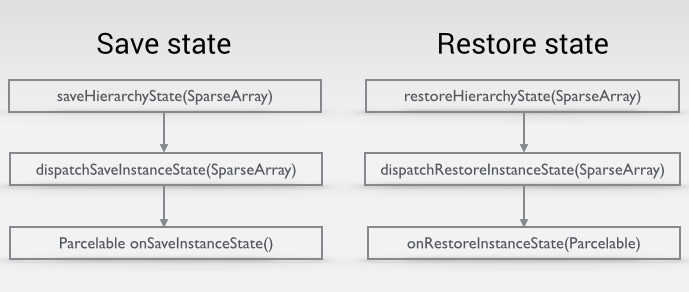
这里最关键的一点是:container 在整个视图树中是共享的。
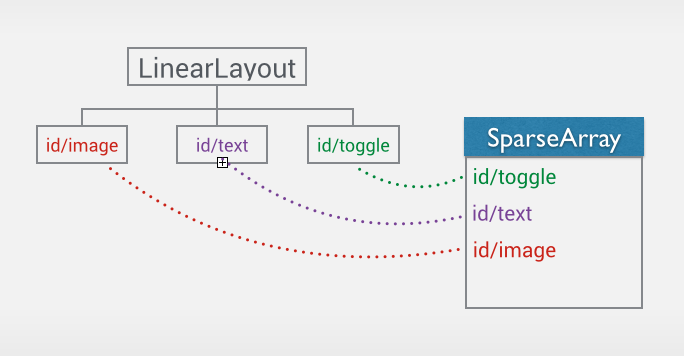
由此可以推出一个结论:状态是以 View ID 为键存储的,那么如果一个 View 没有 ID,它的状态就不会被保存——反正恢复时也找不到归属。
这正是我们的开关失效的原因。给每个 View 补上 id:
<LinearLayout xmlns:android="https://schemas.android.com/apk/res/android"
    android:id="@+id/image"
    android:layout_width="wrap_content"
    android:layout_height="wrap_content"
    android:orientation="horizontal"
    android:padding="@dimen/activity_horizontal_margin">

    <ImageView
        android:layout_width="wrap_content"
        android:layout_height="wrap_content"
        android:src="@drawable/ic_launcher" />

    <TextView
        android:id="@+id/text"
        android:layout_width="0dip"
        android:layout_height="wrap_content"
        android:layout_weight="1"
        android:text="My Text">

        <Switch
            android:id="@+id/toggle"
            android:layout_width="wrap_content"
            android:layout_height="wrap_content"
            android:layout_margin="8dip" />
    </TextView>

</LinearLayout>
问题解决了,状态在配置变更后得以保留。此时的 SparseArray 大致长这样:
有意思的是,我们并没有提供任何 Parcelable,是 Android 自己知道怎么保存内置控件的。
除了 ID,View 还需要显式声明自己愿意保存状态,方法是 setSaveEnabled(true)。内置控件通常不用手动调用,但如果你从零实现自定义 View,可能需要主动打开。
保存 View 状态至少需要满足两个条件:
- View 必须有 id
- 调用 setSaveEnabled(true)
内置控件搞定了,那如果有自己的状态呢?假设我们扩展 Switch,加一个字段:
public class CustomSwitch extends Switch {
    private int customState;

    public void setCustomState(int customState) {
        this.customState = customState;
    }
}
保存与恢复的实现如下:
public class CustomSwitch extends Switch {
    private int customState;

    public void setCustomState(int customState) {
        this.customState = customState;
    }

    @Override
    public Parcelable onSaveInstanceState() {
        Parcelable superState = super.onSaveInstanceState();
        SavedState ss = new SavedState(superState);
        ss.state = customState;
        return ss;
    }

    @Override
    public void onRestoreInstanceState(Parcelable state) {
        SavedState ss = (SavedState) state;
        super.onRestoreInstanceState(ss.getSuperState());
        setCustomState(ss.state);
    }

    static class SavedState extends BaseSavedState {
        int state;

        SavedState(Parcelable superState) {
            super(superState);
        }

        private SavedState(Parcel in) {
            super(in);
            state = in.readInt();
        }

        @Override
        public void writeToParcel(Parcel out, int flags) {
            super.writeToParcel(out, flags);
            out.writeInt(state);
        }

        public static final Parcelable.Creator<SavedState> CREATOR =
                new Parcelable.Creator<SavedState>() {
            public SavedState createFromParcel(Parcel in) {
                return new SavedState(in);
            }

            public SavedState[] newArray(int size) {
                return new SavedState[size];
            }
        };
    }
}
思路是这样的:重写 onSaveInstanceState 后必须先调 super,让父类保存它关心的部分——Switch 会生成一个包含开关状态的 Parcelable 返回。但我们没法往这个对象里追加字段,所以需要一个包装类。Android 提供的 View.BaseSavedState 正好干这件事:保存 super state,同时允许你扩展自己的字段。
恢复时做相反的事:先从包装对象里取出 super state 交给父类处理,再恢复自己的字段。
重写 onSaveInstanceState() 时,务必保存父类状态。
接着我们把上面的布局抽成自定义 View,并在同一个页面里复用两次:
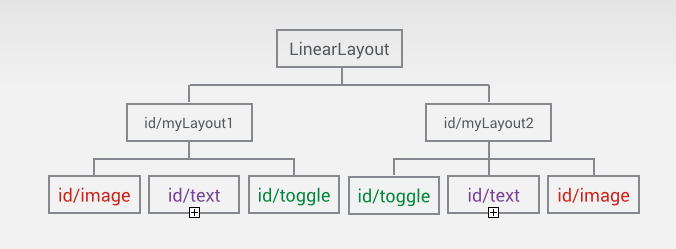
这时旋转屏幕,状态就乱套了。看看 SparseArray 的内容:
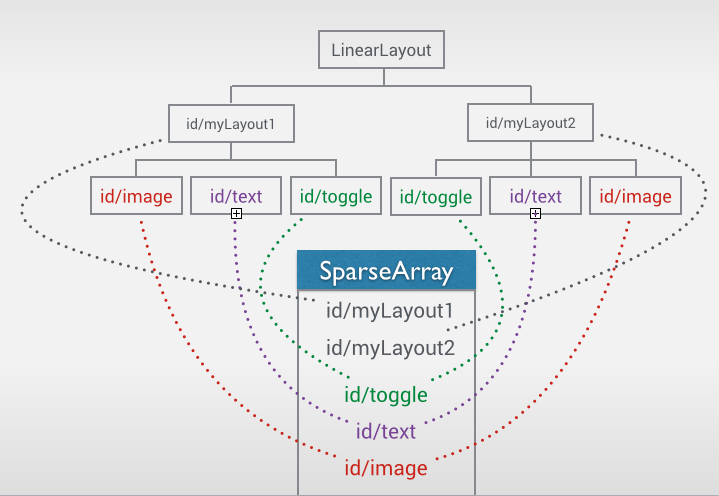
原因已经很清楚了:状态以 View ID 为键,而 container 在整棵视图树中共享,所以 ID 必须唯一。两个 @id/toggle 会互相覆盖,最终只留下保存过程中最后写入的那一个;恢复时,两个 View 拿到的是同一份状态。
解决办法是给每组子 View 使用独立的 SparseArray:
public class MyCustomLayout extends LinearLayout {

    @Override
    public Parcelable onSaveInstanceState() {
        Parcelable superState = super.onSaveInstanceState();
        SavedState ss = new SavedState(superState);
        ss.childrenStates = new SparseArray();
        for (int i = 0; i < getChildCount(); i++) {
            getChildAt(i).saveHierarchyState(ss.childrenStates);
        }
        return ss;
    }

    @Override
    public void onRestoreInstanceState(Parcelable state) {
        SavedState ss = (SavedState) state;
        super.onRestoreInstanceState(ss.getSuperState());
        for (int i = 0; i < getChildCount(); i++) {
            getChildAt(i).restoreHierarchyState(ss.childrenStates);
        }
    }

    @Override
    protected void dispatchSaveInstanceState(SparseArray<Parcelable> container) {
        dispatchFreezeSelfOnly(container);
    }

    @Override
    protected void dispatchRestoreInstanceState(SparseArray<Parcelable> container) {
        dispatchThawSelfOnly(container);
    }

    static class SavedState extends BaseSavedState {
        SparseArray childrenStates;

        SavedState(Parcelable superState) {
            super(superState);
        }

        private SavedState(Parcel in, ClassLoader classLoader) {
            super(in);
            childrenStates = in.readSparseArray(classLoader);
        }

        @Override
        public void writeToParcel(Parcel out, int flags) {
            super.writeToParcel(out, flags);
            out.writeSparseArray(childrenStates);
        }

        public static final Parcelable.ClassLoaderCreator<SavedState> CREATOR =
                new Parcelable.ClassLoaderCreator<SavedState>() {
            @Override
            public SavedState createFromParcel(Parcel source, ClassLoader loader) {
                return new SavedState(source, loader);
            }

            @Override
            public SavedState createFromParcel(Parcel source) {
                return createFromParcel(source, null);
            }

            public SavedState[] newArray(int size) {
                return new SavedState[size];
            }
        };
    }
}
逐条说明:
改造后的结构如下:
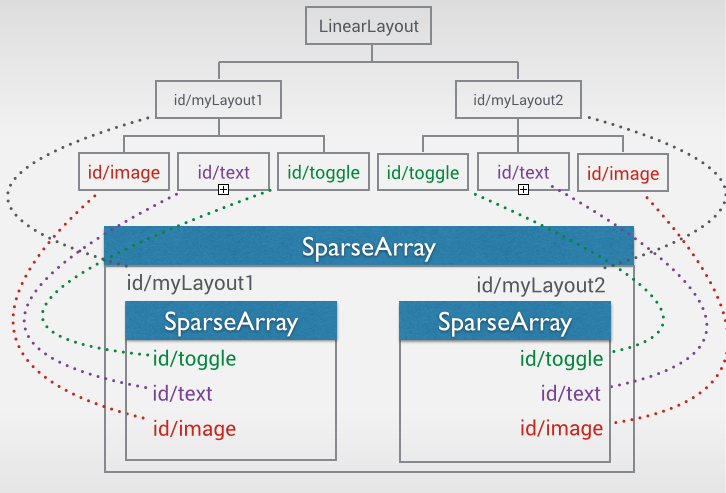
每组 ViewGroup 现在各自持有独立的 SparseArray,互不干扰,也就不会互相覆盖。状态保存完成。
 自定義 View 實作:隨音量變化的圓形錄音按鈕
所謂無圖無真相,先來看效果圖。我們要實現的,是中間那個錄音按鈕——其周邊會顯示一圈隨音量大小變化的波形。 設計思路 VolumCircleBar 繼承自 View,透
 仿新浪微博頁籤:ViewPager 多頁切換與滑動動畫實作
本文示範如何用 ViewPager 實作多頁面滑動切換,並加上頁籤下方白色橫條的移動動畫。 一、效果說明 這是新浪微博風格的 Tab 滑動效果。既可以手勢滑動切換頁面
 徹底看懂 Android Studio 裡的 Gradle 腳本
只要用 Gradle 構建 Android 應用,你就一定會碰到 build.gradle 這個檔案。它的內容少得驚人,幾行字就能描述完一個工程的構建方式——這份簡潔並非
 Android面試題總結之Android基礎(六):布局與View深度解析
本章節聚焦於 Android 基礎,總結了布局方面的常見面試問題。對 Android 開發者而言,基礎面試無非圍繞 UI、網路、資料庫三大面向,本章整理了幾個經典問題,希