

編輯:關於 Android 程式設計
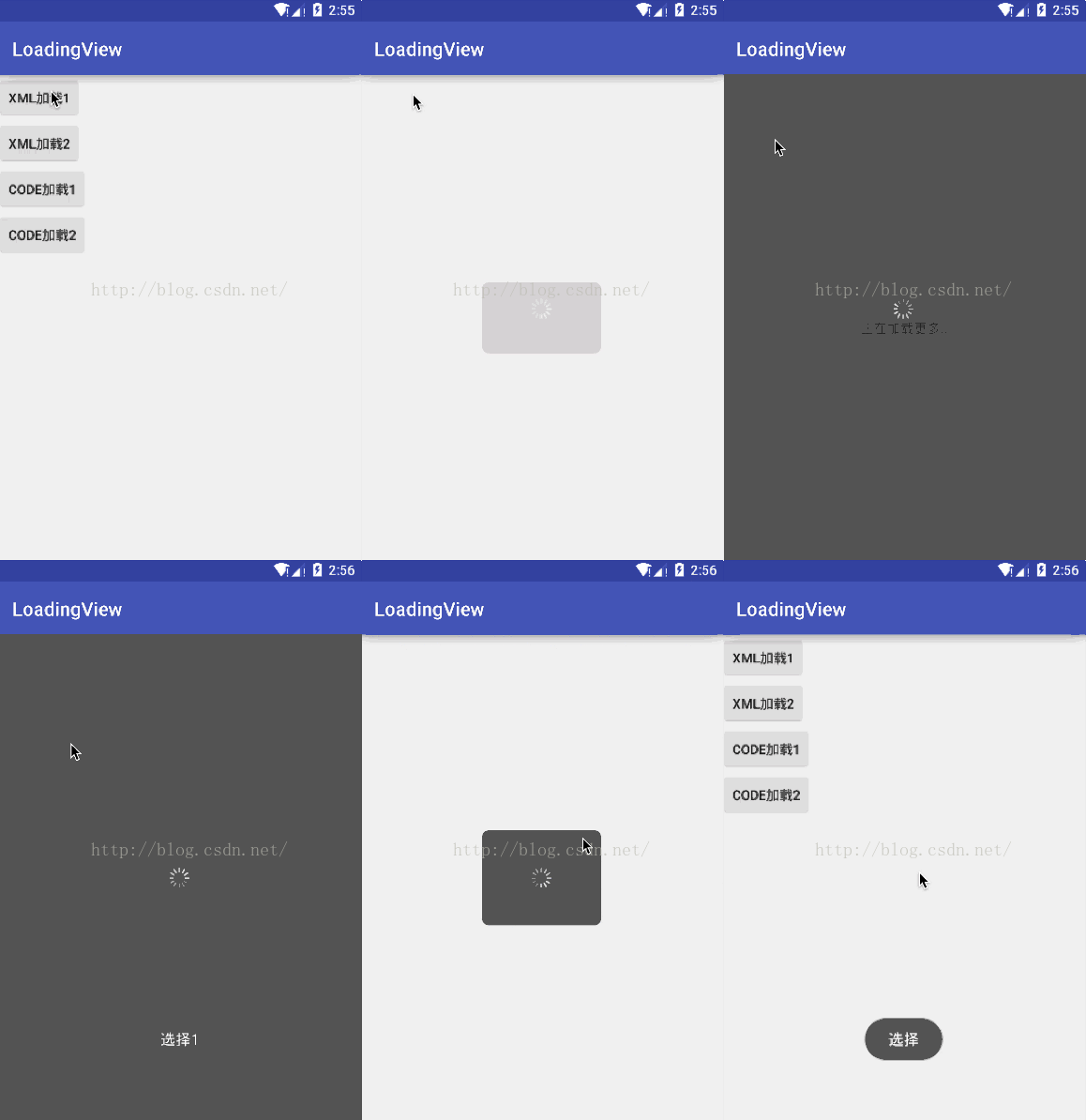
整個框架由一個基礎類負責處理外觀,對外暴露的方法大致如下:
setInitView(View, LayoutParams):設定初始版面,不可為 nullsetRefreshView(View, LayoutParams):設定刷新後要呈現的版面,可為 nullstartAppearAnimation():啟動出現動畫startDisappearAnimation():啟動消失動畫refreshView():切換到刷新後的版面setViewSize(int, int):設定尺寸;一旦指定尺寸就會變成圓角框,預設鋪滿整個畫面setViewColor(int):設定背景顏色,傳入的是 color 資源 id,預設半透明黑setViewPadding(int, int, int, int):設定內距,預設四边各 20setAppearDurationMillis(int):出現動畫時長,預設 300mssetDisappearDurationMillis(int):消失動畫時長,預設 300ms
public class BaseLoadingView extends RelativeLayout {

    private Context context;
    private LayoutParams mParams;

    private int viewHeight = ViewGroup.LayoutParams.MATCH_PARENT;
    private int viewWidth  = ViewGroup.LayoutParams.MATCH_PARENT;
    private int baseView_bg = R.color.baseLoadingView_bg;
    private int baseView_radius = 15;

    private int baseView_paddingLeft = 20, baseView_paddingTop = 20;
    private int baseView_paddingRight = 20, baseView_paddingBottom = 20;

    private AlphaAnimation disappearAnimation, appearAnimation;
    private int appearDurationMillis = 300;
    private int disappearDurationMillis = 300;

    private View initView;
    private LayoutParams initViewParams = null;
    private View refreshView;
    private LayoutParams refreshViewParams = null;

    /** 用來裝載內容的容器 */
    private RelativeLayout relativeLayout;
    /** 記錄上一次的容器,結束後解除關聯,避免殘留 */
    private RelativeLayout lastLayout = null;

    public BaseLoadingView(Context context) {
        super(context);
        this.context = context;
        initViews();
    }

    public BaseLoadingView(Context context, View initView, View refreshView) {
        super(context);
        this.initView = initView;
        this.refreshView = refreshView;
        this.context = context;
        initViews();
    }

    /** 初始化淡入淡出動畫 */
    private void initViews() {
        appearAnimation = new AlphaAnimation(0, 1);
        disappearAnimation = new AlphaAnimation(1, 0);
    }

    /** 套用版面參數 */
    protected void setConfigure() {
        mParams = new LayoutParams(viewWidth, viewHeight);
        mParams.addRule(RelativeLayout.CENTER_IN_PARENT);
        setLayoutParams(mParams);

        setPadding(baseView_paddingLeft, baseView_paddingTop,
                   baseView_paddingRight, baseView_paddingBottom);

        setBackgroundResource(R.drawable.base_loadview_bg);
        GradientDrawable myGrad = (GradientDrawable) getBackground();
        myGrad.setColor(getResources().getColor(baseView_bg));
        myGrad.setCornerRadius(baseView_radius);

        // 鋪滿整個畫面時不設圓角
        if (viewHeight == ViewGroup.LayoutParams.MATCH_PARENT
                && viewWidth == ViewGroup.LayoutParams.MATCH_PARENT) {
            myGrad.setCornerRadius(0);
        }

        appearAnimation.setDuration(appearDurationMillis);
        disappearAnimation.setDuration(disappearDurationMillis);

        relativeLayout = new RelativeLayout(context);
        LayoutParams inner = new LayoutParams(
                LayoutParams.WRAP_CONTENT, LayoutParams.WRAP_CONTENT);
        inner.addRule(RelativeLayout.CENTER_IN_PARENT);
        addView(relativeLayout, inner);
    }

    private void addInnerViews(View view, LayoutParams layoutParams) {
        if (layoutParams == null) relativeLayout.addView(view);
        else relativeLayout.addView(view, layoutParams);
    }

    public void setInitView(View view, LayoutParams layoutParams) {
        this.initView = view;
        this.initViewParams = layoutParams;
    }

    public void setRefreshView(View view, LayoutParams layoutParams) {
        this.refreshView = view;
        this.refreshViewParams = layoutParams;
    }

    public void startAppearAnimation() {
        if (lastLayout != null) lastLayout.removeAllViews();
        setConfigure();
        addInnerViews(initView, initViewParams);
        super.startAnimation(appearAnimation);
    }

    public void refreshView() {
        relativeLayout.removeAllViews();
        addInnerViews(refreshView, refreshViewParams);
    }

    public void startDisappearAnimation() {
        super.startAnimation(disappearAnimation);
        lastLayout = relativeLayout;
    }

    public void setViewSize(int width, int Height) {
        if (width == 0 && Height == 0) {
            this.viewWidth  = ViewGroup.LayoutParams.WRAP_CONTENT;
            this.viewHeight = ViewGroup.LayoutParams.WRAP_CONTENT;
            return;
        }
        this.viewWidth = width;
        this.viewHeight = Height;
    }

    public void setViewColor(int colorString) { this.baseView_bg = colorString; }

    public void setViewPadding(int left, int top, int right, int bottom) {
        this.baseView_paddingLeft = left;
        this.baseView_paddingTop = top;
        this.baseView_paddingRight = right;
        this.baseView_paddingBottom = bottom;
    }

    public void setAppearDurationMillis(int appearDurationMillis) {
        this.appearDurationMillis = appearDurationMillis;
    }

    public void setDisappearDurationMillis(int disappearDurationMillis) {
        this.disappearDurationMillis = disappearDurationMillis;
    }

    public AlphaAnimation getAppearAnimation()    { return appearAnimation; }
    public AlphaAnimation getDisappearAnimation() { return disappearAnimation; }
}
<?xml version="1.0" encoding="utf-8"?>
<RelativeLayout xmlns:android="https://schemas.android.com/apk/res/android"
    xmlns:tools="https://schemas.android.com/tools"
    android:id="@+id/contentLayout"
    android:layout_width="match_parent"
    android:layout_height="match_parent"
    tools:context="tplusr.loadingview.MainActivity">

    <LinearLayout
        android:layout_width="match_parent"
        android:layout_height="match_parent"
        android:orientation="vertical">

        <Button android:id="@+id/bt1" android:layout_width="wrap_content"
            android:layout_height="wrap_content" android:text="xml 載入 1" />
        <Button android:id="@+id/bt2" android:layout_width="wrap_content"
            android:layout_height="wrap_content" android:text="xml 載入 2" />
        <Button android:id="@+id/bt3" android:layout_width="wrap_content"
            android:layout_height="wrap_content" android:text="code 載入 1" />
        <Button android:id="@+id/bt4" android:layout_width="wrap_content"
            android:layout_height="wrap_content" android:text="code 載入 2" />
    </LinearLayout>
</RelativeLayout>
最關鍵的是設定初始版面與更新後版面(後者可不設)。下面用 XML 定義這兩套版面。
public class XmlLoadingView extends BaseLoadingView {

    private AnimationDrawable AniDraw;
    private Context context;
    private ImageView loadImageView;
    private LayoutInflater flater;
    private Button b1, b2;

    public XmlLoadingView(Context context) {
        super(context);
        this.context = context;
        flater = LayoutInflater.from(context);
        setInitView();
        setReFreshView();
        setListener();
    }

    /** 加載中的畫面 */
    private void setInitView() {
        View view = flater.inflate(R.layout.init_view, null);
        loadImageView = (ImageView) view.findViewById(R.id.loadimage);
        loadImageView.setBackgroundResource(R.drawable.load_animation);
        AniDraw = (AnimationDrawable) loadImageView.getBackground();
        super.setInitView(view, null);
    }

    /** 刷新後的畫面 */
    private void setReFreshView() {
        View view = flater.inflate(R.layout.refresh_view, null);
        super.setRefreshView(view, null);
        b1 = (Button) view.findViewById(R.id.bt1);
        b2 = (Button) view.findViewById(R.id.bt2);
    }

    /** 透過動畫回呼控制幀動畫的播放與停止 */
    public void setListener() {
        super.getDisappearAnimation().setAnimationListener(new Animation.AnimationListener() {
            @Override public void onAnimationStart(Animation animation) { AniDraw.stop(); }
            @Override public void onAnimationEnd(Animation animation) { }
            @Override public void onAnimationRepeat(Animation animation) { }
        });
        super.getAppearAnimation().setAnimationListener(new Animation.AnimationListener() {
            @Override public void onAnimationStart(Animation animation) { AniDraw.start(); }
            @Override public void onAnimationEnd(Animation animation) { }
            @Override public void onAnimationRepeat(Animation animation) { }
        });
    }

    public void setOnClickListener(OnClickListener onClickListener) {
        b1.setOnClickListener(onClickListener);
        b2.setOnClickListener(onClickListener);
    }
}
init_view.xml:
<?xml version="1.0" encoding="utf-8"?>
<RelativeLayout xmlns:android="https://schemas.android.com/apk/res/android"
    android:layout_width="match_parent"
    android:layout_height="match_parent">

    <ImageView
        android:id="@+id/loadimage"
        android:layout_width="wrap_content"
        android:layout_height="wrap_content"
        android:layout_centerHorizontal="true" />

    <TextView
        android:id="@+id/loadtext"
        android:layout_width="wrap_content"
        android:layout_height="wrap_content"
        android:layout_below="@+id/loadimage"
        android:layout_centerHorizontal="true"
        android:text="正在加載更多.." />
</RelativeLayout>
refresh_view.xml:
<?xml version="1.0" encoding="utf-8"?>
<LinearLayout xmlns:android="https://schemas.android.com/apk/res/android"
    android:layout_width="match_parent"
    android:layout_height="match_parent"
    android:orientation="vertical">

    <LinearLayout
        android:layout_width="wrap_content"
        android:layout_height="wrap_content"
        android:gravity="center"
        android:orientation="vertical">

        <TextView
            android:id="@+id/bigTitle"
            android:layout_width="wrap_content"
            android:layout_height="wrap_content"
            android:text="加載完成"
            android:textColor="#FFF"
            android:textSize="15dp" />

        <LinearLayout
            android:layout_width="wrap_content"
            android:layout_height="wrap_content"
            android:layout_marginTop="30dp"
            android:orientation="vertical">

            <Button
                android:id="@+id/bt1"
                android:layout_width="100dp"
                android:layout_height="wrap_content"
                android:background="@drawable/btn_selector"
                android:gravity="center"
                android:text="選擇 1"
                android:textColor="#FFF"
                android:textSize="12dp" />

            <Button
                android:id="@+id/bt2"
                android:layout_width="100dp"
                android:layout_height="wrap_content"
                android:layout_marginTop="10dp"
                android:background="@drawable/btn_selector"
                android:gravity="center"
                android:text="選擇 2"
                android:textColor="#FFF"
                android:textSize="12dp" />
        </LinearLayout>
    </LinearLayout>
</LinearLayout>
不想寫 XML 的話,全部用程式碼組出來也完全可以:
public class CodeLoadingView extends BaseLoadingView {

    private AnimationDrawable AniDraw;
    private Context context;
    private ImageView loadImageView;
    private int loadImage = R.drawable.load_animation;
    private Button bt;

    public CodeLoadingView(Context context) {
        super(context);
        this.context = context;
        setInitView();
        setReFreshView();
        setListener();
    }

    public void setInitView() {
        LayoutParams mParams = new LayoutParams(
                LayoutParams.WRAP_CONTENT, LayoutParams.WRAP_CONTENT);
        mParams.addRule(RelativeLayout.CENTER_IN_PARENT);

        loadImageView = new ImageView(context);
        loadImageView.setBackgroundResource(loadImage);
        AniDraw = (AnimationDrawable) loadImageView.getBackground();
        super.setInitView(loadImageView, mParams);
    }

    public void setListener() {
        super.getDisappearAnimation().setAnimationListener(new Animation.AnimationListener() {
            @Override public void onAnimationStart(Animation animation) { AniDraw.stop(); }
            @Override public void onAnimationEnd(Animation animation) { }
            @Override public void onAnimationRepeat(Animation animation) { }
        });
        super.getAppearAnimation().setAnimationListener(new Animation.AnimationListener() {
            @Override public void onAnimationStart(Animation animation) { AniDraw.start(); }
            @Override public void onAnimationEnd(Animation animation) { }
            @Override public void onAnimationRepeat(Animation animation) { }
        });
    }

    public void setOnClickListener(OnClickListener onClickListener) {
        bt.setOnClickListener(onClickListener);
    }

    public void setReFreshView() {
        LayoutParams mParams = new LayoutParams(
                LayoutParams.WRAP_CONTENT, LayoutParams.WRAP_CONTENT);
        mParams.addRule(RelativeLayout.CENTER_IN_PARENT);

        bt = new Button(context);
        bt.setText("選擇");
        bt.setTextColor(Color.WHITE);
        bt.setBackgroundResource(R.drawable.btn_selector);
        super.setRefreshView(bt, mParams);
    }
}
public class MainActivity extends AppCompatActivity implements View.OnClickListener {

    private XmlLoadingView xmlLoadingView;
    private CodeLoadingView codeLoadingView;
    private RelativeLayout contentLayout;
    private Button bt1, bt2, bt3, bt4;

    @Override
    protected void onCreate(Bundle savedInstanceState) {
        super.onCreate(savedInstanceState);
        setContentView(R.layout.activity_main);
        initViews();
    }

    public void initViews() {
        contentLayout = (RelativeLayout) findViewById(R.id.contentLayout);
        codeLoadingView = new CodeLoadingView(MainActivity.this);
        xmlLoadingView = new XmlLoadingView(MainActivity.this);

        bt1 = (Button) findViewById(R.id.bt1);
        bt2 = (Button) findViewById(R.id.bt2);
        bt3 = (Button) findViewById(R.id.bt3);
        bt4 = (Button) findViewById(R.id.bt4);
        bt1.setOnClickListener(this);
        bt2.setOnClickListener(this);
        bt3.setOnClickListener(this);
        bt4.setOnClickListener(this);

        // 消失動畫結束後把按鈕放回來,並移除控件
        Animation.AnimationListener dismissListener = new Animation.AnimationListener() {
            @Override public void onAnimationStart(Animation animation) { }
            @Override public void onAnimationEnd(Animation animation) {
                bt1.setVisibility(View.VISIBLE);
                bt2.setVisibility(View.VISIBLE);
                bt3.setVisibility(View.VISIBLE);
                bt4.setVisibility(View.VISIBLE);
            }
            @Override public void onAnimationRepeat(Animation animation) { }
        };
        xmlLoadingView.getDisappearAnimation().setAnimationListener(dismissListener);
        codeLoadingView.getDisappearAnimation().setAnimationListener(dismissListener);
    }

    /** 模擬延遲加載 */
    public void loading(final int flag) {
        new Thread(new Runnable() {
            @Override
            public void run() {
                try {
                    Thread.sleep(2000);
                } catch (InterruptedException e) {
                    e.printStackTrace();
                }
                Message msg = new Message();
                msg.what = flag;
                mHandler.sendMessage(msg);
            }
        }).start();
    }

    @Override
    public void onClick(View v) {
        bt1.setVisibility(View.INVISIBLE);
        bt2.setVisibility(View.INVISIBLE);
        bt3.setVisibility(View.INVISIBLE);
        bt4.setVisibility(View.INVISIBLE);

        switch (v.getId()) {
            case R.id.bt1:
                xmlLoadingView.setViewSize(250, 150);
                xmlLoadingView.setViewColor(R.color.colorAccent);
                xmlLoadingView.startAppearAnimation();
                contentLayout.addView(xmlLoadingView);
                loading(1);
                break;
            case R.id.bt2:
                xmlLoadingView.setViewSize(ViewGroup.LayoutParams.MATCH_PARENT,
                                           ViewGroup.LayoutParams.MATCH_PARENT);
                xmlLoadingView.setViewColor(R.color.baseLoadingView_bg);
                xmlLoadingView.startAppearAnimation(); // 1. 播放出現動畫
                contentLayout.addView(xmlLoadingView); // 2. 掛上控件
                loading(2);
                break;
            case R.id.bt3:
                codeLoadingView.setViewSize(ViewGroup.LayoutParams.MATCH_PARENT,
                                            ViewGroup.LayoutParams.MATCH_PARENT);
                codeLoadingView.startAppearAnimation();
                contentLayout.addView(codeLoadingView);
                loading(3);
                break;
            case R.id.bt4:
                codeLoadingView.setViewSize(250, 200);
                codeLoadingView.startAppearAnimation();
                contentLayout.addView(codeLoadingView);
                loading(4);
                break;
        }
    }

    private Handler mHandler = new Handler() {
        public void handleMessage(Message msg) {
            if (msg.what == 1) {
                xmlLoadingView.startDisappearAnimation();
            } else if (msg.what == 2) {
                xmlLoadingView.setOnClickListener(new View.OnClickListener() {
                    public void onClick(View view) {
                        Toast toast;
                        if (view.getId() == R.id.bt1) {
                            toast = Toast.makeText(MainActivity.this, "選擇 1", Toast.LENGTH_SHORT);
                        } else {
                            toast = Toast.makeText(MainActivity.this, "選擇 2", Toast.LENGTH_SHORT);
                        }
                        toast.show();
                        xmlLoadingView.startDisappearAnimation(); // 4. 播放消失動畫
                    }
                });
                xmlLoadingView.refreshView(); // 3. 切換到刷新後的版面
            } else if (msg.what == 3) {
                codeLoadingView.startDisappearAnimation();
            } else {
                codeLoadingView.setOnClickListener(new View.OnClickListener() {
                    @Override
                    public void onClick(View view) {
                        Toast toast = Toast.makeText(MainActivity.this, "選擇", Toast.LENGTH_SHORT);
                        toast.show();
                        codeLoadingView.startDisappearAnimation();
                    }
                });
                codeLoadingView.refreshView();
            }
        }
    };
}
這個框架的價值在於把「加載中 → 加載完成 → 使用者選擇」這段流程抽象成兩個版面加兩段動畫,之後只要換掉 XML 或程式碼組出的版面,就能套進各種場景。
 EventBus 3.0 入門教程:告別 Intent、Handler 與廣播的消息傳遞
先聲明一下,本人是一名初級 Android 開發者,剛接觸 EventBus(3.0 版本)不久,文中若有說錯的地方還請各位大神指正。本文面向基礎薄弱的同學,大神可以直接
 用 ViewPager 打造自動輪播 Banner:指示點、無限循環一次搞定
輪播圖幾乎是每個 App 的門面擔當。本文用原生 ViewPager 從零做一個完整的 Banner:支援手動左右滑動、底部圓點指示器同步、兩秒自動輪播,而且首尾相連可以
 Android 自定義控件:繼承 ProgressBar 打造多段視頻進度條
一、需求背景 前陣子做視頻相關的功能,需求是播放本地視頻。當時想著怎麼簡單怎麼來,直接用了 VideoView——後來發現它的靈活性實在有限,想換個樣式都得繞一大圈。 真
 微信支付怎麼用?綁定銀行卡與紅包付款教學
微信支付整合於微信客戶端,可用於紅包、轉帳與線上付款。以下以發送紅包為例說明。1. 先綁定銀行卡並設定支付密碼。2. 開啟與朋友的聊天視窗,點擊「+」選擇紅包。3. 輸入