

編輯:關於 Android 程式設計
輪播圖幾乎是每個 App 的門面擔當。本文用原生 ViewPager 從零做一個完整的 Banner:支援手動左右滑動、底部圓點指示器同步、兩秒自動輪播,而且首尾相連可以無限循環。

最外層是 RelativeLayout,中間放一個 ViewPager 負責翻頁,底部疊一層半透明的 LinearLayout:上面是 TextView 顯示圖片描述,下面放一條橫向 LinearLayout 裝圓點。
<RelativeLayout xmlns:android="https://schemas.android.com/apk/res/android"
    android:layout_width="match_parent"
    android:layout_height="match_parent">

    <android.support.v4.view.ViewPager
        android:id="@+id/main_vp"
        android:layout_width="match_parent"
        android:layout_height="220dp" />

    <LinearLayout
        android:layout_width="match_parent"
        android:layout_height="wrap_content"
        android:layout_alignBottom="@id/main_vp"
        android:background="#33000000"
        android:orientation="vertical"
        android:padding="5dp">

        <TextView
            android:id="@+id/main_description"
            android:layout_width="wrap_content"
            android:layout_height="wrap_content"
            android:layout_gravity="center_horizontal"
            android:text="我是圖片的描述"
            android:textColor="@android:color/white"
            android:textSize="16sp" />

        <LinearLayout
            android:id="@+id/main_point_group"
            android:layout_width="wrap_content"
            android:layout_height="wrap_content"
            android:layout_gravity="center_horizontal"
            android:orientation="horizontal" />
    </LinearLayout>
</RelativeLayout>
圖片與文字資源先準備好:
private int[] imageIds = {R.drawable.a, R.drawable.b, R.drawable.c, R.drawable.d, R.drawable.e};
private String[] imageDescriptions = {"描述一", "描述二", "描述三", "描述四", "描述五"};
構造時傳入一組 ImageView,getCount 回傳數量,instantiateItem 把 View 加入容器,destroyItem 把它移除,就是標準四件套。
class MyPagerAdapter extends PagerAdapter {
    private List<ImageView> mImageList;

    MyPagerAdapter(List<ImageView> imageList) {
        mImageList = imageList;
    }

    @Override public int getCount() { return mImageList.size(); }

    @Override
    public boolean isViewFromObject(View view, Object object) {
        return view == object;
    }

    @Override
    public Object instantiateItem(ViewGroup container, int position) {
        View view = mImageList.get(position);
        container.addView(view);
        return view;
    }

    @Override
    public void destroyItem(ViewGroup container, int position, Object object) {
        container.removeView((View) object);
    }
}
mImageViews = new ArrayList<>();
for (int i = 0; i < imageIds.length; i++) {
    ImageView view = new ImageView(this);
    view.setBackgroundResource(imageIds[i]);
    mImageViews.add(view);
}

mDescriptionTextView.setText(imageDescriptions[0]);
mViewPager.setAdapter(new MyPagerAdapter(mImageViews));
到這裡已經能滑了,但描述文字還停在第一張。加上翻頁監聽:
mViewPager.setOnPageChangeListener(new ViewPager.OnPageChangeListener() {
    @Override public void onPageScrolled(int position, float offset, int pixels) {}

    @Override
    public void onPageSelected(int position) {
        mDescriptionTextView.setText(imageDescriptions[position]);
    }

    @Override public void onPageScrollStateChanged(int state) {}
});
不需要圖片素材,三個 XML 就能搞定。先畫未選中狀態 point_normal.xml:
<shape xmlns:android="https://schemas.android.com/apk/res/android"
    android:shape="oval">
    <size android:width="6dp" android:height="6dp" />
    <solid android:color="#55000000" />
</shape>
再畫選中狀態 point_press.xml:
<shape xmlns:android="https://schemas.android.com/apk/res/android"
    android:shape="oval">
    <size android:width="6dp" android:height="6dp" />
    <solid android:color="#aaffffff" />
</shape>
最後用 selector 依 enabled 狀態切換 point_bg.xml:
<selector xmlns:android="https://schemas.android.com/apk/res/android">
    <item android:drawable="@drawable/point_press" android:state_enabled="true" />
    <item android:drawable="@drawable/point_normal" android:state_enabled="false" />
</selector>
換句話說,只要切換 View 的 enabled 屬性,樣式就會自動跟著變。
把圓點的產生寫進原本的初始化迴圈,第一顆預設為選中:
for (int i = 0; i < imageIds.length; i++) {
    ImageView view = new ImageView(this);
    view.setBackgroundResource(imageIds[i]);
    mImageViews.add(view);

    ImageView point = new ImageView(this);
    LinearLayout.LayoutParams params = new LinearLayout.LayoutParams(
            LinearLayout.LayoutParams.WRAP_CONTENT,
            LinearLayout.LayoutParams.WRAP_CONTENT);
    params.leftMargin = 15;
    params.topMargin = 2;
    point.setLayoutParams(params);
    point.setBackgroundResource(R.drawable.point_bg);
    point.setEnabled(i == 0);
    mPointGroup.addView(point);
}
翻頁時同步切換:用 mLastPosition 記住上一頁,把當前頁設為選中、上一頁復位。
@Override
public void onPageSelected(int position) {
    mDescriptionTextView.setText(imageDescriptions[position]);
    mPointGroup.getChildAt(position).setEnabled(true);
    mPointGroup.getChildAt(mLastPosition).setEnabled(false);
    mLastPosition = position;
}
此時有個明顯缺陷:滑到第五張就卡住,回到第一張也無法往前。要讓它首尾相接,得動個手腳在 getCount 上。
PagerAdapter 的 getCount 決定 ViewPager 認為自己有多少頁。既然只是個數字,我們就回傳 Integer.MAX_VALUE,也就是 2³¹-1,再讓起始位置落在正中央附近,左右兩邊就都還有一大片可滑的空間。
@Override
public int getCount() {
    return Integer.MAX_VALUE;
}
當然,instantiateItem 必須對真實數量取餘數,否則一定陣列越界:
@Override
public Object instantiateItem(ViewGroup container, int position) {
    int realPosition = position % mImageList.size();
    View view = mImageList.get(realPosition);
    container.addView(view);
    return view;
}
設定起始頁,讓使用者一進來看到的就是第一張:
int mFirstPosition = Integer.MAX_VALUE / 2
        - Integer.MAX_VALUE / 2 % mImageViews.size();
mViewPager.setCurrentItem(mFirstPosition);
翻頁監聽也要同步換算成真實索引:
@Override
public void onPageSelected(int position) {
    int realPosition = position % mImageViews.size();
    mDescriptionTextView.setText(imageDescriptions[realPosition]);
    mPointGroup.getChildAt(realPosition).setEnabled(true);
    mPointGroup.getChildAt(mLastPosition).setEnabled(false);
    mLastPosition = realPosition;
}
自動播放交給 Handler 的延遲訊息,用一個旗標控制是否繼續排下一棒。
// 送出兩秒後的延遲訊息
mHandler.sendEmptyMessageDelayed(1, 2000);

private boolean mIsAuto = false;

private Handler mHandler = new Handler() {
    @Override
    public void handleMessage(Message msg) {
        mViewPager.setCurrentItem(mViewPager.getCurrentItem() + 1);
        if (mIsAuto) {
            mHandler.sendEmptyMessageDelayed(1, 2000);
        }
    }
};
記得在 onDestroy 收手,避免 Activity 銷毀後仍在空轉:
@Override
protected void onDestroy() {
    super.onDestroy();
    mIsAuto = false;
}
一個支援手勢滑動、圓點同步、每兩秒自動前進且能無限循環的 Banner 就完成了。若再補上「使用者手指按下時暫停自動播放、鬆手後恢復」的邏輯,體感會更成熟。
Demo 專案:https://github.com/freshxu/MyBanner
 把 Handler 異步消息機制用進圖片加載:打造高效能的通用 ImageLoader
上一篇介紹了 Android 異步消息處理機制,釐清了 Looper、Handler、Message 三者之間的關係。那篇最後提到一個想法:異步消息機制不該只用來在 Ma
 Android 自訂驗證碼控件:Canvas 繪製實作
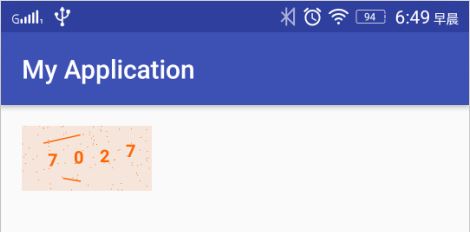
這篇文章會實作一個簡單的驗證碼 View,使用 Canvas 繪製背景、干擾線、隨機點與驗證碼文字。點擊驗證碼時,會重新產生一組新的驗證碼。 實作思路 建立自訂 Vi
 Android 網絡編程:用 GET 把數據送到伺服器(一)
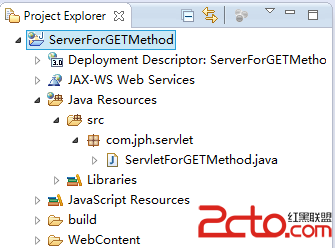
Android 應用常需要與伺服器通訊,這就必須有伺服器端的配合。本文先談最基礎的 GET 方式。 GET 上傳數據適用於資料量不超過 2KB、對安全性要求不高的場景。
 Android 源碼中的命令模式:定義、結構與 PackageManagerService 解析
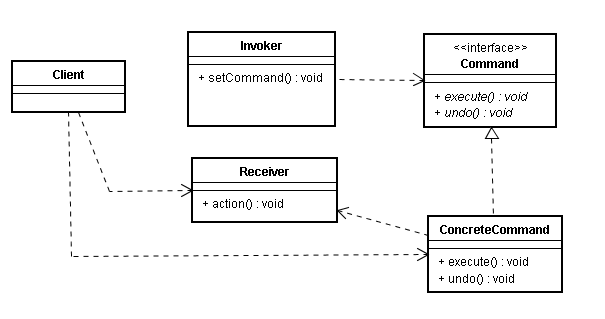
寫在前面 這個系列此前已經聊過:從裝飾者模式到 Context 類族、當觀察者模式和回調機制遇上 Android 源碼、Android 源碼中的靜態工廠方法、Androi