

編輯:關於 Android 程式設計
ActionBar 是 Google 自 Android 3.0 起推出的全新使用者操作方式,旨在取代舊有的選單鍵與長按操作,帶來一致且便利的介面體驗,同時方便開發。
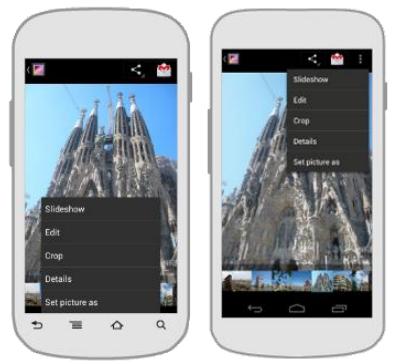

1. App 圖示:包含圖示、主標題、副標題與回退部分。
2. 視圖控制項:允許使用者切換視圖,樣式有下拉選單或標籤控制項,對應標準、List、Tab 三種導覽模式。
3. 操作按鈕:於操作欄展示 App 最重要的操作,放不下者會自動移入「更多操作」。
4. 更多操作:容納不常用的操作。
Android SDK 3.0 之後預設支援 ActionBar;市面也有開源的 ActionBarSherlock。Google 於 2013 I/O 大會在 v7(API 7,Android 2.1 以上)中對 ActionBar 做了相容處理。

1. 透過 Android SDK Manager 下載 android-support-v7-appcompat。
2. 讓 Activity 繼承 ActionBarActivity。
3. 修改主題,須為 v7 下的 @style/Theme.AppCompat.XXX。
SDK Manager 下載的 extra 目錄中 v7 並無附源碼,需手動關聯:在 Android Dependencies 的 jar 旁建立同名的 android-support-v7-appcompat.jar.properties 置於 libs,於其中設定 src 指向 v7 源碼路徑,再把 jar 加入 build path 即可。
用來顯示標題與回退,相關 API:
 mActionBar = getSupportActionBar();
mActionBar.setTitle("MainTitle");           // 主標題
mActionBar.setSubtitle("SubTitle");         // 副標題
mActionBar.setIcon(R.drawable.ic_launcher); // 應用圖示
mActionBar.setDisplayShowTitleEnabled(true);// 標題是否可見
mActionBar.setDisplayShowHomeEnabled(true); // 應用圖示是否顯示
mActionBar.setDisplayUseLogoEnabled(false); // 是否優先顯示 Logo
mActionBar.setDisplayHomeAsUpEnabled(true); // back 按鈕是否可見
標準模式:預設即為標準模式。
List 模式:
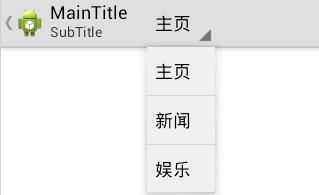
mActionBar.setNavigationMode(ActionBar.NAVIGATION_MODE_LIST);
List 模式下設定資料適配與監聽:
 final List<String> objects = new ArrayList<>();
objects.add("主頁"); objects.add("新聞"); objects.add("娛樂");
ArrayAdapter<String> adapter = new ArrayAdapter<>(this, android.R.layout.simple_list_item_1, objects);
OnNavigationListener listener = new OnNavigationListener() {
    @Override
    public boolean onNavigationItemSelected(int itemPosition, long itemId) {
        Toast.makeText(getApplicationContext(), objects.get(itemPosition), Toast.LENGTH_SHORT).show();
        return false;
    }
};
mActionBar.setListNavigationCallbacks(adapter, listener);
Tab 模式:
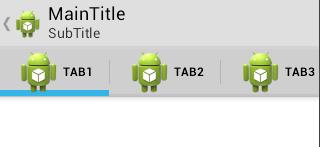
mActionBar.setNavigationMode(ActionBar.NAVIGATION_MODE_TABS);
Tab 模式下設定資料與監聽:
 for (int i = 0; i < 3; i++) {
    Tab tab = mActionBar.newTab();
    tab.setText("tab" + (i + 1));
    tab.setIcon(R.drawable.ic_launcher);
    tab.setTabListener(new TabListener() {
        @Override public void onTabUnselected(Tab tab, FragmentTransaction ft) { }
        @Override public void onTabSelected(Tab tab, FragmentTransaction ft) { }
        @Override public void onTabReselected(Tab tab, FragmentTransaction ft) { }
    });
    mActionBar.addTab(tab);
}
覆寫 onCreateOptionsMenu() 掛載 menu:
 @Override
public boolean onCreateOptionsMenu(Menu menu) {
    MenuInflater inflater = getMenuInflater();
    inflater.inflate(R.menu.main, menu);
    return super.onCreateOptionsMenu(menu);
}
menu 的 XML:
 <menu xmlns:android="https://schemas.android.com/apk/res/android"
    xmlns:heima="https://schemas.android.com/apk/res-auto">
    <item android:icon="@drawable/ic_action_call"
        android:orderInCategory="100"
        android:title="呼叫"
        heima:showAsAction="ifRoom" />
    <item android:icon="@drawable/ic_action_cancel"
        android:orderInCategory="100"
        android:title="取消"
        heima:showAsAction="ifRoom" />
</menu>
低版本適配說明:在 menu XML 根節點需宣告自訂命名空間 xmlns:heima="https://schemas.android.com/apk/res-auto",並將 item 的 showAsAction 設為自訂命名空間。
showAsAction 取值:
always:總是顯示
ifRoom:放得下才顯示(溢出選單)
never:從不顯示
withText:與文字一起顯示
collapseActionView:折疊顯示
Menu 類型:Group 選單可放 Item 節點;子選單則於 Item 內放 Menu 節點。
另有 actionViewClass 屬性可指定動作視圖類別。
回應 Action Button 事件——覆寫 onOptionsItemSelected():
 @Override
public boolean onOptionsItemSelected(MenuItem item) {
    return super.onOptionsItemSelected(item);
}
SearchView 範例:
 <item android:icon="@drawable/ic_action_search"
    android:id="@+id/action_action_search"
    android:title="搜索"
    heima:actionViewClass="android.support.v7.widget.SearchView"
    heima:showAsAction="always" />

// 取得 SearchView
SupportMenuItem supportMenuItem = (SupportMenuItem) item;
SearchView searchView = (SearchView) supportMenuItem.getActionView();
於清單檔為 Activity 加上 android:uiOptions="splitActionBarWhenNarrow"。低版本支援時,另需加入 meta-data:
 <meta-data
    android:name="android.support.UI_OPTIONS"
    android:value="splitActionBarWhenNarrow" />

呼出 Action Mode:startActionMode(Callback);低版本則用 startSupportActionMode(Callback)。其回呼如下:
 // 建立 action mode 時的回呼
@Override
public boolean onCreateActionMode(ActionMode mode, Menu menu) {
    getMenuInflater().inflate(R.menu.action_mode, menu);
    return true; // 回傳 true 表示有 action mode
}
// 準備開始時的回呼
@Override
public boolean onPrepareActionMode(ActionMode mode, Menu menu) {
    return true;
}
// action mode 中 item 被點擊時的回呼
@Override
public boolean onActionItemClicked(ActionMode mode, MenuItem item) {
    return false;
}
// action mode 銷毀時的回呼
@Override
public void onDestroyActionMode(ActionMode mode) {
    Toast.makeText(this, "關閉了", Toast.LENGTH_SHORT).show();
}
 SwipeRefreshLayout 下拉刷新控件源碼解析
下拉刷新是 Android 應用中常見的互動模式。本文以 Google 提供的 SwipeRefreshLayout 為例,從 CircleImageView、Mater
 自定義 Android 圓形進度條:屬性、onDraw 與 thread-safe 更新
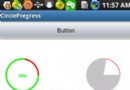
我們再用一個小實例,把「自定義 View + 自定義屬性」這套組合完整走一遍——這次要畫一個帶進度的圓形進度條。 先來看成果: 從上圖可以看到,我們可以自訂:圓環顏
 Android 多行文本排版實作:左標題右對齊的六種方案
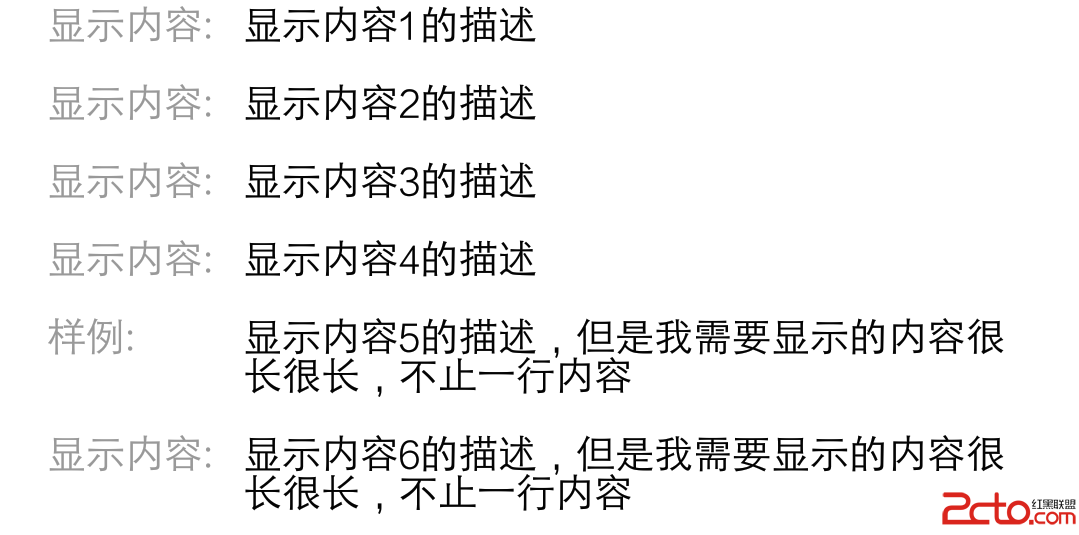
專案中遇到一個小需求:需要對多行文本進行排版,每一行分為左右兩部分,左邊是標題、右邊是描述。左邊內容長度不固定,右邊內容需要對齊;若有換行,換行後的內容也要與右邊的文本對
 Android Volley 框架源碼深度解析
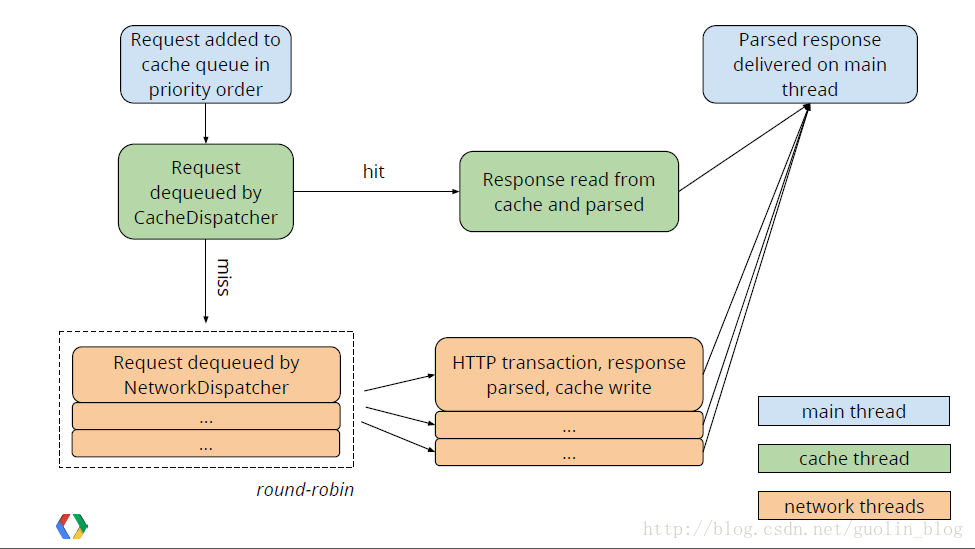
臨近畢業,各種事情各種忙,我也沒能靜下心來認真寫過博客。最近仔細研讀了 Volley 框架的使用與源碼,思前想後,還是決定挑戰一下自己,寫一篇分享出來,若有錯誤,歡迎拍磚