

編輯:關於 Android 程式設計
專案中遇到一個小需求:需要對多行文本進行排版,每一行分為左右兩部分,左邊是標題、右邊是描述。左邊內容長度不固定,右邊內容需要對齊;若有換行,換行後的內容也要與右邊的文本對齊。
效果如下圖所示:
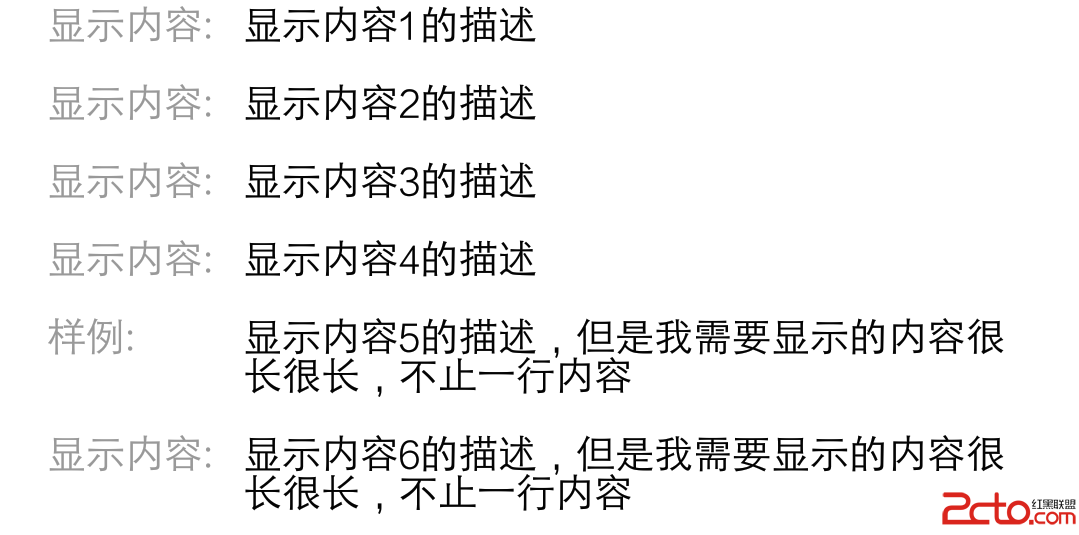
由於輸入的行數不確定,左邊文案的長度也不確定,因此無法直接用靜態佈局實現。基於此,這裡實現了以下六種方式。
先計算左邊最長字串的寬度 maxLeftWidth,之後逐行 draw 每個字符,右邊描述從 maxLeftWidth 處開始繪製;當一行顯示不完時折行,並空出 maxLeftWidth 的長度:
public class TypographyView1 extends TextView {
    private Paint leftPaint = new Paint();
    private Paint rightPaint = new Paint();
    private int fullWidth;
    private float textSize;
    private JSONArray array;
    private int middlePadding = 0;
    float maxLeftWidth = 0;
    int itemSize = 0;

    // ... 省略建構子與 init()

    @Override
    protected void onSizeChanged(int w, int h, int oldw, int oldh) {
        super.onSizeChanged(w, h, oldw, oldh);
        fullWidth = getWidth();
    }

    public void setText(JSONArray array) {
        this.array = array;
        if (array != null) {
            try {
                int size = itemSize = array.length();
                for (int i = 0; i < size; ++i) {
                    JSONArray o = (JSONArray) array.get(i);
                    String key = o.getString(0);
                    String value = o.getString(1);
                    if (TextUtils.isEmpty(key) || TextUtils.isEmpty(value)) { itemSize--; continue; }
                    float curWidth = leftPaint.measureText(key);
                    if (curWidth > maxLeftWidth) { maxLeftWidth = curWidth; }
                }
                maxLeftWidth = maxLeftWidth + middlePadding;
                invalidate();
            } catch (Exception e) { }
        }
    }

    boolean setHeight = false;

    @Override
    protected void onDraw(Canvas canvas) {
        if (array == null) { return; }
        int lineCount = 0;
        try {
            JSONArray item; float offsetY;
            for (int i = 0; i < itemSize; ++i) {
                item = (JSONArray) array.get(i);
                offsetY = (lineCount + 1) * textSize;
                canvas.drawText(item.getString(0), 0, offsetY, leftPaint);
                String value = item.getString(1);
                float valueWidth = rightPaint.measureText(value);
                if (valueWidth > fullWidth - maxLeftWidth) {
                    char[] textCharArray = value.toCharArray();
                    float charWidth; float drawWidth = maxLeftWidth;
                    for (int j = 0; j < textCharArray.length; j++) {
                        charWidth = rightPaint.measureText(textCharArray, j, 1);
                        if (fullWidth - drawWidth < charWidth) {
                            lineCount++; drawWidth = maxLeftWidth; offsetY += textSize;
                        }
                        canvas.drawText(textCharArray, j, 1, drawWidth, offsetY, rightPaint);
                        drawWidth += charWidth;
                    }
                } else {
                    canvas.drawText(value, maxLeftWidth, offsetY, rightPaint);
                }
                lineCount += 2;
            }
            if (!setHeight) { setHeight((lineCount + 1) * (int) textSize); setHeight = true; }
        } catch (JSONException e) { e.printStackTrace(); }
    }
}
這裡透過 setText 作為數據入口,在其中測量左邊 title 的最大寬度,再呼叫 invalidate 觸發重繪。在 onSizeChanged 中取得整個控件寬度,重繪時呼叫 onDraw,此處不需要呼叫 super(TextView 的 onDraw 做了非常多的操作)。繪製描述時先計算寬度,超過剩餘寬度就換行,最後用 setHeight 設置高度。這裡加一個判斷條件,因為 setHeight 會觸發 requestLayout 與 invalidate,若不判斷會導致無限重繪。
方案二與方案一類似,差別在於所有計算都放在 onDraw 方法中:
public class TypographyView2 extends TextView {
    // ... 與方案一相似,這裡在 onDraw 中完成所有計算
    @Override
    protected void onDraw(Canvas canvas) {
        int lineCount = 0;
        int size = array.length();
        float maxLeftWidth = 0;
        float drawWidth = 0;
        try {
            for (int i = 0; i < size; ++i) {
                JSONArray o = (JSONArray) array.get(i);
                String key = o.getString(0);
                float v = paint1.measureText(key);
                if (v > maxLeftWidth) { maxLeftWidth = v; }
            }
            maxLeftWidth = maxLeftWidth + middlePadding;
            // 後續逐行繪製邏輯與方案一相同
        } catch (JSONException e) { e.printStackTrace(); }
    }
}
這個方案其實不太好,方案一正是在此基礎上調整而來。之所以列出來,是為了說明:所有計算不要全部放在 onDraw 裡,因為該方法可能被反覆呼叫多次,會降低性能。
把數據源拼接成 SpannableString,重寫 onDraw,根據內容逐字符繪製:
public class TypographyView3 extends TextView {
    // ... setText 中先測量左邊最大寬度,再把數據拼接成 SpannableStringBuilder
    public void setText(JSONArray data) {
        if (data == null) { return; }
        try {
            int size = data.length();
            for (int i = 0; i < size; ++i) {
                JSONArray o = (JSONArray) data.get(i);
                String key = o.getString(0);
                float v = leftPaint.measureText(key);
                if (v > maxLeftWidth) { maxLeftWidth = v; }
            }
            maxLeftWidth += middlePadding;
            SpannableStringBuilder ssb = new SpannableStringBuilder();
            for (int i = 0; i < size; ++i) {
                addItem((JSONArray) data.get(i), ssb, i != 0);
            }
            setText(ssb, BufferType.SPANNABLE);
        } catch (Exception e) { }
    }
    // onDraw 中根據 ':' 分隔符判斷左右,逐字符繪製
}
這裡先計算左邊最大寬度,再把所有數據拼接成一個 SpannableStringBuilder,呼叫 setText 觸發重繪。由於沒有重寫 super,因此 SpannableString 的 setSpan 會失效,該方案主要根據分隔符來分割,因此分隔符需要唯一。
採用 GridLayout 實現,但原始控件有展示問題(描述過長會顯示不全,這是系統計算寬度的 bug),因此需要修改。修改方式為先計算左邊占用的最大寬度,在添加右邊項時,透過 LayoutParams 控制最大長度:
private void addModifyGridLayout(JSONArray data) {
    try {
        calculateLeftMaxWidth(data);
        GridLayout layout = createGridLayout();
        int size = data.length();
        for (int i = 0; i < size; ++i) {
            JSONArray item = (JSONArray) data.get(i);
            String key = item.getString(0);
            GridLayout.Spec row = GridLayout.spec(i);
            GridLayout.LayoutParams params = new GridLayout.LayoutParams(row, GridLayout.spec(0));
            layout.addView(getLeftTextView(key), params);
            String value = (item.length() >= 2) ? item.getString(1) : "";
            params = new GridLayout.LayoutParams(row, GridLayout.spec(1));
            TextView desc = getRightTextView(value);
            params.width = (int) maxRightWidth;
            params.height = ViewGroup.LayoutParams.WRAP_CONTENT;
            layout.addView(desc, params);
        }
        root.addView(layout);
    } catch (Exception e) { }
}
右邊的可用寬度 maxRightWidth 由螢幕寬度減去左右邊距,再減去左邊最大寬度得出。
採用每一行一個佈局,手動一行一行添加。先計算左邊最大占用寬度,再設置右邊占用的大小。每一項的佈局如下:
每一行有兩個 TextView,左邊寬度自適應、右邊占據剩餘空間;計算出左邊最大寬度後,再重新設置左邊每個 TextView 占用的寬度。
與方案一類似,但不再繼承 TextView,而是直接繼承 View:
public class TypographyView4 extends View {
    private Paint leftPaint = new Paint();
    private Paint rightPaint = new Paint();
    private int fullWidth;
    private float textSize;
    private JSONArray array;
    private int middlePadding = 0;
    float maxLeftWidth = 0;
    int itemSize = 0;

    // ... onDraw 邏輯與方案一相同
}
由於上述方案都不再呼叫 super,TextView 其實已經退化為一個 View,因此直接繼承 View 即可。
因為左邊寬度不確定,所有方案都做了同一個操作:先測量左邊顯示的最大寬度,後續操作再根據該寬度調整。上述方案中,一、二、三、六只需一個 View 來顯示;四、五則需要多個 View 組合。實務上可根據具體場景與性能要求,從中挑選最合適的方案。
 Android ViewPager 入門:滑動切換 + 指示標籤
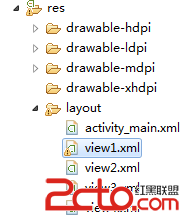
ViewPager 幾乎是所有需要「左右滑動切頁」場景的標配。這篇記錄一下最基礎的用法:把幾個 XML 佈局轉成 View,裝進適配器,再配一條 PagerTabStri
 Android L Material Design 詳解(動畫篇):漣漪、圓形揭露與 Activity 轉場
Google 已確認 Android L 就是 Android Lollipop(5.0)。正式版 SDK 開放下載後,首批搭載的 Nexus 6 與 Nexus 9 也
 Handler 內部原理剖析:Thread、Looper、MessageQueue 的協作
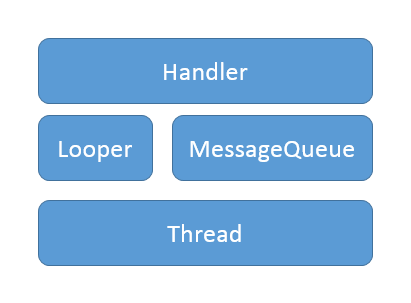
本文以源碼角度剖析 Handler 與消息循環的實作原理。若不熟悉 Handler 的用法,建議先看〈Handler 使用方法詳解〉,其中說明了 Android 為何引入
 Android 運行時校驗文件:MD5 完整性 + 簽名合法性雙重驗證
一、需求背景 項目裡有動態熱修復能力,修復時會從服務器下載新的 Dex 替換舊的,這就帶來了文件身份校驗的問題。 常規做法是接口下發一個 MD5 值,但單靠 MD5 只能