

編輯:關於 Android 程式設計
說起字母導航,大家應該都不陌生,無論是通訊錄還是城市列表,幾乎都要用到它。這是一個非常常用的功能,現在把輪子造好,以後能省下不少時間;把思路理清楚,對日後的開發也大有裨益。那我們就一起來探索一下吧!

新建一個名為 LettersNavigation 的項目。
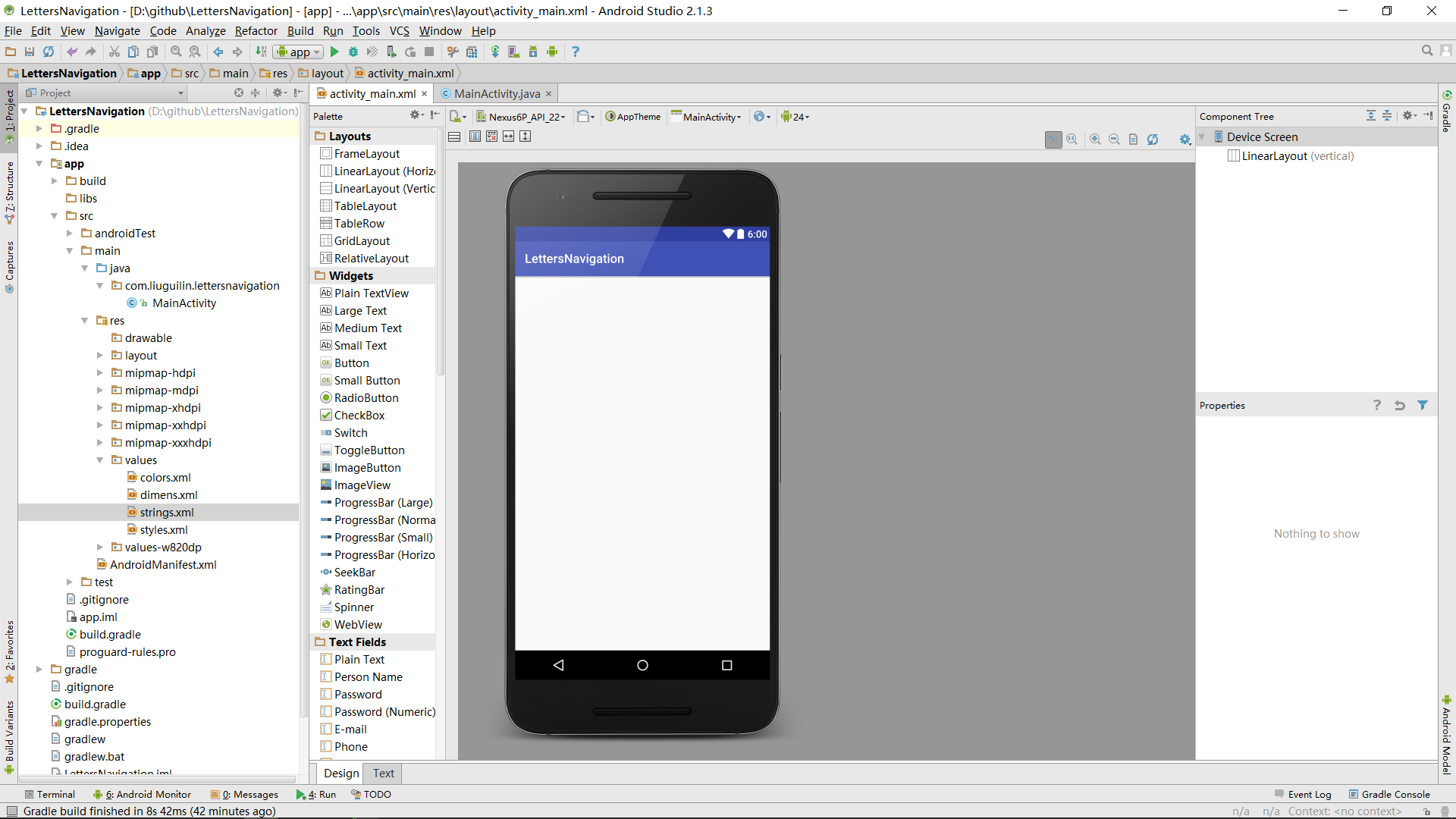
工程建好後,先理清實現邏輯:上方搜索框、中間通訊人列表、右側字母導航欄,並讓三者聯動。整體並不複雜,我們先把佈局框架搭好。
佈局含頂部搜索框、包裹 ListView 與字母提示 TextView 的 FrameLayout,以及最右側自定義的字母導航欄 LettersView。由於進入頁面時搜索框會自動獲焦並彈出輸入法,體驗不佳,可在清單文件的 Activity 根節點加上:
android:windowSoftInputMode="adjustUnspecified|stateHidden"
搜索框背景由於沒有合適的 .9 圖,改用自繪圓角背景:
字母提示 TextView 的背景同理:
用 XML 繪製背景十分方便,值得掌握。架子搭好後,重點看字母 View。它其實就兩步:先繪製字母,再通過手勢監聽選中字母。繪製部分如下:
@Override protected void onDraw(Canvas canvas) { super.onDraw(canvas); int viewWidth = getWidth(); int viewHeight = getHeight(); int singleHeight = viewHeight / strChars.length; for (int i = 0; i < strChars.length; i++) { if (i == checkIndex) { mPaint.setColor(Color.BLACK); mPaint.setTextSize(50); } else { mPaint.setColor(Color.WHITE); mPaint.setTextSize(40); } float lettersX = (viewWidth - mPaint.measureText(strChars[i])) / 2; float lettersY = singleHeight * i + singleHeight; canvas.drawText(strChars[i], lettersX, lettersY, mPaint); mPaint.reset(); } }核心是先算出 x、y 坐標再繪製,並用一個默認為 0 的選中下標 checkIndex 標記當前字母。
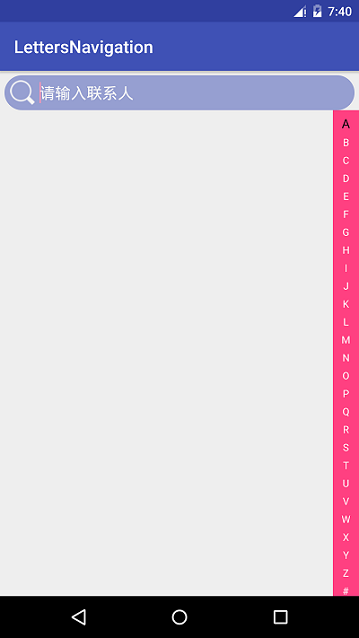
再來實現手勢監聽,這裡用事件分發 dispatchTouchEvent 最合適:
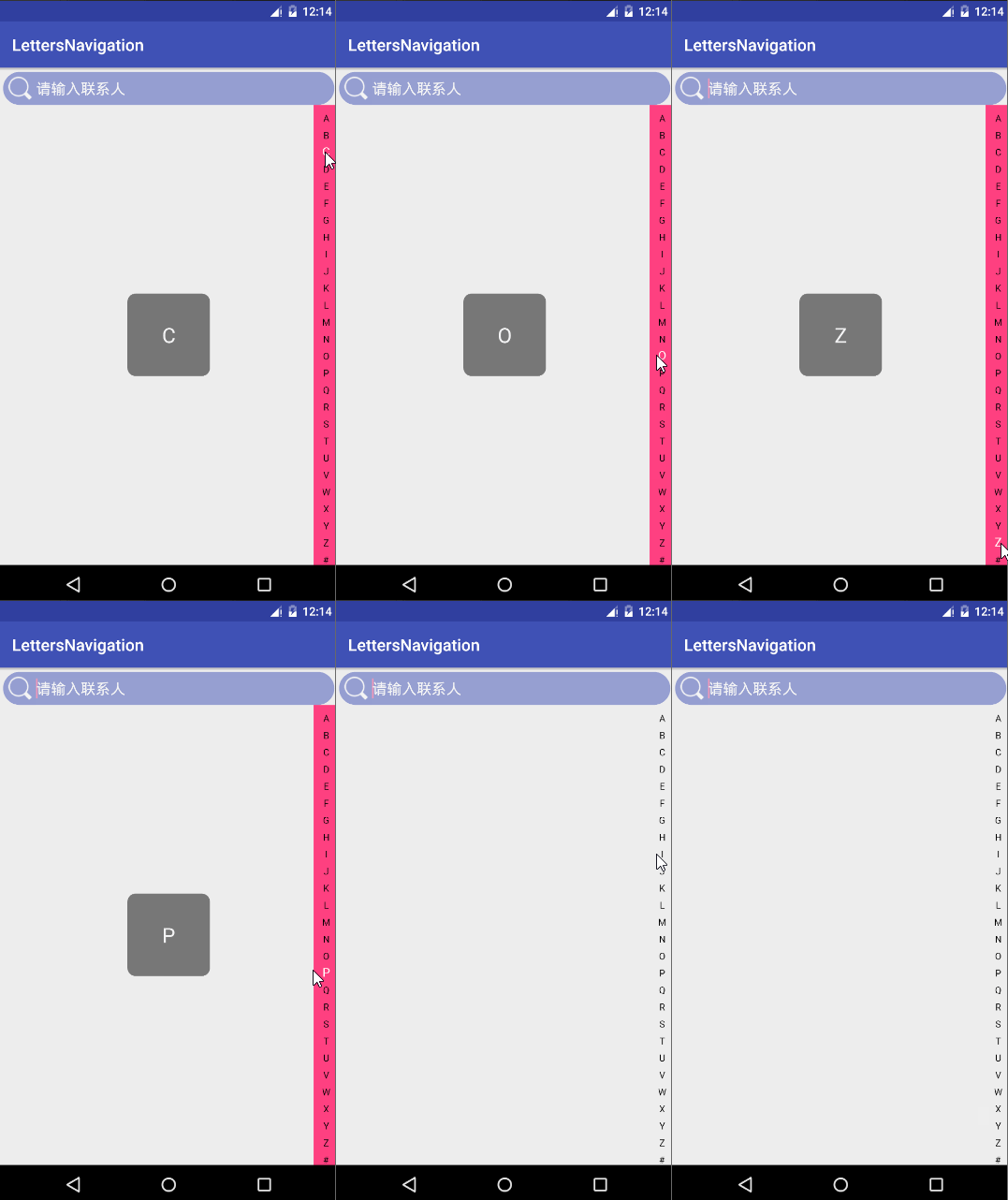
@Override public boolean dispatchTouchEvent(MotionEvent event) { switch (event.getAction()) { case MotionEvent.ACTION_DOWN: case MotionEvent.ACTION_MOVE: setBackgroundResource(R.color.colorAccent); float y = event.getY(); int oldCheckIndex = checkIndex; int c = (int) (y / getHeight() * strChars.length); if (oldCheckIndex != c) { if (c >= 0 && c < strChars.length) { if (mTextView != null) { mTextView.setVisibility(View.VISIBLE); mTextView.setText(strChars[c]); } } checkIndex = c; invalidate(); } break; case MotionEvent.ACTION_UP: setBackgroundResource(android.R.color.transparent); checkIndex = -1; invalidate(); if (mTextView != null) { mTextView.setVisibility(View.INVISIBLE); } break; } return true; }其中的 mTextView 需在 MainActivity 中設置:
mLettersView = (LettersView) findViewById(R.id.mLettersView); mLettersView.setmTextView(tvToast);
此時的效果如下:
接下來讓它與 ListView 聯動。先把列表做出來。並非真的不規則排列,其實每個 item 上有兩個 TextView:上面顯示分組字母,下面顯示姓名,再判斷誰該顯示字母、誰需要隱藏。
package com.liuguilin.lettersnavigation.entity; public class LettersModel { private String letter; private String name; public String getLetter() { return letter; } public void setLetter(String letter) { this.letter = letter; } public String getName() { return name; } public void setName(String name) { this.name = name; } } 先模擬一批數據,再寫方法把姓名轉成拼音、截取首字母並大寫:
private ListparsingData() { List listModel = new ArrayList<>(); for (int i = 0; i < strName.length; i++) { LettersModel model = new LettersModel(); model.setName(strName[i]); String pinyin = Trans2PinYin.trans2PinYin(strName[i]); String letter = pinyin.substring(0, 1).toUpperCase(); model.setLetter(letter); listModel.add(model); } return listModel; }
之後按 A-Z、# 的規則排序,自定義比較器:
package com.liuguilin.lettersnavigation.utils; import com.liuguilin.lettersnavigation.entity.LettersModel; import java.util.Comparator; public class LettersSorting implements Comparator{ @Override public int compare(LettersModel lettersModel, LettersModel t1) { return lettersModel.getLetter().compareTo(t1.getLetter()); } }
MainActivity 中初始化數據、排序並設置適配器:
mList = parsingData(); Collections.sort(mList, new LettersSorting()); adapter = new LettersAdapter(this, mList); mListView.setAdapter(adapter);
最關鍵的是 LettersAdapter。它做兩件事:算出每組首字母第一次出現的位置,並在該位置顯示字母、其餘位置隱藏:
package com.liuguilin.lettersnavigation.adapter; import android.content.Context; import android.view.LayoutInflater; import android.view.View; import android.view.ViewGroup; import android.widget.BaseAdapter; import android.widget.TextView; import com.liuguilin.lettersnavigation.R; import com.liuguilin.lettersnavigation.entity.LettersModel; import java.util.List; public class LettersAdapter extends BaseAdapter { private Context mContext; private List mList; private LayoutInflater mInflater; private LettersModel model; public LettersAdapter(Context mContext, List mList) { this.mContext = mContext; this.mList = mList; mInflater = (LayoutInflater) mContext.getSystemService(Context.LAYOUT_INFLATER_SERVICE); } @Override public int getCount() { return mList.size(); } @Override public Object getItem(int i) { return mList.get(i); } @Override public long getItemId(int i) { return i; } @Override public View getView(int i, View view, ViewGroup viewGroup) { ViewHolder vHolder = null; if (view == null) { vHolder = new ViewHolder(); view = mInflater.inflate(R.layout.list_item, null); vHolder.tvLetters = (TextView) view.findViewById(R.id.tvLetters); vHolder.tvName = (TextView) view.findViewById(R.id.tvName); view.setTag(vHolder); } else { vHolder = (ViewHolder) view.getTag(); } model = mList.get(i); int firstPosition = getNmaeForPosition(i); int index = getPositionForNmae(firstPosition); if (index == i) { vHolder.tvLetters.setVisibility(View.VISIBLE); vHolder.tvLetters.setText(model.getLetter()); } else { vHolder.tvLetters.setVisibility(View.GONE); } vHolder.tvName.setText(model.getName()); return view; } class ViewHolder { private TextView tvLetters; private TextView tvName; } private int getPositionForNmae(int position) { for (int i = 0; i < getCount(); i++) { char firstChar = mList.get(i).getLetter().toUpperCase().charAt(0); if (firstChar == position) { return i; } } return -1; } private int getNmaeForPosition(int position) { return mList.get(position).getLetter().charAt(0); } } 這裡的關鍵在 getPositionForNmae:它算出同一首字母下第一條數據並返回,再配合 getNmaeForPosition 拿到需要顯示字母的 position。至此已能看到大部分效果。
最後的難點是讓字母導航與 ListView 聯動。回到 LettersView,用接口回調最合適。先定義接口:
public interface OnLettersListViewListener { public void onLettersListener(String s); }並在選中的手勢事件中觸發:
if (onLettersListViewListener != null) { onLettersListViewListener.onLettersListener(strChars[c]); }回到 MainActivity 實現該接口,根據字母定位並移動列表:
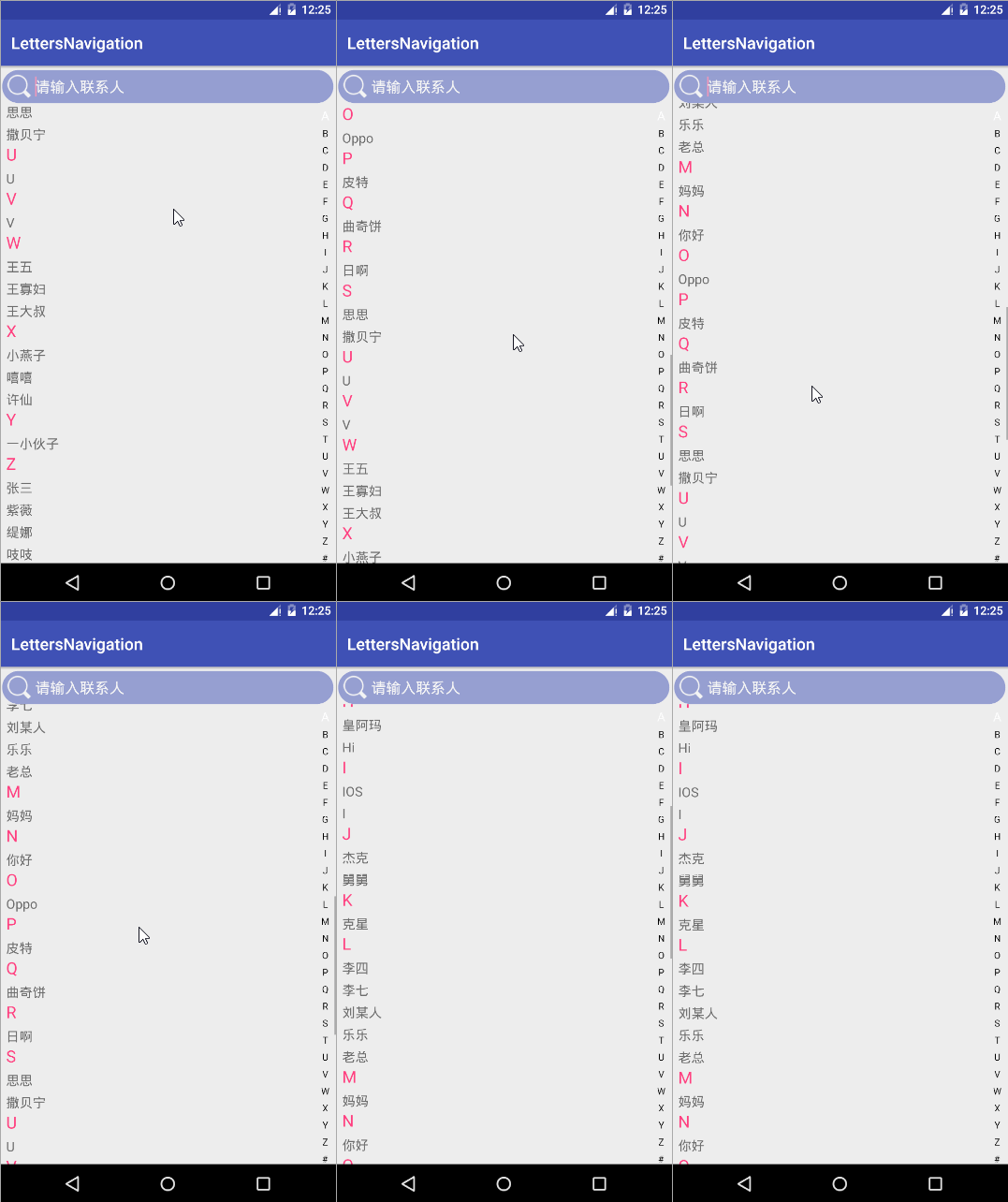
@Override public void onLettersListener(String s) { int position = adapter.getPositionForNmae(s.charAt(0)); mListView.setSelection(position); }最終效果如下:
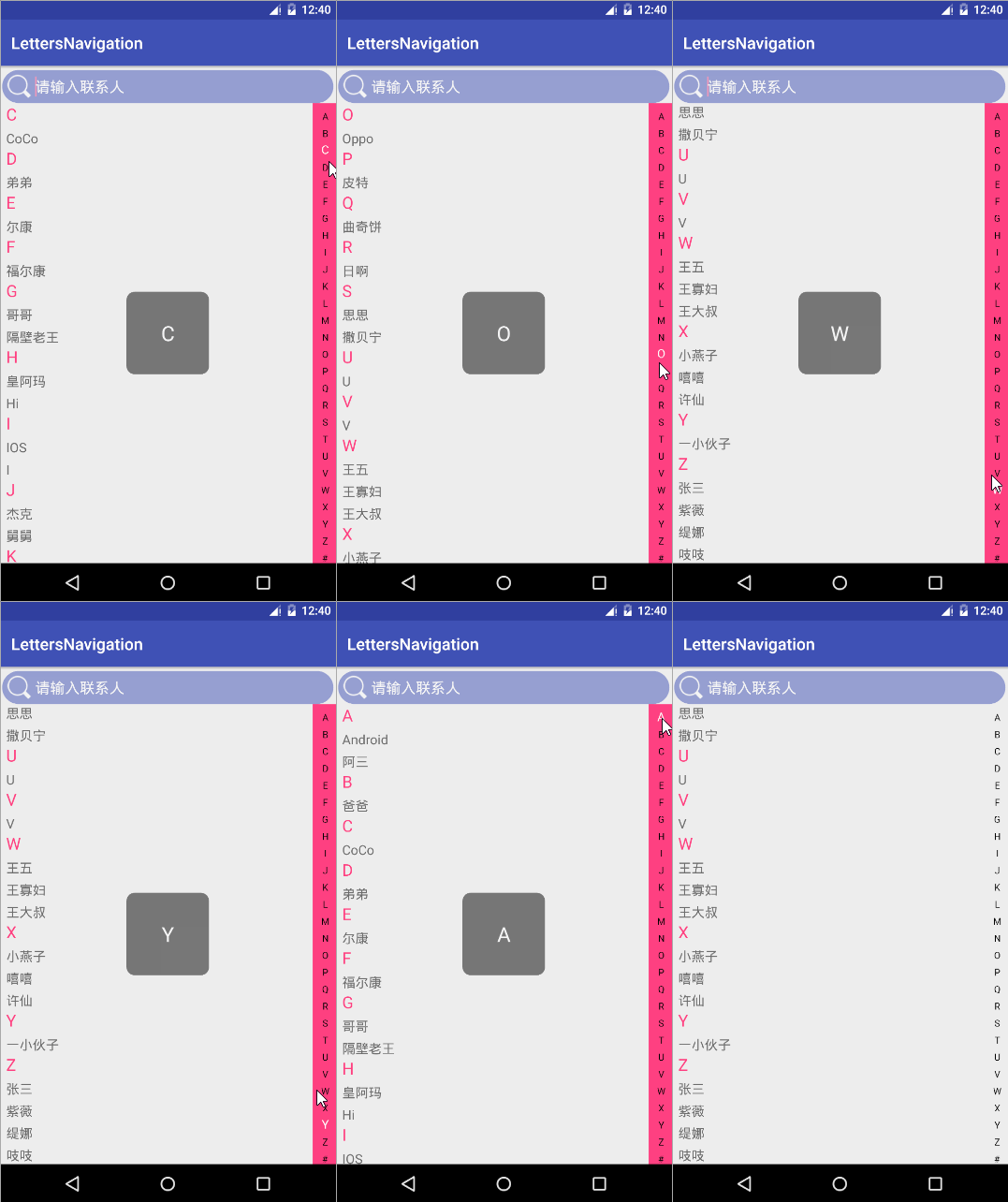
思路是不是清晰多了?完整 LettersView 代碼如下:
package com.liuguilin.lettersnavigation.view; import android.content.Context; import android.graphics.Canvas; import android.graphics.Color; import android.graphics.Paint; import android.graphics.Typeface; import android.util.AttributeSet; import android.util.Log; import android.view.MotionEvent; import android.view.View; import android.widget.TextView; import com.liuguilin.lettersnavigation.R; public class LettersView extends View { private static final String TAG = "LettersView"; private String[] strChars = {"A", "B", "C", "D", "E", "F", "G", "H", "I", "J", "K", "L", "M", "N", "O", "P", "Q", "R", "S", "T", "U", "V", "W", "X", "Y", "Z", "#"}; private Paint mPaint; private int checkIndex; private TextView mTextView; private OnLettersListViewListener onLettersListViewListener; public LettersView(Context context) { super(context); init(); } public LettersView(Context context, AttributeSet attrs) { super(context, attrs); init(); } public LettersView(Context context, AttributeSet attrs, int defStyleAttr) { super(context, attrs, defStyleAttr); init(); } private void init() { mPaint = new Paint(); mPaint.setTypeface(Typeface.DEFAULT_BOLD); mPaint.setAntiAlias(true); } @Override protected void onDraw(Canvas canvas) { super.onDraw(canvas); int viewWidth = getWidth(); int viewHeight = getHeight(); int singleHeight = viewHeight / strChars.length; for (int i = 0; i < strChars.length; i++) { if (i == checkIndex) { mPaint.setColor(Color.WHITE); mPaint.setTextSize(50); } else { mPaint.setColor(Color.BLACK); mPaint.setTextSize(40); } float lettersX = (viewWidth - mPaint.measureText(strChars[i])) / 2; float lettersY = singleHeight * i + singleHeight; canvas.drawText(strChars[i], lettersX, lettersY, mPaint); mPaint.reset(); } } public TextView getmTextView() { return mTextView; } public void setmTextView(TextView mTextView) { this.mTextView = mTextView; } @Override public boolean dispatchTouchEvent(MotionEvent event) { switch (event.getAction()) { case MotionEvent.ACTION_DOWN: case MotionEvent.ACTION_MOVE: setBackgroundResource(R.color.colorAccent); float y = event.getY(); int oldCheckIndex = checkIndex; int c = (int) (y / getHeight() * strChars.length); if (oldCheckIndex != c) { if (c >= 0 && c < strChars.length) { if (onLettersListViewListener != null) { onLettersListViewListener.onLettersListener(strChars[c]); } if (mTextView != null) { mTextView.setVisibility(View.VISIBLE); mTextView.setText(strChars[c]); } } checkIndex = c; invalidate(); } break; case MotionEvent.ACTION_UP: setBackgroundResource(android.R.color.transparent); checkIndex = -1; invalidate(); if (mTextView != null) { mTextView.setVisibility(View.INVISIBLE); } break; } return true; } public OnLettersListViewListener getOnLettersListViewListener() { return onLettersListViewListener; } public void setOnLettersListViewListener(OnLettersListViewListener onLettersListViewListener) { this.onLettersListViewListener = onLettersListViewListener; } public interface OnLettersListViewListener { public void onLettersListener(String s); } } 最後一個問題:Trans2PinYin 是什麼?它是一個把漢字轉換成拼音的工具類,Android 官方通訊錄中也有類似實現,有興趣可去研究源碼。核心思路是通過 GB2312 編碼算出漢字內碼,再與預先整理好的邊界碼表逐一比對,映射到對應拼音。
一些細節(如 EditText 的輸入監聽)這裡不再贅述:
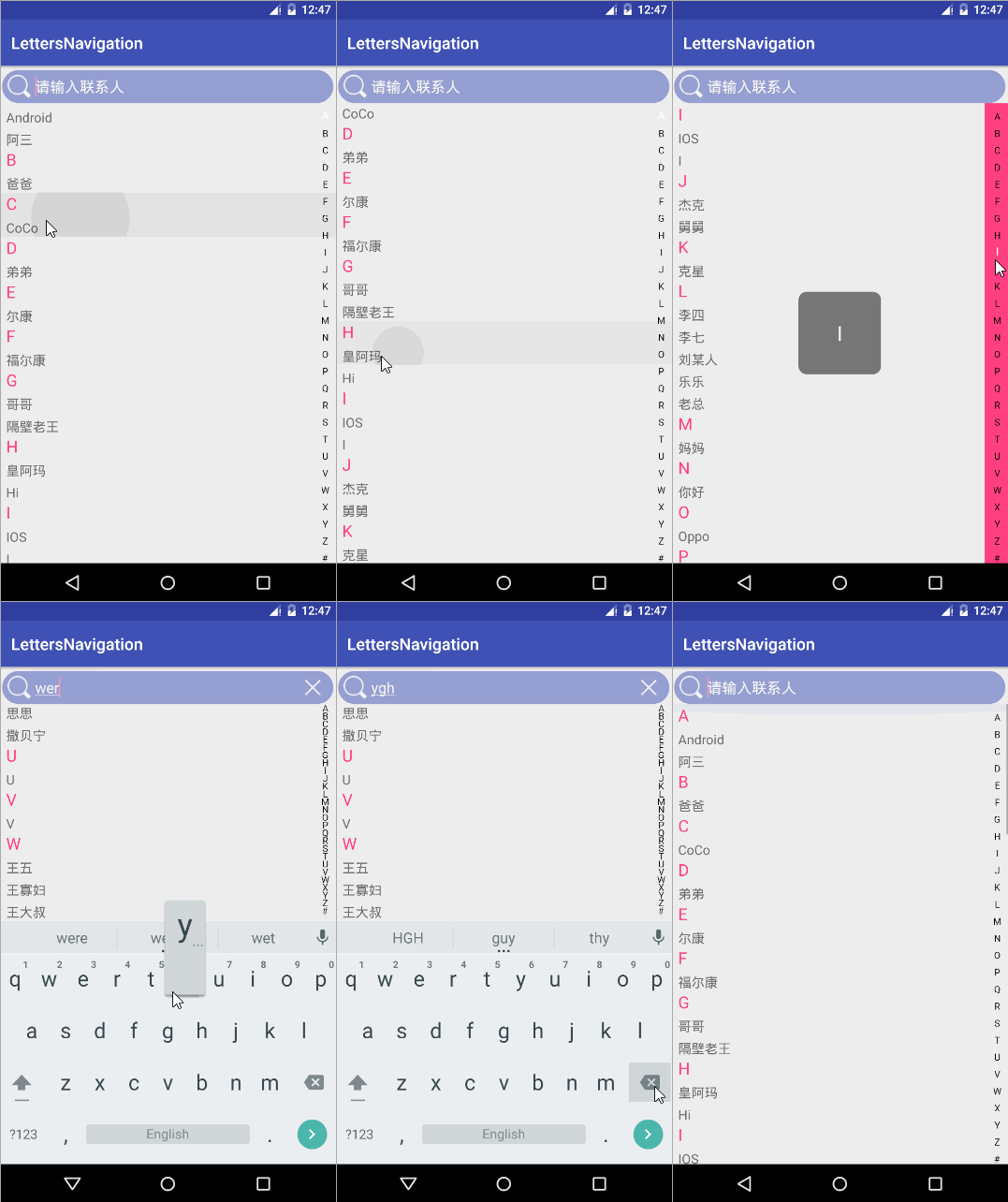
et_search.addTextChangedListener(new TextWatcher() { @Override public void beforeTextChanged(CharSequence charSequence, int i, int i1, int i2) { } @Override public void onTextChanged(CharSequence charSequence, int i, int i1, int i2) { } @Override public void afterTextChanged(Editable editable) { if (editable.length() > 0) { tv_cancel.setVisibility(View.VISIBLE); } else { tv_cancel.setVisibility(View.GONE); } } });至此,字母導航的完整思路就梳理清楚了。這個方案擴展性還不錯,後續可繼續完善搜索、異步加載等能力。最終效果如下:
 Android 自定義控件:重寫 onMeasure 讓圖片永不變形,徹底搞定屏幕適配
ImageView 的尷尬處境 圖片展示幾乎是每個應用的標配,無論是輪播圖還是廣告橫幅。我們通常希望圖片在橫向填滿父容器,這符合視覺習慣,但問題隨之而來:縱向高度該怎麼定
 開源控件 ExpandableTextView:使用方式與源碼深度解析
ExpandableTextView 是一個可展開、可收起的 TextView,效果就像 Google Play 裡展示應用描述那樣。 項目地址:https://gith
 React Native 結合 Redux 的專案開發實戰心得(一)
寫在前面 前一陣子剛把以 Redux 為核心的單頁應用收尾,緊接著就投入到 React Native 的開發節奏裡。整個過程快得令人意外——短短一週,我們兩人分工協作就
 Android ViewPager 實現無限自動輪播:Adapter 改造與線程循環
很多 App 中都實現了類似引導頁的自動輪播,看到時便想到:只要在昨天的引導頁上改改程式碼就能實現輪播。其實大體上只需要加上一個線程循環執行就可以了。項目已同步至:htt