

編輯:關於 Android 程式設計
ExpandableTextView 是一個可展開、可收起的 TextView,效果就像 Google Play 裡展示應用描述那樣。
項目地址:https://github.com/Manabu-GT/ExpandableTextView ,其中包含項目源碼與示例代碼。
運行效果圖:
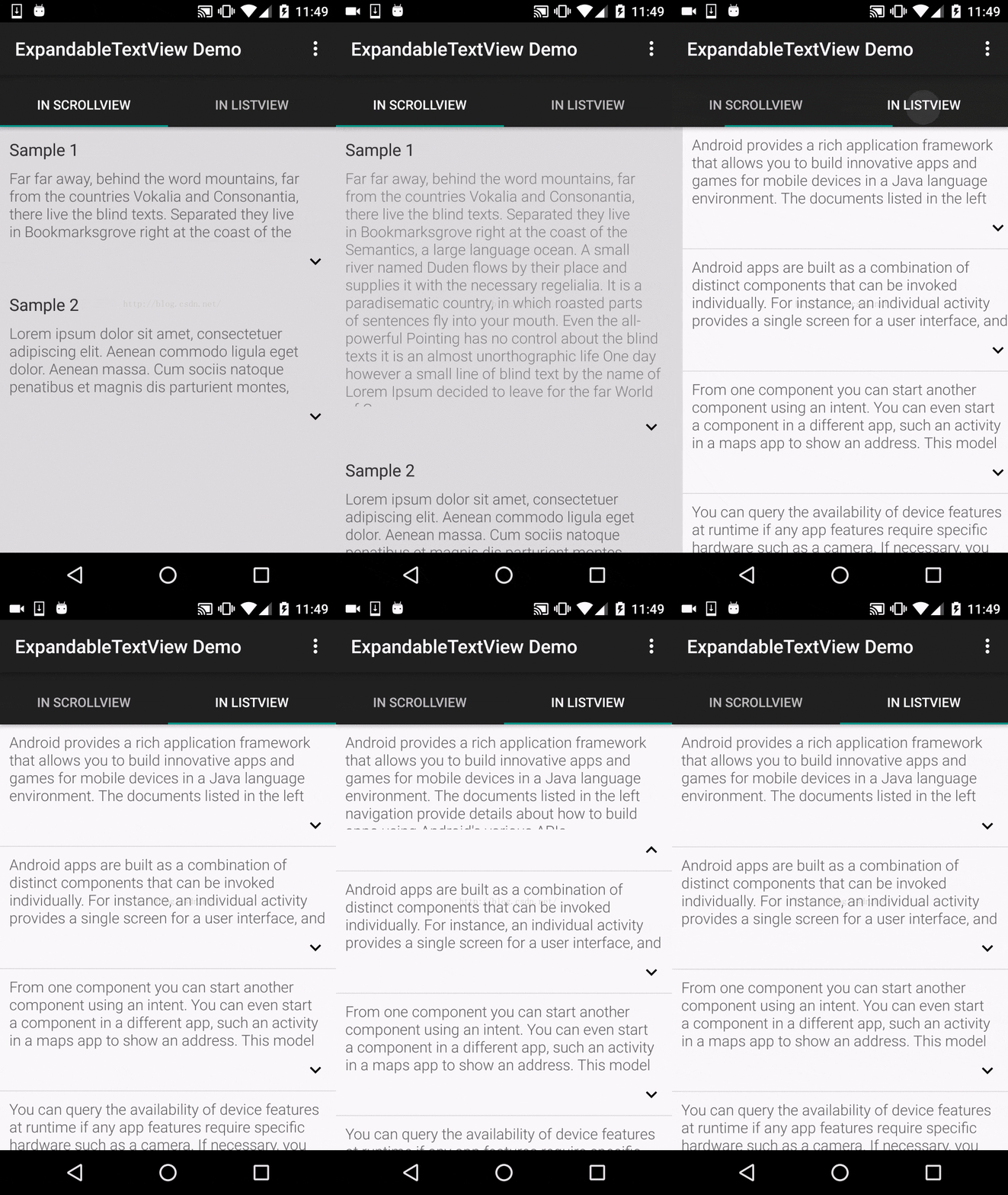
在國內很多應用裡也能看到這種效果的使用場景,比如豌豆莢的詳情頁:

(1)在工程 build.gradle 中添加依賴。該項目較為輕量,Java 代碼部分只有 ExpandableTextView.java 一個文件。
dependencies {
    compile 'com.ms-square:expandableTextView:0.1.4'
}
(2)在布局中添加如下代碼。注意:TextView 的 id 只能定義為 expandable_text,ImageButton 的 id 只能定義為 expand_collapse。
ExpandableTextView 支持自定義屬性,對應的 attrs.xml 及屬性釋義如下(默認折疊時最多顯示行數、動畫時長、動畫啟動時文字透明度、展開圖標、收起圖標等)。
(3)添加 Java 代碼:
ExpandableTextView expandableTextView = (ExpandableTextView) rootView.findViewById(R.id.expand_text_view);
// 設置顯示內容
expandableTextView.setText("");
// 設置狀態監聽
expandableTextView.setOnExpandStateChangeListener(new ExpandableTextView.OnExpandStateChangeListener() {
    @Override
    public void onExpandStateChanged(TextView textView, boolean isExpanded) {
    }
});
實現原理:該 View 擴展自 LinearLayout,由一個 TextView 和一個 ImageButton 垂直排列組成。初始時,通過限定 TextView 的 maxHeight 使內容無法完全顯示,此時處於「收起」狀態;當被點擊時,為 View 添加自定義動畫,在動畫執行過程中不斷修改 TextView 的 maxHeight 與整個 View 的 height,從而實現「展開」與「收起」的效果。
下面進入代碼部分,核心在於自定義動畫的實現以及 onMeasure()、onClick() 方法。
(1)類的定義。ExpandableTextView 繼承自 LinearLayout,同時實現 OnClickListener 接口,用於監聽自身的點擊事件,處理「展開」與「收起」。
public class ExpandableTextView extends LinearLayout implements View.OnClickListener {
}
(2)成員變量。主要包括:默認行數 MAX_COLLAPSED_LINES = 8、默認動畫時長 DEFAULT_ANIM_DURATION = 300、動畫啟動時的透明度、顯示內容的 TextView(mTv)、箭頭按鈕(mButton)、是否需要重新布局的標記 mRelayout、是否處於收起狀態 mCollapsed、收起狀態下的整體高度 mCollapsedHeight、TextView 完整文本高度 mTextHeightWithMaxLines、展開/收起圖標、動畫時長、透明度、動畫是否執行中 mAnimating、狀態監聽 mListener,以及在 ListView 場景下用於記錄展開狀態的 SparseBooleanArray mCollapsedStatus 等。
(3)構造方法。構造方法中調用 init() 進行初始化:獲取布局文件中的自定義屬性、設置默認按鈕圖標、並強制將布局方向設置為垂直。
(4)onFinishInflate() 方法。當 xml 布局加載完成後執行,在此完成 View 的初始化,通過 findViews() 找到 TextView 與 ImageButton,並分別綁定點擊監聽、設置初始圖標。
(5)核心之 onMeasure() 方法。首先是條件判斷:若 View 未設置內容、內容為空,或內容本身較短無需展開收起,則隱藏箭頭按鈕並直接返回。隨後先將文字最大行數設為最大進行測量,判斷內容是否超出限定的最大行數;若超出,則計算並保存 TextView 完整高度、收起狀態下整個 LinearLayout 的高度以及 TextView 的 bottomMargin,供後續動畫使用。
(6)核心之自定義動畫的實現。通過繼承 Animation 類並重寫 applyTransformation(float interpolatedTime, Transformation t) 方法來實現。要點在於:動畫執行過程中會反復調用該方法,參數 interpolatedTime 從 0 遞增至 1,當其為 1 時動畫結束。利用這個參數,可以逐步改變 TextView 的高度、透明度以及整個 LinearLayout 的高度,達到展開與收起的效果。同時通過 applyAlphaAnimation 兼容 Android 3.0 前後的透明度處理差異。
(7)核心之 onClick() 方法。觸發點擊時啟動動畫,重點在於構造 ExpandCollapseAnimation 時 startHeight 與 endHeight 的計算:執行「收起」動畫時,從當前高度降低至收起狀態高度 mCollapsedHeight;執行「展開」動畫時,在當前高度基礎上增加 TextView 的變化高度(mTextHeightWithMaxLines - mTv.getHeight())。這裡有個小細節:動畫開始時把 mAnimating 標記為 true,結束時標記為 false,這樣就能在 onInterceptTouchEvent() 中於動畫執行期間攔截觸摸事件,避免其傳遞給子 View。
(8)其它方法之 setText()。一般情況下只需調用 setText(text) 即可。而在 ListView 等存在 item 復用的場景下,需調用 setText(text, collapsedStatus, position) 方法,這裡用 SparseBooleanArray 記錄當前位置的展開/收起狀態,配合 BaseAdapter 在 getView() 中傳入。
(9)其它方法之 setOnExpandStateChangeListener()。用於設置「展開」「收起」狀態改變的監聽,可在動畫執行完畢後得到回調,可按實際需求決定是否使用。
(10)其它方法之 setOrientation()。該方法限定了當前布局方向只能為垂直,若傳入 HORIZONTAL 則拋出異常。
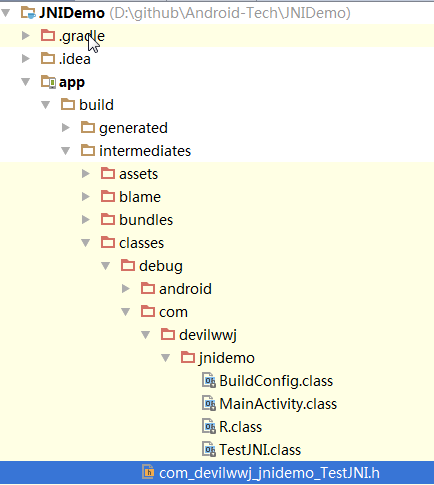 用 Android Studio 打造 .so 函式庫的實戰筆記
前言 由於工作上的需求,有機會得接觸 JNI 開發,於是便有了這篇分享。回想當年用 Eclipse 做 NDK 開發實在是件苦差事,得先手動把 cygwin 的編譯環境折
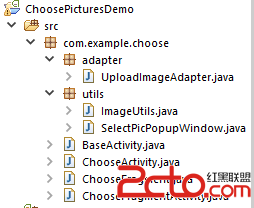 Android 圖片上傳第一步:相機拍照與相冊選圖的完整實作
前言 幾乎每一款 App 都離不開「上傳圖片」這件事,而想上傳,前提得先能選到圖。本文不討論如何把圖片 POST 到伺服器(每個專案與後端約定的協定差異太大),也不涉及圓
 Android 常見 UI 元件之 ListView(二):客製化清單與多選、篩選功能
Android 常見 UI 元件之 ListView(二)——客製化 ListView這一篇承接上一篇,示範如何在 ListView 中一次選取多個項目,並實作搜尋篩選的
 Volley 學習(五):以 HttpUrlConnection 與 Volley 實作頭像上傳
頭像上傳的核心概念 無論使用哪種網路工具,頭像上傳的本質都是把圖片轉成可傳輸的資料。常見做法是將 Bitmap 壓縮為 byte 陣列,再用 Base64 編碼成字串,最