

編輯:關於 Android 程式設計
Auto Layout 是 iOS 介面開發中重要的相對佈局系統。它透過約束描述元件之間的關係,使畫面能適配不同尺寸與解析度。本文整理在 Storyboard 與 xib 中使用 Auto Layout 的關鍵步驟與常見觀念。
建立 iOS 專案後,可在 Storyboard 中啟用 Use Auto Layout。若暫時不需要 Size Classes,可不勾選。需要注意,同一專案中不宜部分畫面啟用、部分不啟用,否則可能造成執行期崩潰。Auto Layout 的核心是以父容器為基準,設定相對約束。
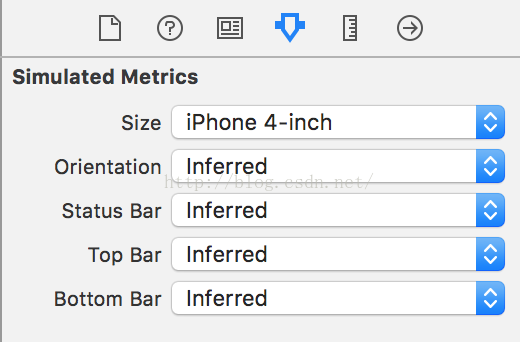
啟用後畫布可能顯示為 iPad 尺寸,可在右側選擇 iPhone 尺寸以便預覽。
在 Storyboard 與 xib 中,最常用的是 Align 與 Pin。Align 主要處理對齊,例如水平居中、垂直居中;Pin 則用於設定與父容器或其他元件的距離、寬高與比例。
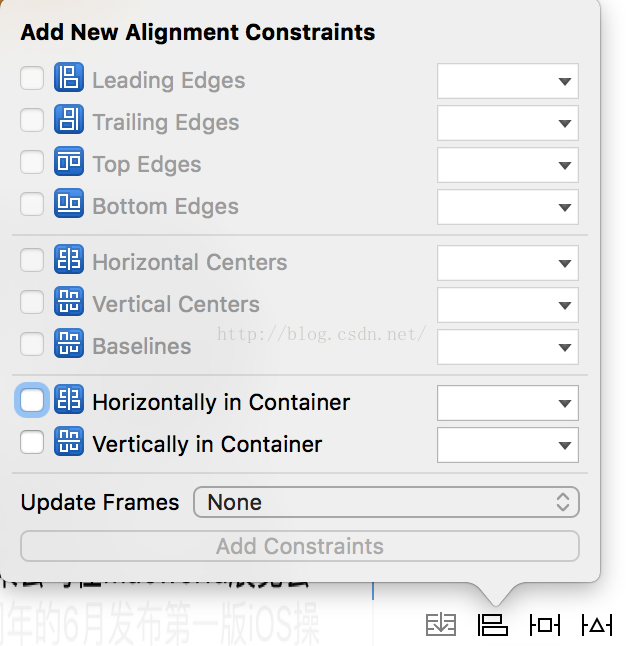
Horizontally in Container 表示相對父容器水平居中,Vertically in Container 表示垂直居中。設定後點擊 Add Constraints 即可生效。
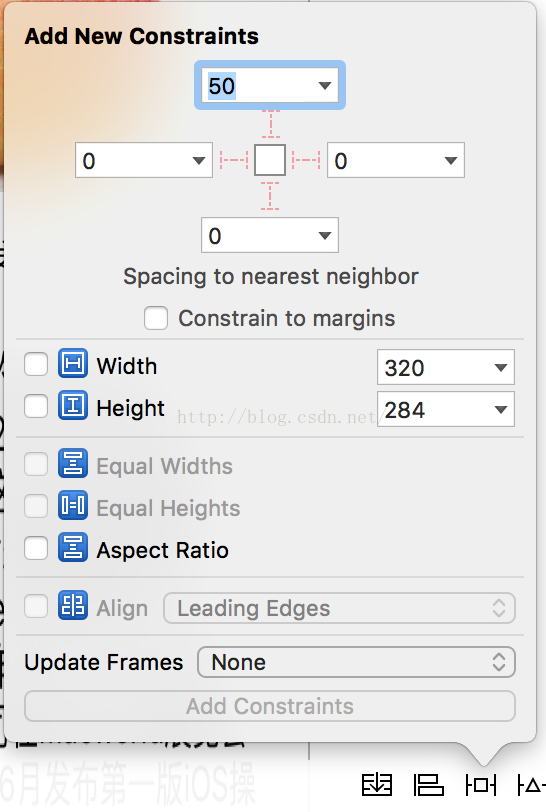
Constrain to margins 通常不勾選,因為它會加入預留白。上方四個選項可設定上、左、下、右間距,且需勾選中間紅線才會建立約束。Width 與 Height 可固定元件尺寸;若不希望限制死,可讓系統依其他約束自動縮放。Aspect Ratio 可設定長寬比例。
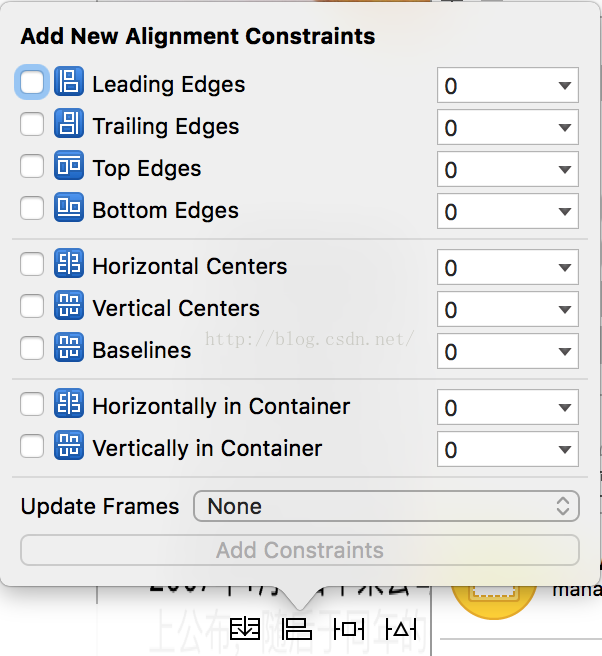
選取兩個以上元件時,Align 會多出 Leading Edges、Trailing Edges、Top Edges、Bottom Edges、Horizontal Centers、Vertical Centers、Baselines 等選項,用於邊緣對齊、中心對齊與基線對齊。
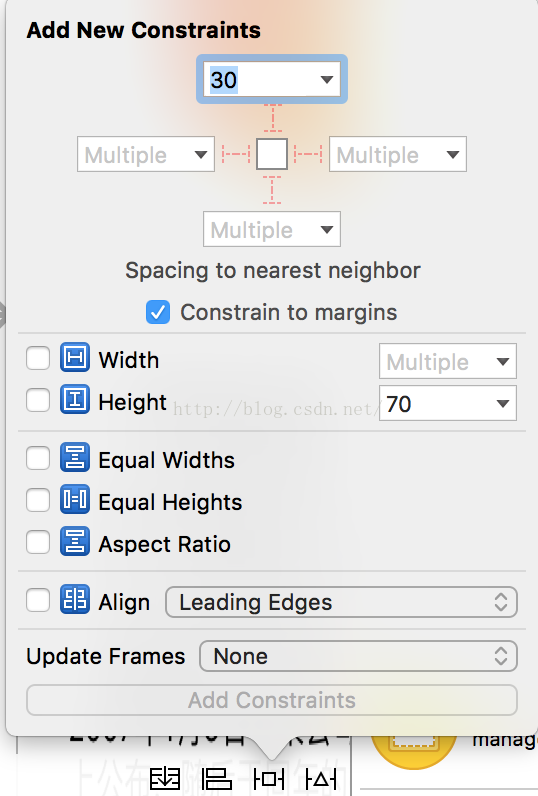
Pin 也會出現 Equal Widths 與 Equal Heights,可讓多個元件等寬或等高。
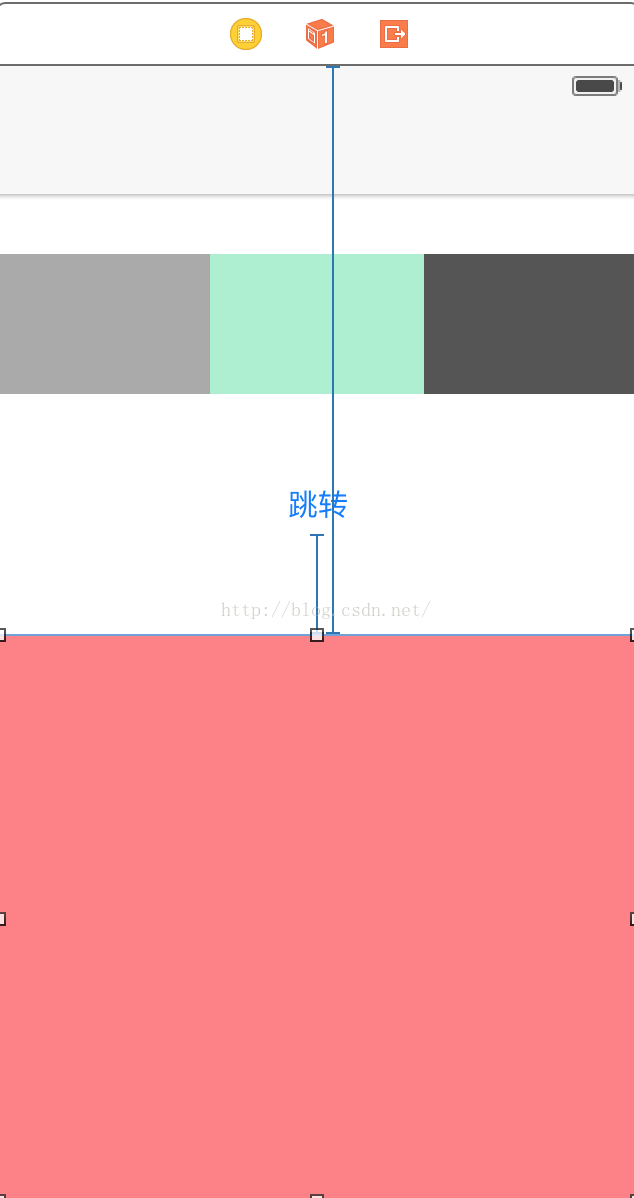
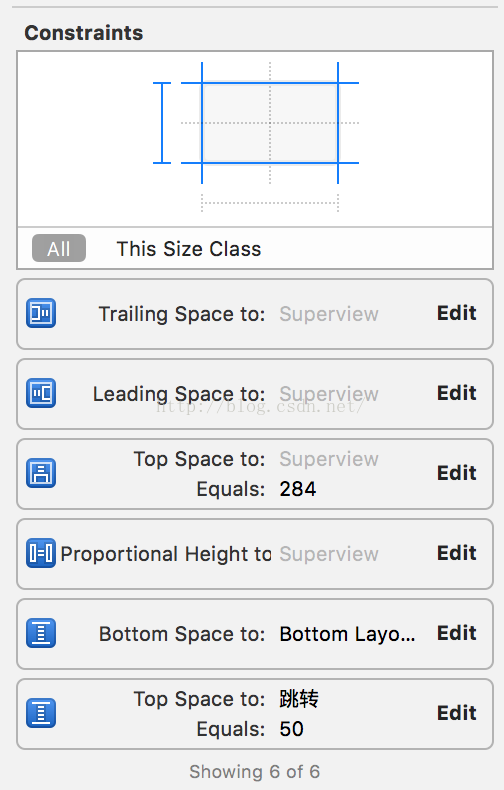
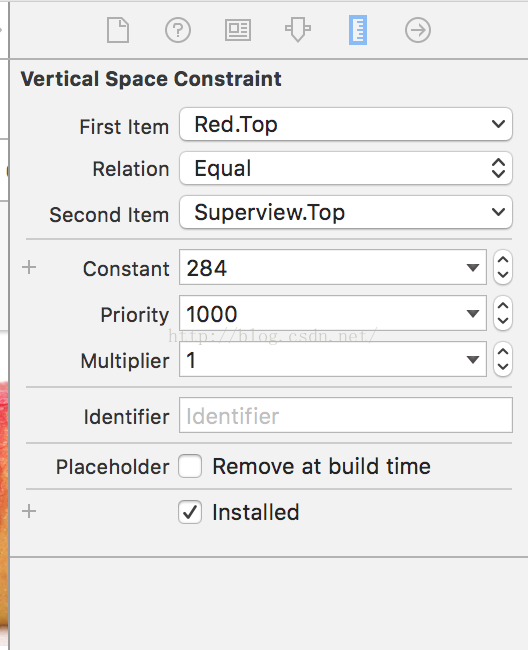
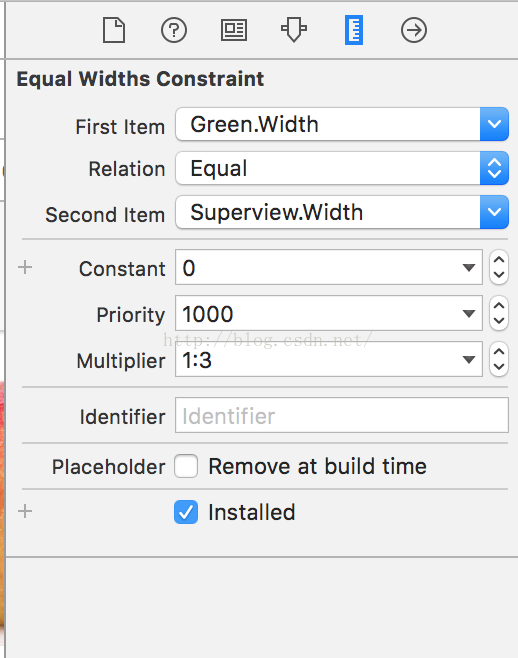
選取元件後,右側可看到所有約束。雙擊約束可查看詳細資訊。約束可理解為 y = a * x + b,其中 First Item 是 y,Second Item 是 x,Multiplier 是比例係數,Constant 是常數。例如 Top Space to Superview Equals 284,表示元件頂部距離父視圖頂部 284 點。
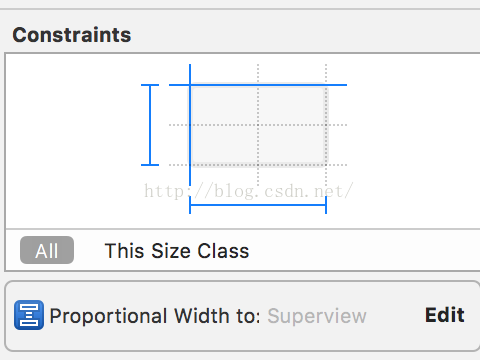
若要讓多個元件平分寬度,可將元件寬度設為父容器寬度的三分之一,並讓三者寬度相等。高度也可同理設定為父容器高度的一半。
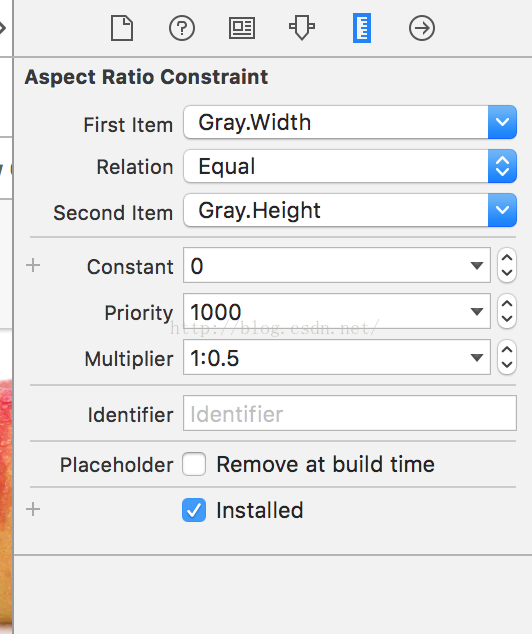
若要讓元件高度為寬度的一半,可使用 Aspect Ratio,並將寬設為 1、高設為 0.5。

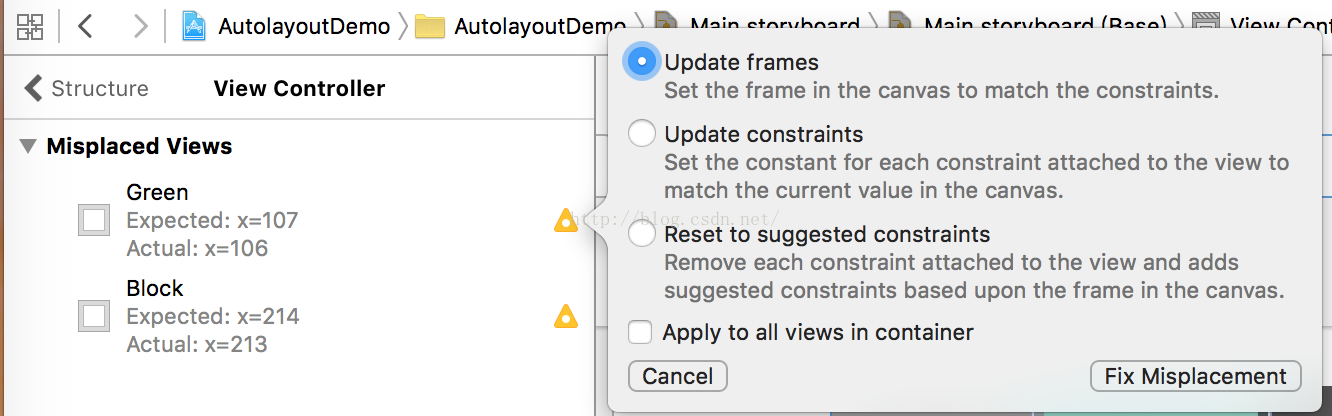
約束衝突分為警告與錯誤。警告通常可用 Update frames 或 Update constraints 修正:前者保持約束不變、更新畫面;後者保留目前畫面、修改約束。錯誤則可能代表缺少必要約束或約束互相矛盾,需要手動增刪約束。

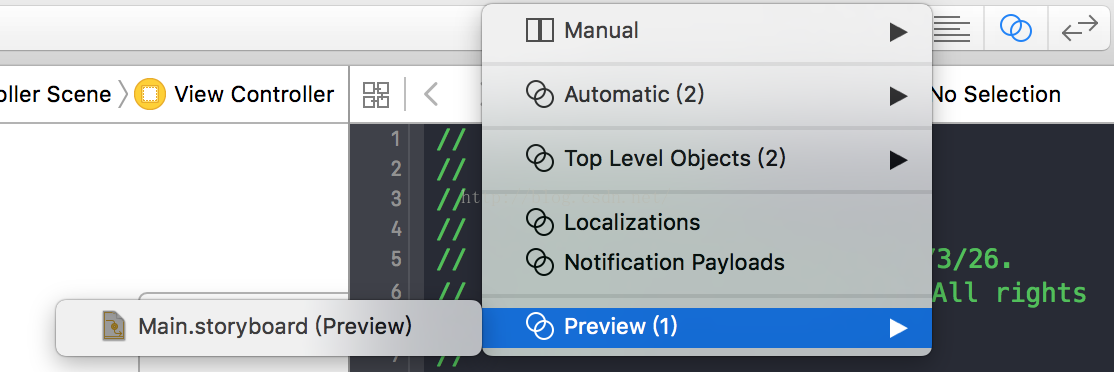
完成佈局後,可切換到 Assistant Editor 的 Preview,透過左下角加號加入不同螢幕尺寸,同時預覽多種裝置效果,無需反覆執行模擬器。
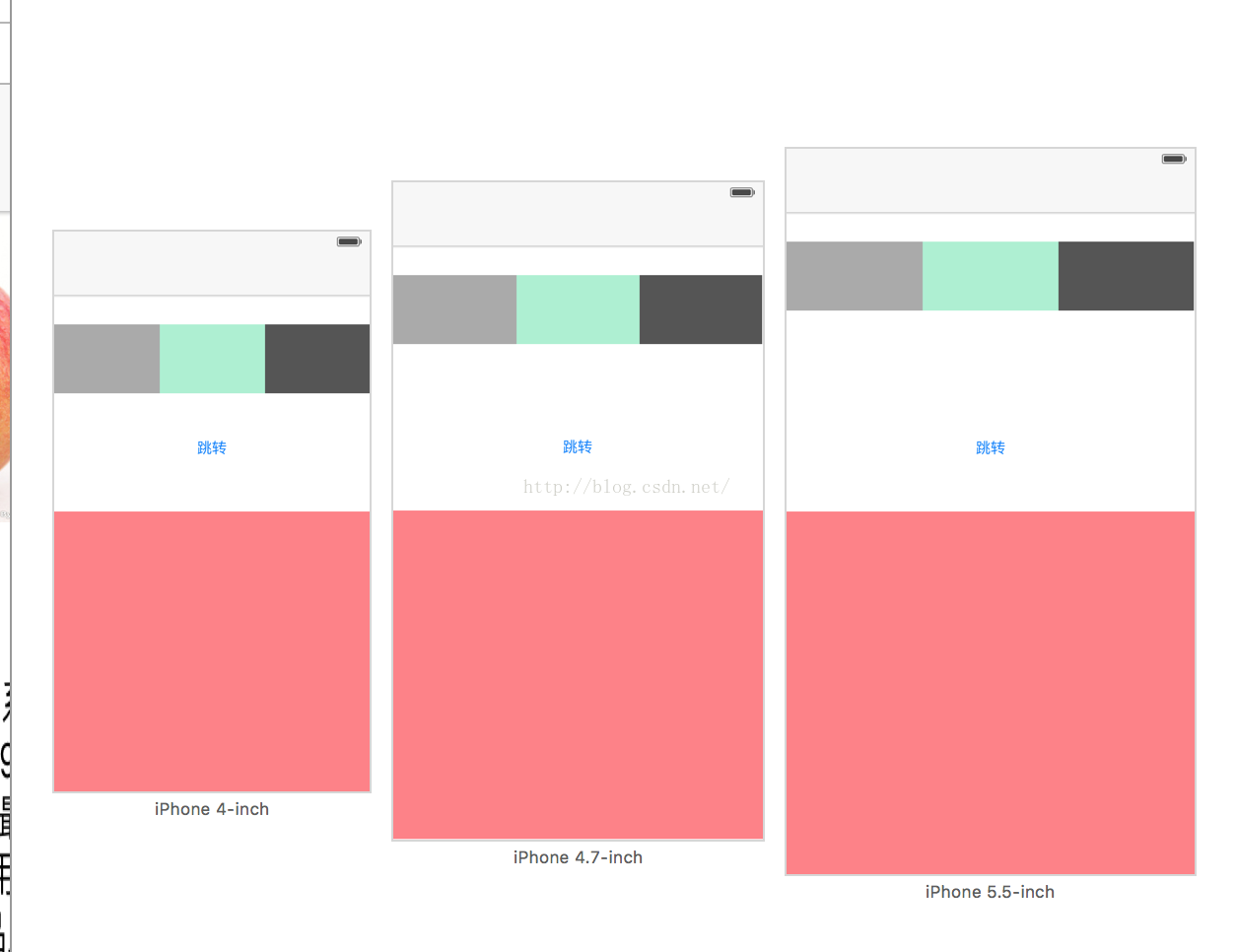
Auto Layout 的關鍵不在死記選項,而在理解約束關係與實際操作。多加練習後,即可建立穩定且可適配的介面。
 用 BottomSheet 實現底部彈出選擇列表
從底部彈出一個選擇列表,是很常用的一種交互方式,既能很好地隱藏各個選項,又能在使用時按需彈出。而 BottomSheet 正是實現這種效果的理想控件。 使用步驟 1. 導
 Android 底部彈出 iOS 7 風格動作選單:第三方開源庫 IOS_Dialog_Library 實作教學
先看一下成果,有興趣的朋友可以下載源碼動手試試。 關於 IOS_Dialog_Library 完成上述效果所使用的是開源庫 IOS_Dialog_Librar
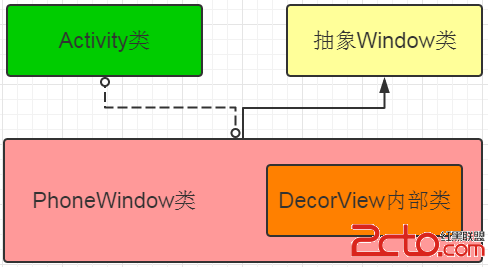 Android 源碼剖析:setContentView 與 LayoutInflater 的加載解析機制
一、為什麼要談這個話題 有兩個原因。第一,我們平常寫界面幾乎都是在 onCreate 裡直接 setContentView 就完事,很少有人去關注 XML 控件到底是怎麼
 仿 QQ 上傳頭像(一):自定義裁剪框與蒙版實現
好久沒寫博客,手都生了。最近因工作來到上海,暫且穩定,抓緊時間寫一篇壓壓驚。 這次模仿 QQ 更換頭像的功能,先看未完成版的效果——順便放一張萌萌噠的圖片: 核心