

編輯:關於 Android 程式設計
最近的工作中遇到了幾個記憶體優化的問題:其一,應用退出後,此應用的行程仍佔有不少記憶體得不到釋放,用工具強制 GC 也無法釋放;其二,應用進入某些頁面時瞬間請求配置的記憶體過大。這兩個問題對有經驗的開發者來說很容易猜測 —— 一個是記憶體洩漏,一個是圖片之類的資源問題。下面透過一個範例來分析第一個問題:一個使用 Volley 載入圖片的 App,在退出時的快取釋放問題。
Application 類中維護了一個 RequestQueue:
public class MyApplication extends Application{
RequestQueue mRequestQueue;
private static MyApplication mInstance;
public static MyApplication getInstance(){ return mInstance; }
@Override
public void onCreate() {
super.onCreate();
mInstance = this;
}
public RequestQueue getRequestQueue() {
if (mRequestQueue == null) {
mRequestQueue = Volley.newRequestQueue(this);
}
return mRequestQueue;
}
}
主 Activity 提供簡單的跳轉功能,點擊後跳到 ShowImageActivity。而 ShowImageActivity 使用 ImageLoader 載入兩張圖片,並搭配自訂的 MyImageCache 快取:
public class MyImageCache implements ImageLoader.ImageCache {
private LruCache<String, Bitmap> mMemoryCache;
private static MyImageCache mImageCache;
private MyImageCache() {
int maxMemory = (int) (Runtime.getRuntime().maxMemory() / 1024);
int cacheSize = maxMemory / 8;
mMemoryCache = new LruCache<String, Bitmap>(cacheSize) {
@Override
protected int sizeOf(String key, Bitmap bitmap) {
return bitmap.getByteCount() / 1024;
}
};
}
public static MyImageCache getInstance() {
if (mImageCache == null) mImageCache = new MyImageCache();
return mImageCache;
}
...
public void clearCache(){
if(mMemoryCache != null){ mMemoryCache.evictAll(); }
}
}
啟動應用後,此時 App 行程佔用記憶體約 10M:
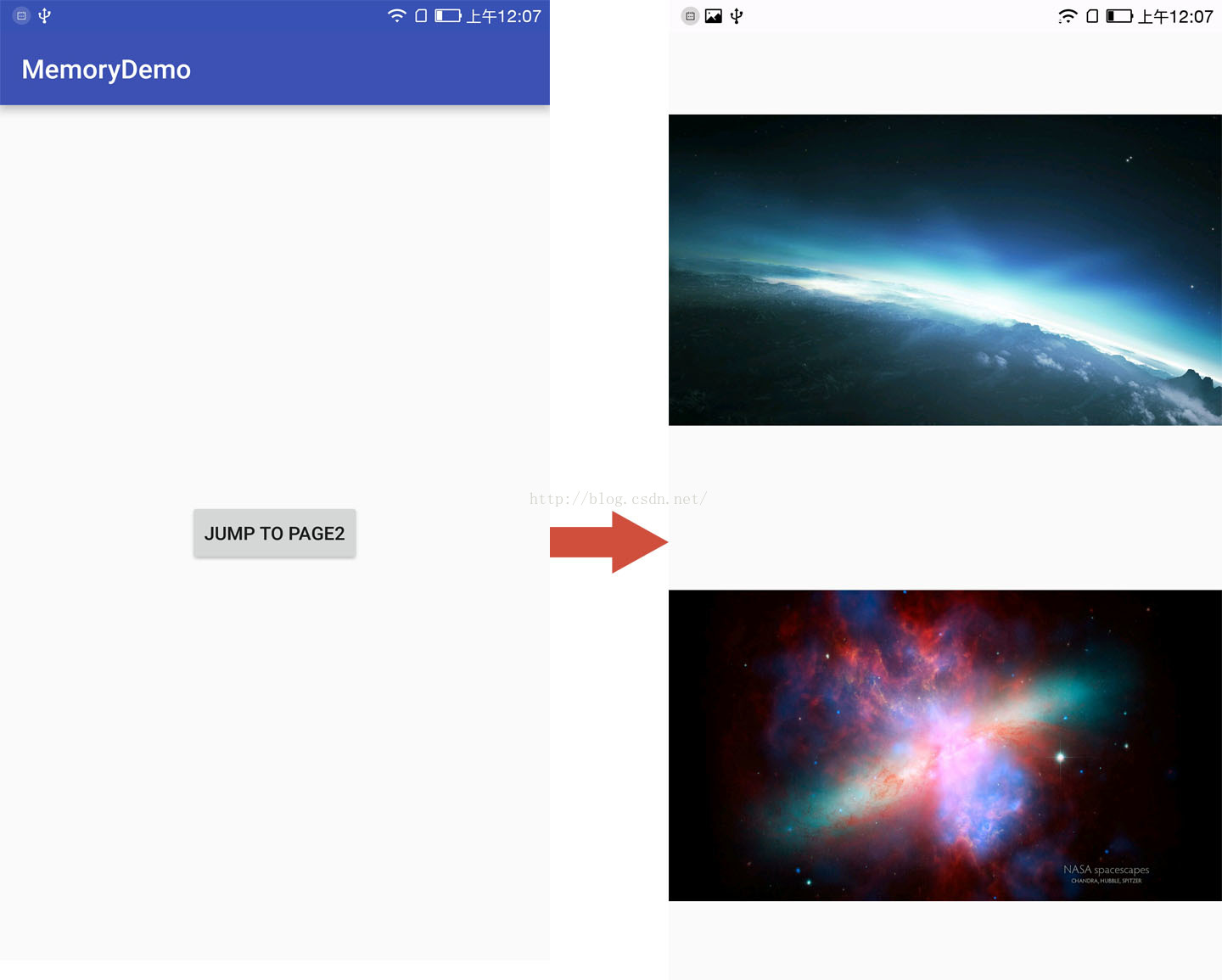

退出 App 並點擊強制 GC 回收後,發現此 App 雖然已退出,卻仍佔用 9M 記憶體。我們知道一個空白的應用行程若沒有被殺死,佔用約 1.4M 才算正常,現在的 9M 顯然有問題。接下來用工具分析。
由於 Java 中的記憶體佔用主要在 Heap 中,首先抓取此時 Heap 的資訊。點擊對應按鈕進行抓取,等待幾十秒完成後會產生一個 hprof 檔,在 Android Studio 的 Captures 面板中可看到,此檔會被自動開啟:

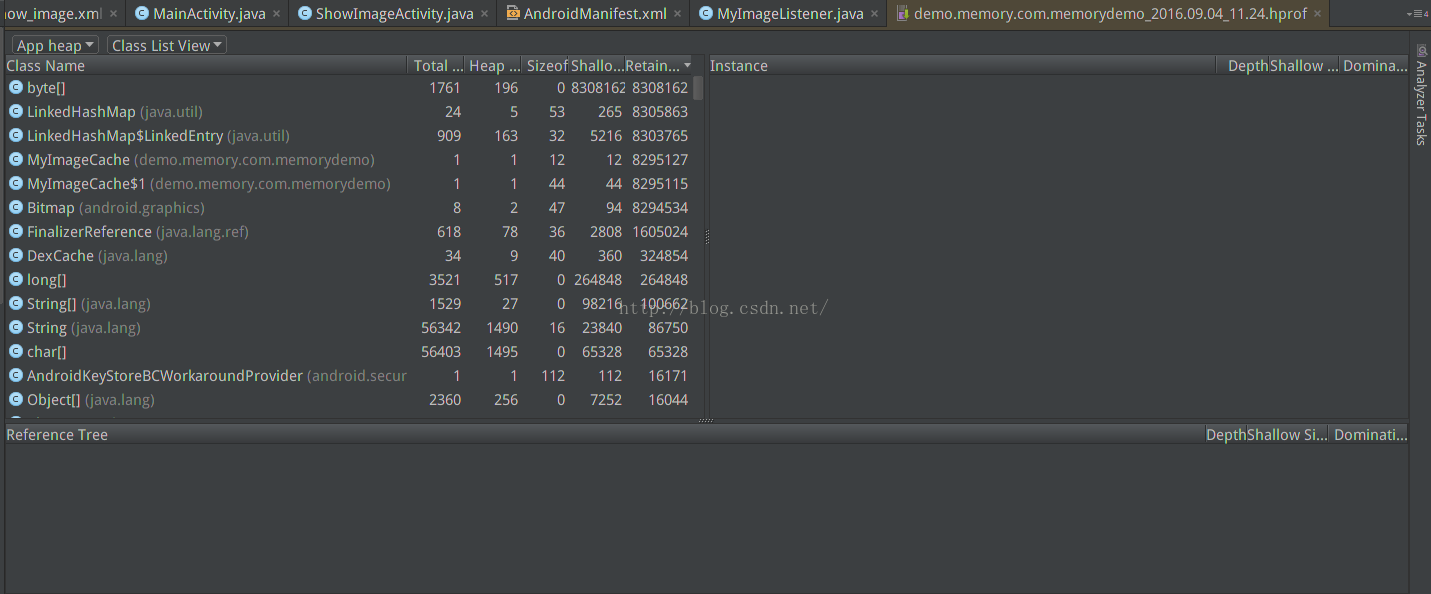
Retained Size 表示記憶體總佔用。從圖中可見 byte[] 佔用了 8M 多,由此大致可推測問題所在。點擊 byte[],從右側 Instance 中可找到兩個特別大的物件:
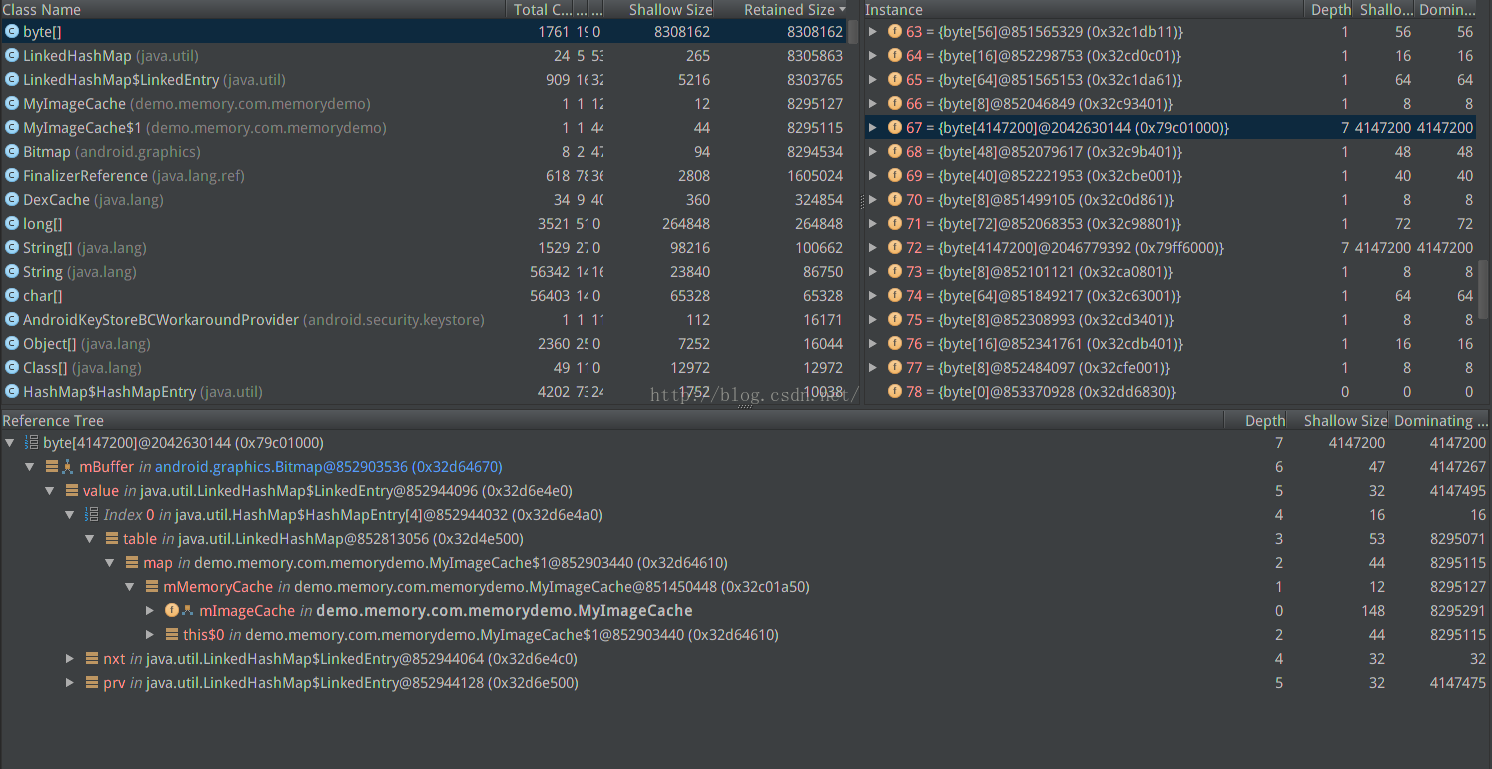
這兩個物件各佔用 4M 記憶體。點擊其中一個物件,在下方的 Preferred Tree 中可定位到 com.memorydemo.MyImageCache 類的 mMemoryCache 成員 —— 看來問題出在這個類。從程式碼可知,mMemoryCache 是我們定義的圖片快取物件,為什麼不能被 GC 回收呢?答案是:因為它是靜態的。
再透過另一個老牌工具 MAT 來分析(下載自 eclipse.org/mat)。MAT 同樣是讀取 hprof 檔,但 Android Studio 產生的不是標準格式,需先轉換:在 Captures 裡右鍵選擇「Export to standard.hprof」。
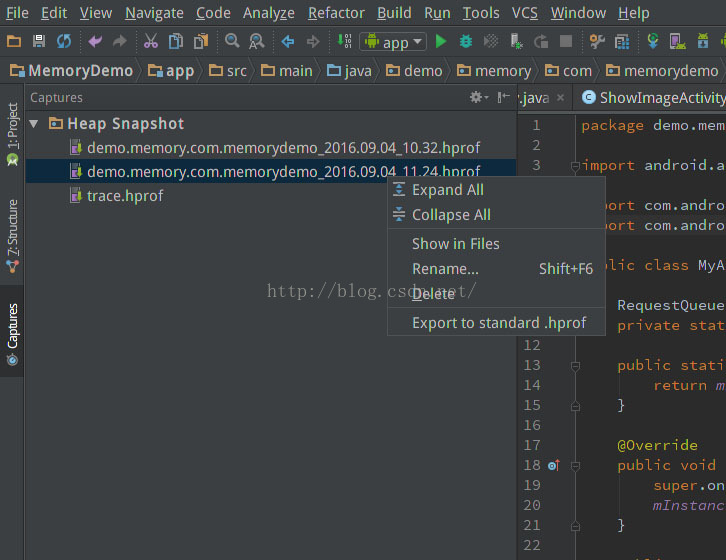
轉換後的檔案可被 MAT 識別,透過 File -> Open Heap Dump 開啟,選擇 Leak Suspects Report 進入分析介面:
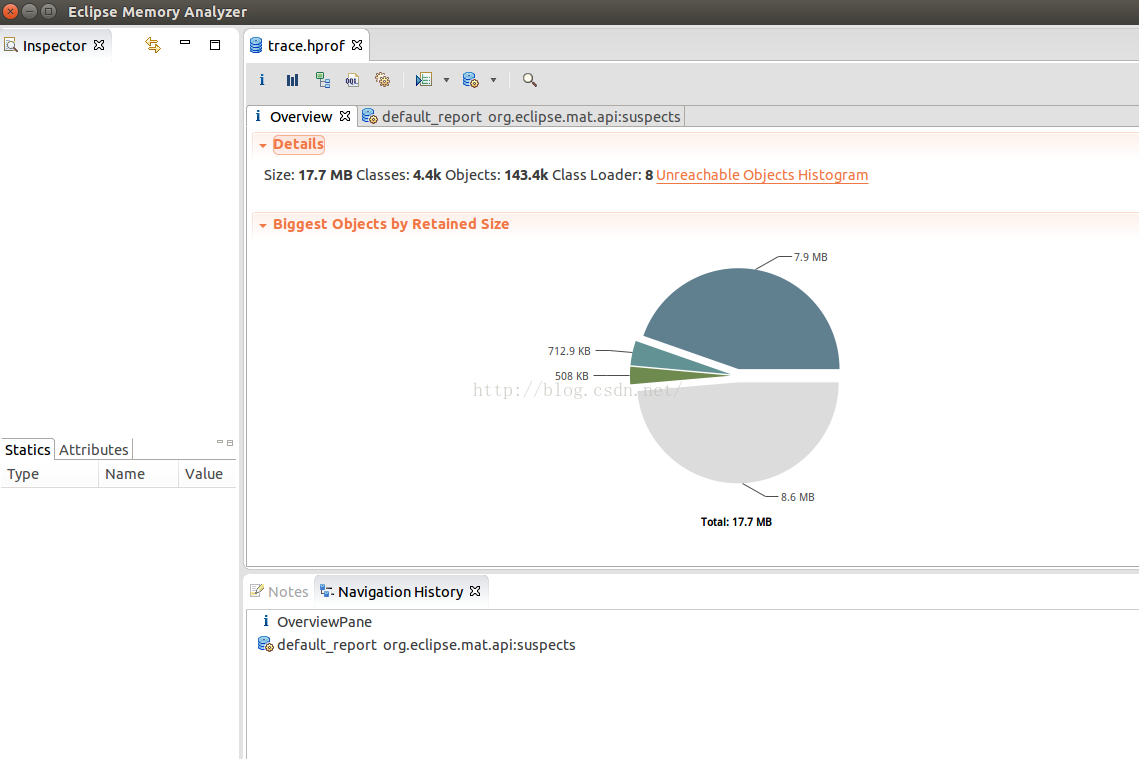
點擊對應按鈕產生 histogram:
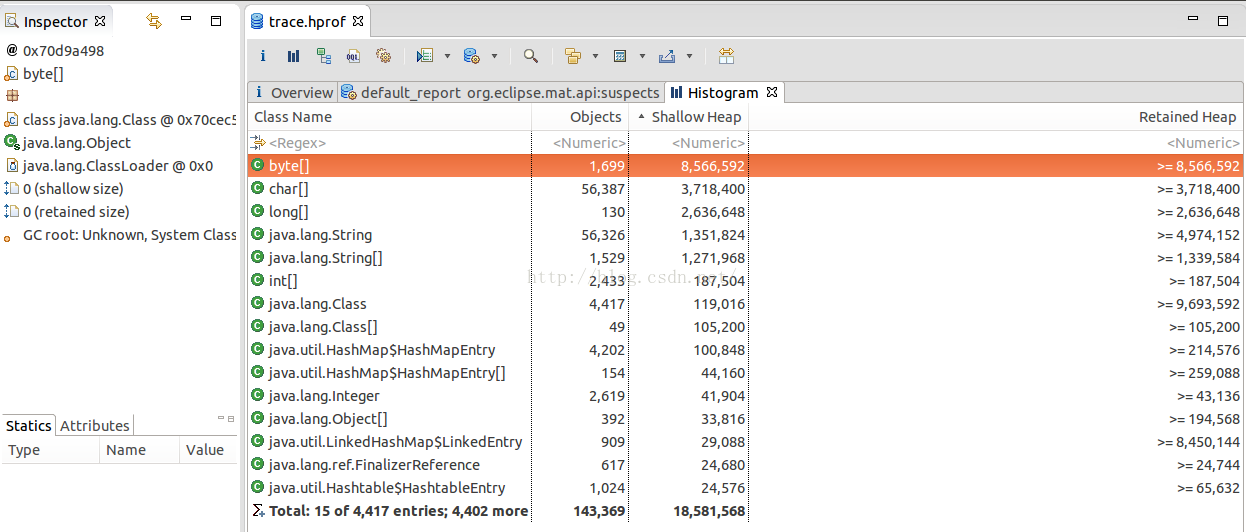
從圖中同樣可見 byte[] 佔用偏高。右鍵 byte[] -> List objects -> with incoming references:
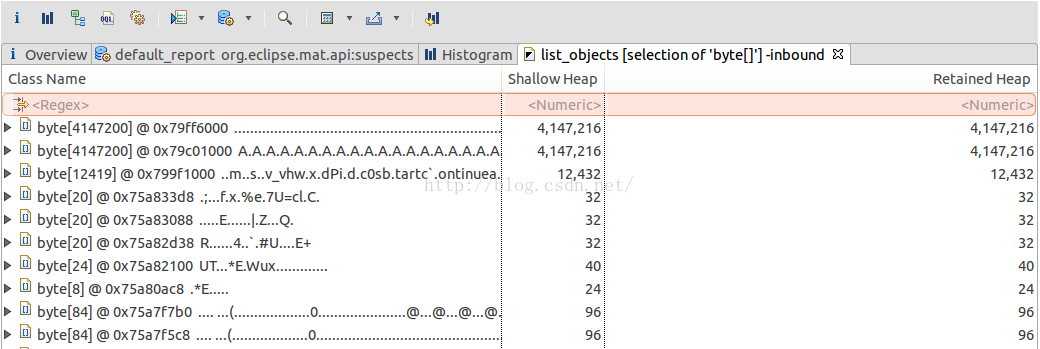
可見前兩個物件佔用過高。右鍵其中一個物件 -> Path to GC Roots -> exclude all phantom/weak/soft etc. references,點開呼叫堆疊後最終定位到 mImageCache。此物件前面有個小黃點,表示它不能被 GC 回收 —— 前面說過它是個靜態成員。
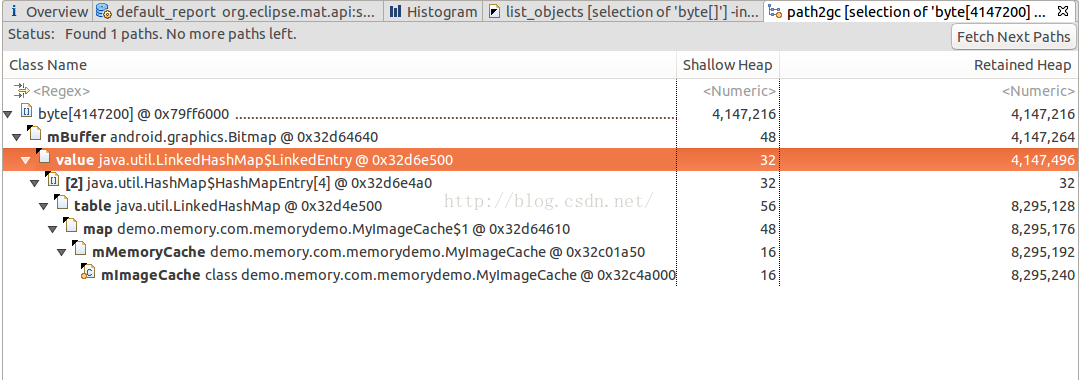
透過這兩個工具,清楚地說明了 App 退出後仍未釋放記憶體的原因:圖片快取沒有被釋放。那麼應該在何時釋放呢?當然是在程式的所有 UI 都退出之後。Android 提供了 public void onTrimMemory(int level) 方法來監聽這個過程。官方文件中「Release memory as memory becomes tight」章節講解了此方法各參數的用法,這裡我們只關注 level == TRIM_MEMORY_UI_HIDDEN 的情況 —— 此 level 表示 App 所有界面已不可見。在 Application 類中覆寫 onTrimMemory 釋放快取:
@Override
public void onTrimMemory(int level) {
super.onTrimMemory(level);
if(level == TRIM_MEMORY_UI_HIDDEN){
MyImageCache.getInstance().clearCache();
}
}
如此一來,App 退出後,其行程佔用的記憶體值就回歸正常狀態了。下一篇將說明一個記憶體洩漏問題。
 Android 開發實作:解析 XML 並打造省/市/區三級聯動
本實例主要示範如何使用 XmlPullParser 解析 XML 文件中的省、市、區資料,再把資料綁定到 Spinner 上,實現三級聯動的效果。關於 XmlPullPa
 換手機後微信聊天記錄怎麼遷移 方法很簡單
不少朋友換手機時最擔心的就是微信聊天記錄丟失。新版微信已取消聊天記錄的上傳與下載,那該怎麼把記錄遷移到新機?小編這就告訴你做法。 微信聊天記錄遷移步驟 1. 打開微信「設
 Android 跨進程通信:AIDL 的用法與源碼解析
為什麼需要 IPC 一個應用往往要同時處理大量並行請求,單次使用者操作背後可能牽動系統中多個行程協同工作——比如一邊聽音樂、一邊看地圖。這些行程之間需要交換與傳遞資料,於
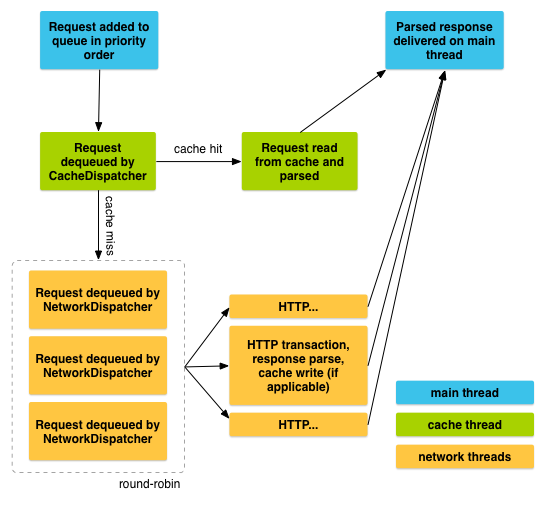 Volley 網絡請求框架深度解析:Android 學習之路
為什麼我們需要 Volley 在 Android 上做網絡請求,早期基本只有兩條路:HttpURLConnection 與 HttpClient。問題不在於它們不能用,而