

編輯:關於 Android 程式設計
在 Android 開發裡,AlertDialog 為應用提供了標準化的對話方塊能力,某些互動場景用它來實現會格外順手。本文透過一個完整實例,帶大家掌握它的基本用法。
下面的程式碼展示了一個典型場景:點擊按鈕後彈出一個帶標題、圖示、訊息以及「確定/取消」兩個按鈕的對話方塊,點擊「確定」即結束目前的 Activity。
import android.app.Activity; import android.app.AlertDialog; import android.content.DialogInterface; import android.os.Bundle; import android.view.View; import android.view.View.OnClickListener; import android.widget.Button; public class A01Activity extends Activity { Button b; /** Called when the activity is first created. */ @Override public void onCreate(Bundle savedInstanceState) { super.onCreate(savedInstanceState); setContentView(R.layout.main); b=(Button)findViewById(R.id.button); b.setOnClickListener(new OnClickListener(){ @Override public void onClick(View v) { // TODO Auto-generated method stub new AlertDialog.Builder(A01Activity.this) .setTitle(R.string.str_title) .setIcon(R.drawable.fei) .setMessage(R.string.str_message) .setPositiveButton("OK",new DialogInterface.OnClickListener() { @Override public void onClick(DialogInterface dialog, int which) { // TODO Auto-generated method stub finish(); //結束該程序的Activity } }) //返回該程序的Activity .setNegativeButton("NO", new DialogInterface.OnClickListener() { @Override public void onClick(DialogInterface dialog, int which) { // TODO Auto-generated method stub } }).show(); } }); } }
透過 AlertDialog.Builder 的鏈式呼叫,我們可以靈活設定標題、圖示、內容以及正反兩面的按鈕回應,這正是它廣受歡迎的原因。希望這個例子能為你的 Android 開發帶來啟發。
 掌握 CoordinatorLayout:Material Design 協同布局與 Behavior
在 Google I/O 2015 之後,Material Design 相關控制項庫提供了許多新的 ViewGroup,例如 AppBarLayout、Collapsi
 Android AutoCompleteTextView 自動補全元件完整教學
AutoCompleteTextView 是什麼 AutoCompleteTextView 是可自動補全的輸入元件。當使用者輸入文字時,它會比對 Adapter 中的資料
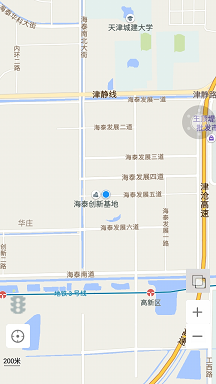 Android 百度地圖開發系列:地圖初始化與定位功能實作
在 Android 應用中,地圖功能的使用頻率相當高。回顧過去寫過的專案和用過的百度地圖 API,這裡整理一份從零開始實作 Android 百度地圖的完整流程,第一篇聚焦
 Android Studio 將既有專案設為 Library(非 Gradle 專案)
本文針對非 Gradle 建置的 Android Studio 專案(Gradle 有部分差異,結尾會補充)。 在 Eclipse 裡要把另一個專案引用為本專案的 lib