

編輯:關於 Android 程式設計
Android N(後來的 Android 7.0 Nougat)在當時仍以 Developer Preview 的形式釋出,但已經可以實際安裝體驗。以下依主題整理這個版本對開發者最重要的各項變革。實際動手前,建議先讀過「行為變更」章節,確認平台調整是否會影響你既有的應用,再搭配 API 參考文件逐項驗證。
這是 Android N 最受矚目的一項多工能力:使用者可以在同一個畫面上同時開啟兩個應用。

圖 1. 分屏模式下執行的應用。
對平板與其他大螢幕設備而言,多視窗帶來了全新的互動想像。你甚至可以在應用裡啟用拖放(drag & drop),讓使用者把內容拖進或拖出你的應用——這是提升操作體驗很有效的一招。
接入多視窗並不難。你可以指定 Activity 允許的最小尺寸,避免使用者把它縮得太小;也可以直接關閉多視窗,強制冷片只以全螢幕顯示。
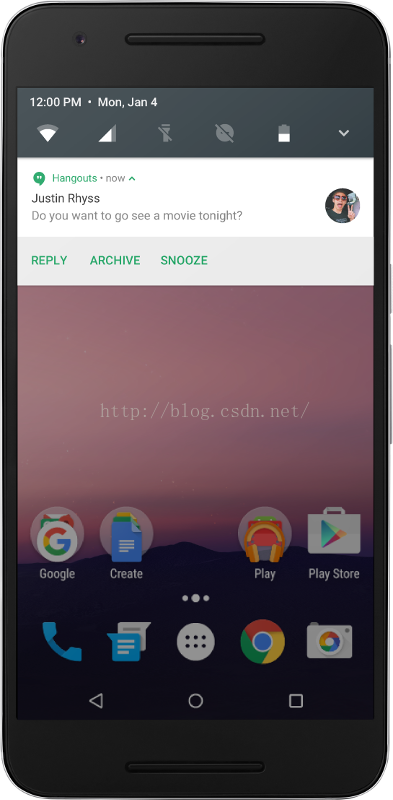
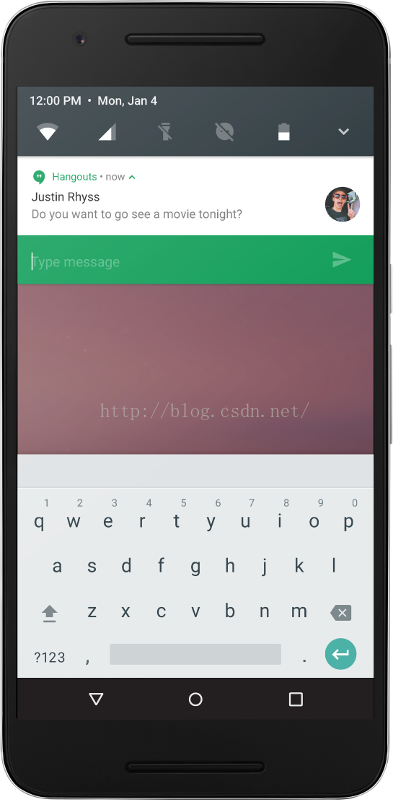
Android N 重新設計了通知,目標是更好用、更快速。主要變化包括:
Notification.DecoratedCustomViewStyle 搭配 MessageStyle,可自訂訊息、對話標題與內容檢視區
Android N 為 ART 加入了 Just In Time(JIT)編譯器,讓应用在執行過程中能持續被最佳化。JIT 與既有的 Ahead of Time(AOT)編譯互補,有助於提升執行效能、節省儲存空間,並加快應用與系統更新速度。
「個人資料引導的編譯」讓執行環境能依實際使用狀況,為每個應用動態決定 AOT 與 JIT 的比重。系統會記錄每個應用的「熱方法」並預先編譯快取;其餘部分則等到真的被使用前才編譯。
除了加速關鍵路徑,這套機制也能降低整體記憶體佔用(包含關聯的二進位檔),對低記憶體設備尤其重要。為了避免影響電池,編譯只在設備閒置且充電時進行。
JIT 最實際的好處之一是安裝速度。在 Android 6.0 上需要最佳化數分鐘的大型應用,現在幾秒就能裝好;系統更新也因為省下最佳化步驟而變快。
Android 6.0 推出的低電耗模式,是在設備長時間靜止(例如放在桌上或抽屜裡)時,延後應用的 CPU 與網路活動來省電。Android N 把它往前推進了一步:只要螢幕關閉一段時間且未接電源,低電耗模式就會生效,使用者把手機放進口袋也能省電。
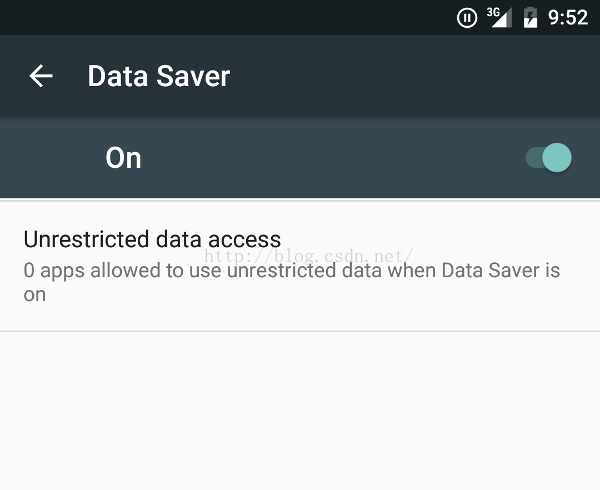
圖 2. 即使設備未完全靜止,低電耗模式仍會限制應用活動以延長續航。
螢幕關閉片刻後,系統會限制網路存取並延後工作與同步;經過短暫的維護窗口後,才允許應用連網並執行被延後的任務。使用者一開螢幕或接上電源,就會退出這個模式。若設備後續進入真正靜止狀態,則會升級為針對 PowerManager.WakeLock、AlarmManager 與 GPS/Wi-Fi 掃描的完整限制。
好消息是:不論設備是否靜止,最佳化原則都相同。只要你的應用原本就妥善處理了低電耗模式,這次升級不需要額外改動。
Project Svelte 長期以來的目標,是降低系統與應用在各類 Android 設備上的記憶體佔用。Android N 把重心放在「背景執行」的優化上。
背景處理是大多數應用的重要環節:做得好,可以提供即時、快速且具情境感知的體驗;做得差,則會白白消耗記憶體與電力,還拖累其他應用。
自 Android 5.0 起,JobScheduler 就成為執行背景工作的首選,因為它讓系統能依記憶體、電源與網路狀態統一調度。搭配 Google Play 服務的 GCMNetworkManager 也能在舊版本上獲得類似能力。Android N 進一步擴充了兩者,例如可以依內容供應器的變更來排程工作。
與此同時,系統移除了三個常見的隱含廣播:CONNECTIVITY_ACTION、ACTION_NEW_PICTURE 與 ACTION_NEW_VIDEO。這些廣播可能一次喚醒多個應用的背景行程,同時耗盡記憶體與電池。如果你的應用依賴它們,請把握 Preview 期間遷移到 JobScheduler 等相關 API。
行動網路費用往往比設備本身還貴,對許多使用者而言,行動數據是必須省著用的資源。
Android N 新增 Data Saver 系統服務,協助減少應用的行動數據消耗——無論是在漫遊、帳單週期即將結束,還是使用小型預付數據包。使用者可以自訂哪些應用能在背景使用數據,開發者也能依此提供更貼切的服務。
當使用者在設定中啟用 Data Saver 且設備位於計費網路時,系統會封鎖背景傳輸,並要求應用在前台盡量省流量,例如降低串流位元率、減少圖片品質、延後非必要的預先快取。使用者也可以把特定應用加入白名單,讓它即使在 Data Saver 開啟時仍能使用背景數據。
Android N 擴充了 ConnectivityManager,讓應用可以查詢使用者的 Data Saver 偏好並監聽變更。所有應用都應該主動檢查這個設定,並在前台與背景同步節制流量。
Android N 整合了新的 3D 渲染 API Vulkan。與 OpenGL ES 一樣,Vulkan 是由 Khronos Group 維護的開放標準。
Vulkan 從零開始設計,目標是把驅動層的 CPU 開銷降到最低,並讓應用能更直接地控制 GPU。它還允許多執行緒同時進行命令緩衝區建構等工作,以提高平行度。
Vulkan 的開發工具與函式庫已納入 Android NDK,包含:標頭檔、驗證層(除錯用)、SPIR-V 著色器編譯器,以及 SPIR-V 執行期編譯函式庫。
它僅適用於具備 Vulkan 硬體的設備,例如 Nexus 5X、Nexus 6P 與 Nexus Player。
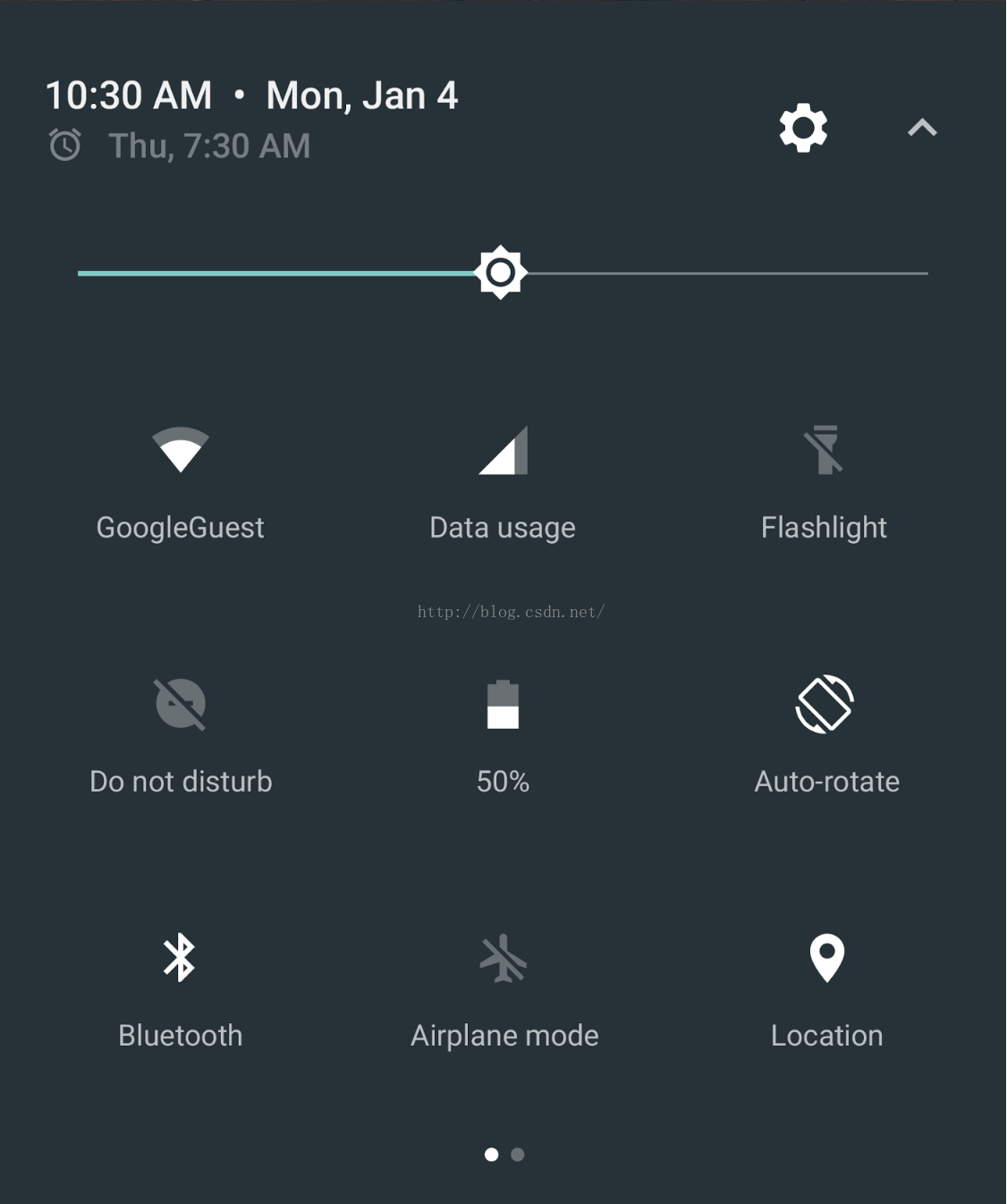
圖 3. 通知欄中的快速設定圖塊。
「快速設定」向來是從通知欄直接切換關鍵設定的捷徑。Android N 擴充了它的容量,新增分頁並允許使用者以拖放方式決定要顯示哪些圖塊、以及顯示順序。
對開發者而言,現在可以定義自家的快速設定圖塊,讓使用者一鍵觸及應用中的關鍵功能。要注意的是,這個位置應該保留給真正高頻、需要即時操作的項目,而不該拿來當作啟動 App 的捷徑。
Android N 把號碼封鎖做進平台,提供框架 API 讓電信業者維護封鎖清單。預設的簡訊應用、電話應用與業者應用可以讀寫這份清單,其他應用則無法存取。
把封鎖功能標準化之後,好處包括:被封鎖號碼的簡訊也會一併攔下;封鎖清單可透過備份與還原在重設或換機後保留;多個應用可以共用同一份清單。此外,電信業者應用可讀取該清單並在伺服端執行攔截,阻斷透過 VoIP 或轉接等方式送達的來電與簡訊。相關 API 為 android.provider.BlockedNumberContract。
Android N 允許預設電話應用攔截來電,做法是實作新的 CallScreeningService,依來電的 Call.Details 決定要如何處理,例如:
使用者現在可以在設定中選擇多個區域設定,以支援雙語情境。應用可透過新 API 取得這些設定,提供更具體貼的體驗,例如以多種語言顯示搜尋結果,且不把使用者看得懂的語言翻譯掉。
此外,Android N 擴充了語言覆蓋範圍:為英語、西班牙語、法語、阿拉伯語等常用語言提供超過 25 種變體,並為 100 多種語言加入部分支援。應用可呼叫 LocaleList.getDefault() 取得清單。由於資源解析邏輯有所變更,務必重新測試並驗證既有的多語系資源。
Android N 帶來更多表情符號,以及膚色與變體選擇符(variation selector)支援。如果你的應用會顯示表情符號,請注意三件事:
hasGlyph(String) 判斷Android N 在框架中提供了 ICU4J API 的子集(位於 android.icu 套件)。遷移成本很低,基本上就是把 com.android.icu 的命名空間改為 android.icu。若你原本是把 ICU4J 打包進 APK,改用框架版本可以明顯縮小安裝檔。
Android N 加入 OpenGL ES 3.2 的框架介面與平台支援,包含:
EXT_texture_sRGB_decode 除外)相關 API 由 GLES32 類別提供,並需在 manifest 中以 <uses-feature> 與 android:glEsVersion 宣告需求。
Android N 新增錄製 API,讓 TV 輸入服務可以錄製並播放內容。它建立在既有的時移(time shift)API 之上,輸入服務能決定哪些頻道可錄製、如何儲存錄製工作階段,並管理使用者與錄製內容的互動。
Android N 為企業環境新增了許多功能與 API。
個人資料擁有者可以為工作資料設定獨立於裝置鎖的安全性挑戰。使用者開啟任何工作應用時會先看到這個挑戰,通過後才會解鎖(必要時解密)工作資料。相關 Intent 包含 ACTION_SET_NEW_PASSWORD 與 ACTION_SET_NEW_PARENT_PROFILE_PASSWORD;也可透過 setPasswordQuality()、setPasswordMinimumLength() 設定不同於裝置鎖的密碼政策,並用 getParentProfileInstance() 取得 DevicePolicyManager 來設定裝置鎖。此外,setOrganizationColor() 與 setOrganizationName() 可用來替驗證畫面加上企業識別。
具備工作資料的設備上,使用者可以切換工作模式。關閉時,受管理的使用者暫時停用,工作應用、背景同步與通知一併停擺,系統會顯示常駐圖示提醒使用者無法啟動工作應用,啟動器上的工作圖示與小工具也會變灰。
設備與個人資料擁有者可以確保工作應用一律透過指定 VPN 連線,且該 VPN 會在設備開機後自動啟動。新的 DevicePolicyManager 方法為 setAlwaysOnVpnPackage() 與 getAlwaysOnVpnPackage()。由於系統會直接綁定 VPN 服務、不經應用互動,VPN 客戶端必須處理新的進入點;使用者也可在「設定 > 更多 > VPN」中手動指定。
企業可以用自家品牌色與標誌自訂個人資料/設備擁有者的配置流程:DevicePolicyManager.EXTRA_PROVISIONING_MAIN_COLOR 決定流程顏色,EXTRA_PROVISIONING_LOGO_URI 決定企業標誌。
Android N 在裝置初始設定階段就直接提供「視覺設定」入口,讓使用者更容易找到並設定放大手勢、字型大小、螢幕尺寸與 TalkBack。這些功能被啟用的機率提高,意味著你的應用更可能在使用無障礙的情況下被操作,建議提前開啟這些設定進行測試。
此外,無障礙服務現在也能協助動作障礙使用者操作螢幕。全新的 API 支援臉部追蹤、眼球追蹤、點掃描等實作方式,相關類別為 android.accessibilityservice.GestureDescription。
Direct Boot 縮短了設備啟動時間,讓已註冊的應用在使用者尚未解鎖前就能提供有限功能。例如設備在使用者睡覺時因故重啟,已註冊的鬧鐘、訊息與來電仍能如常通知;重啟後無障礙服務也可立即使用。
它建立在「以檔案為基礎的加密」之上,讓系統與應用資料可以有更細緻的加密政策:部分系統資料與明確註冊的應用資料使用「設備加密儲存」,其餘則使用「憑證加密儲存」。
啟動時系統進入受限模式,只能存取設備加密的資料。需要在此模式下執行的元件,必須在 manifest 中標記註冊;重啟後系統會以 LOCKED_BOOT_COMPLETED 廣播啟用它們。所有其他資料在使用者解鎖螢幕之前都無法使用。
Android 的硬體支援 Keystore 讓加密密鑰能在設備上安全地產生、保存與使用,避免密鑰暴露於 Linux 核心漏洞或從已 root 的設備中被取出。
Android N 引入密鑰認證機制,讓應用與裝置管理服務能確認某組 RSA 或 EC 密鑰是否由硬體支援、其屬性為何,以及使用與有效性的限制。做法是透過 X.509 憑證查詢密鑰資訊,憑證必須由出廠時注入硬體 Keystore 的 ECDSA 認證密鑰簽署。
為了確保設備使用官方且安全的出廠映像,密鑰認證要求 bootloader 向可信執行環境(TEE)提供:設備安裝的作業系統版本與修補等級,以及驗證啟動的公鑰與鎖定狀態。
Android N 讓應用可以透過宣告式的「網路安全性設定」來自訂 HTTPS/TLS 行為,不必再撰寫 X509TrustManager 這類容易出錯的程式碼。支援的功能包括:
預設情況下,targetSdk 為 Android N 的應用只信任系統內建的 CA,不再信任使用者手動安裝的憑證。若確實需要信任使用者安裝的 CA,就必須透過網路安全性設定明確宣告。
Android N 引入新的簽章方案 APK Signature Scheme v2,能提供更快的安裝速度與更完整的竄改防護。Android Studio 2.2 與 Android Gradle 2.2 外掛預設會同時套用 v2 與傳統簽章。
雖然強烈建議採用 v2,但它並非強制。若你的專案在啟用 v2 後無法正確建置,可以在 build.gradle 的簽章設定中關閉:
android {
    ...
    defaultConfig { ... }
    signingConfigs {
        release {
            storeFile file("myreleasekey.keystore")
            storePassword "password"
            keyAlias "MyReleaseKey"
            keyPassword "password"
            v2SigningEnabled false
        }
    }
}注意:使用 v2 簽章後,任何對 APK 的後續修改都會導致簽章失效。因此 zipalign 等工具必須在簽章之前執行,而不是之後。
Android N 新增 API,讓應用可以請求存取特定的外部儲存目錄,包含 SD 卡等可移除媒體。這大幅簡化了存取標準目錄(例如 Pictures)的流程:照片類應用不必再宣告涵蓋全部儲存空間的 READ_EXTERNAL_STORAGE,也不必丟給使用者去 Storage Access Framework 裡層層導覽。
新的權限介面會清楚說明應用要求存取的是哪一個目錄,讓授權決定更容易理解。
使用者按下「Alt + /」時,系統會列出當前畫面可用的所有快捷鍵。這些項目會自動從應用選單中擷取,開發者也可以自行提供內容——覆寫 Activity.onProvideKeyboardShortcuts() 即可。若想在任何時刻觸發這個面板,可呼叫 Activity.requestKeyboardShortcutsHelper()。
長時間執行的應用常會遇到效能波動,因為系統會在設備組件達到溫度上限時限制晶片時脈。這種不確定性,讓高效能常駐型應用的開發變得很難拿捏。
Android N 提供「持續效能模式」支援,讓 OEM 能回報設備在長時間負載下的效能水準,開發者可依此調整應用行為,換取可預期的一致表現。這個 API 起初只能在 Nexus 6P 的 N Developer Preview 上測試:為希望維持穩定效能的視窗呼叫 Window.setSustainedPerformanceMode(),當該視窗失去焦點時系統會自動解除。
Android N 加入了 VR 模式的平台支援與最佳化,包含單一緩衝區渲染、允許 VR 應用使用專屬 CPU 核心等特性,並提供為 VR 設計的平滑頭部追蹤與空間音訊,圖形延遲也大幅降低。相關開發資訊可參考 Google VR SDK for Android。
列印服務開發者現在可以揭露更多關於個別印表機與列印工作的資訊。在列出印表機時,可透過兩種方式設定圖示:
PrinterInfo.Builder.setResourceIconId() 使用本地資源圖示PrinterInfo.Builder.setHasCustomPrinterIcon(),並在 PrinterDiscoverySession.onRequestCustomPrinterIcon() 中回呼載入網路圖示此外,PrinterInfo.Builder.setInfoIntent() 可提供印表機專屬的資訊頁;PrintJob.setProgress() 與 PrintJob.setStatus() 則能在通知中顯示工作進度與狀態。
這個 API 讓應用能監控自身的 UI 渲染效能。它以 Pub/Sub 的方式串流傳遞當前視窗的幀計時資訊,資料內容等同 adb shell dumpsys gfxinfo framestats,但不受「最近 120 幀」的限制。
因為可以在應用內針對特定互動收集資料,粒度遠高於 dumpsys,且不需要 USB 連線;系統也不必為了取得全域統計而清除任何全域狀態。這讓你能針對真實使用情境收集效能數據、及早發現效能回歸。
使用方式:實作 FrameMetricsListener.onMetricsAvailable() 並在目標視窗註冊。回呼提供的 FrameMetrics 物件含有一幀之內各里程碑的計時,例如 UNKNOWN_DELAY_DURATION、INPUT_HANDLING_DURATION、ANIMATION_DURATION、LAYOUT_MEASURE_DURATION、DRAW_DURATION、SYNC_DURATION、COMMAND_ISSUE_DURATION、SWAP_BUFFERS_DURATION、TOTAL_DURATION 與 FIRST_DRAW_FRAME。
過去應用可以透過 Storage Access Framework 讓使用者從雲端帳戶(如 Google 雲端硬碟)挑選檔案,但無法表示「沒有實際位元組內容」的檔案——每個檔案都必須能提供輸入流。
Android N 在 Storage Access Framework 中引入「虛擬檔案」概念,讓 DocumentsProvider 可以回傳能搭配 ACTION_VIEW Intent 使用的檔案 URI,即使背後沒有實際位元組。同時也允許為使用者檔案(虛擬或其他形式)提供替代格式。
要取得虛擬檔案,先建立 Intent 開啟檔案選擇器。由於虛擬檔案無法用 openInputStream() 直接開啟,若 Intent 帶有 CATEGORY_OPENABLE 類別,就不會列出虛擬檔案。使用者選好之後,系統呼叫 onActivityResult():
final static private int REQUEST_CODE = 64;

@Override
public void onActivityResult(int requestCode, int resultCode, Intent resultData) {
    try {
        if (requestCode == REQUEST_CODE && resultCode == Activity.RESULT_OK) {
            Uri uri = null;
            if (resultData != null) {
                uri = resultData.getData();
                ContentResolver resolver = getContentResolver();
                // 在把檔案強制轉成某種 MIME 別型之前,
                // 先看看有哪些替代格式可用
                String[] streamTypes = resolver.getStreamTypes(uri, "*/*");
                AssetFileDescriptor descriptor =
                        resolver.openTypedAssetFileDescriptor(uri, streamTypes[0], null);
                // 取得虛擬檔案的輸入流
                InputStream inputStream = descriptor.createInputStream();
            }
        }
    } catch (Exception ex) {
        Log.e("EXCEPTION", "ERROR: ", ex);
    }
}
整體來看,Android N 這一版的重心可以歸納為三條主線:多工與大螢幕體驗(多視窗、PiP、快速設定圖塊)、效能與電量(JIT/AOT、Doze on the Go、Project Svelte、持續效能 API),以及安全與企業管理(密鑰認證、網路安全性設定、Direct Boot、Android for Work)。加上 Vulkan、OpenGL ES 3.2 與 VR 支援,圖形運算與沉浸體驗也同時向前邁了一步。
 Android 日誌機制完整解析:從核心層 printk 到 logcat 的取用與調校技巧
不論是 debug 階段還是產品上線後的事件追蹤,Log 都是開發者最常打交道的夥伴。Android 的日誌體系並非單一來源,而是由核心層與使用者層兩套機制疊合而成,理解
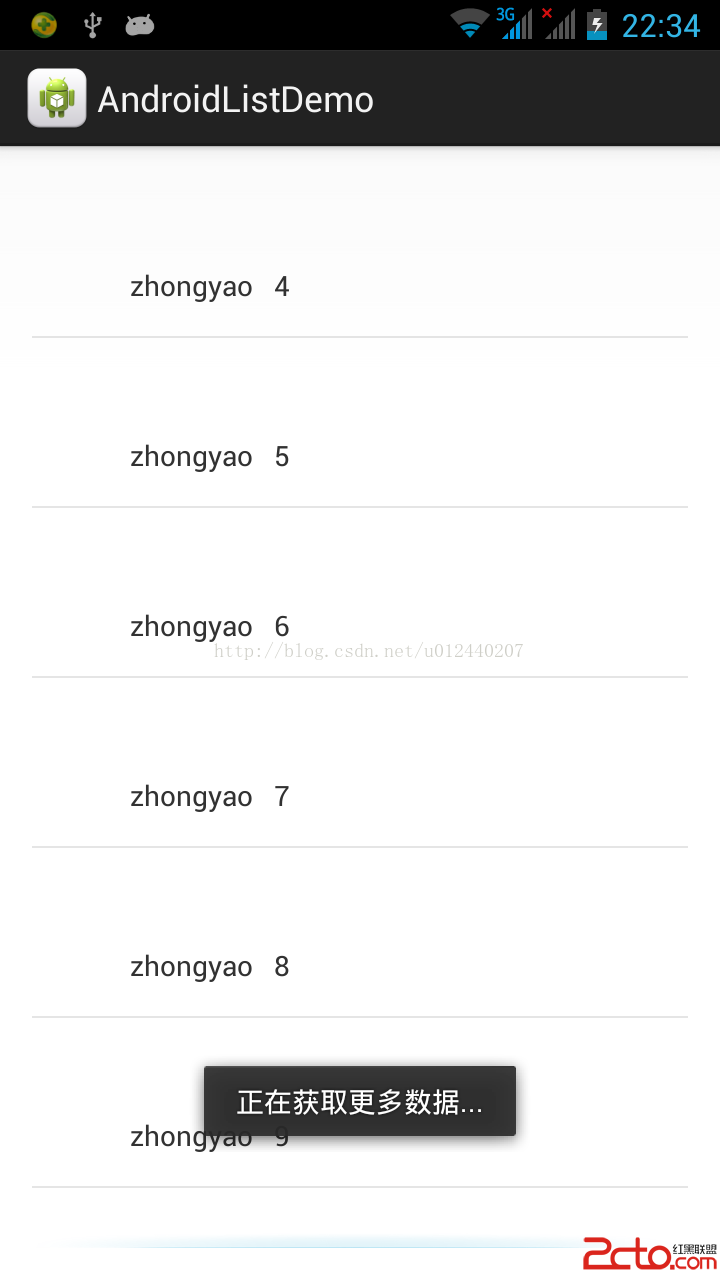 Android ListView 上拉刷新(加載更多)實戰
以前也實現過 ListView 的上拉刷新,不過當時用的是開源代碼。由於本人比較「懶」,源碼沒怎麼深入研究,所以現在自己動手寫起來還不夠流暢。好在我意識到了這些短板,於是
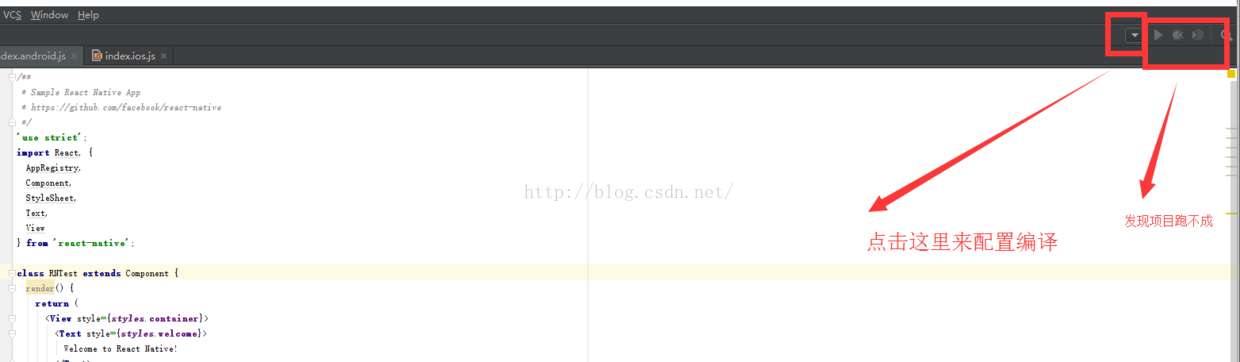 Android 原生專案嵌入 React Native 的實作指南
一、專案目錄結構 這裡採用 react-native init Project 產生的結構,也就是 Android 專案目錄與 node_modules 放在同一層。 i
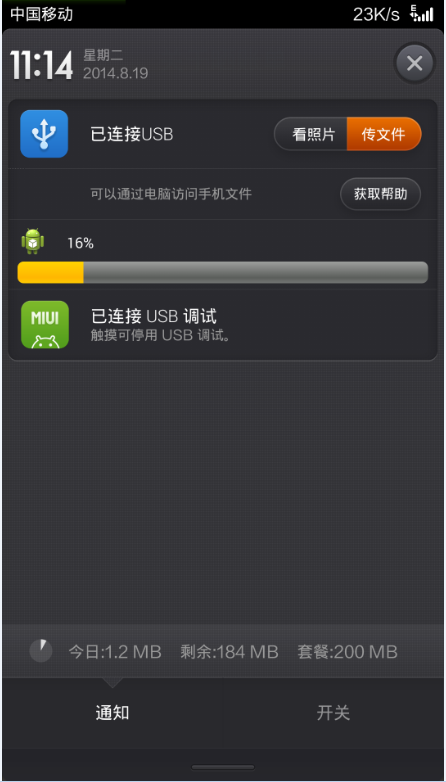 Android 版本更新實作:通知欄下載進度與自動安裝流程
應用版本更新是許多 App 必備的流程。常見做法是在啟動時檢查伺服器版本,若發現新版本,就在通知欄建立下載任務,並即時更新進度,完成後引導使用者安裝。 檢查版本與建立下