

編輯:關於 Android 程式設計
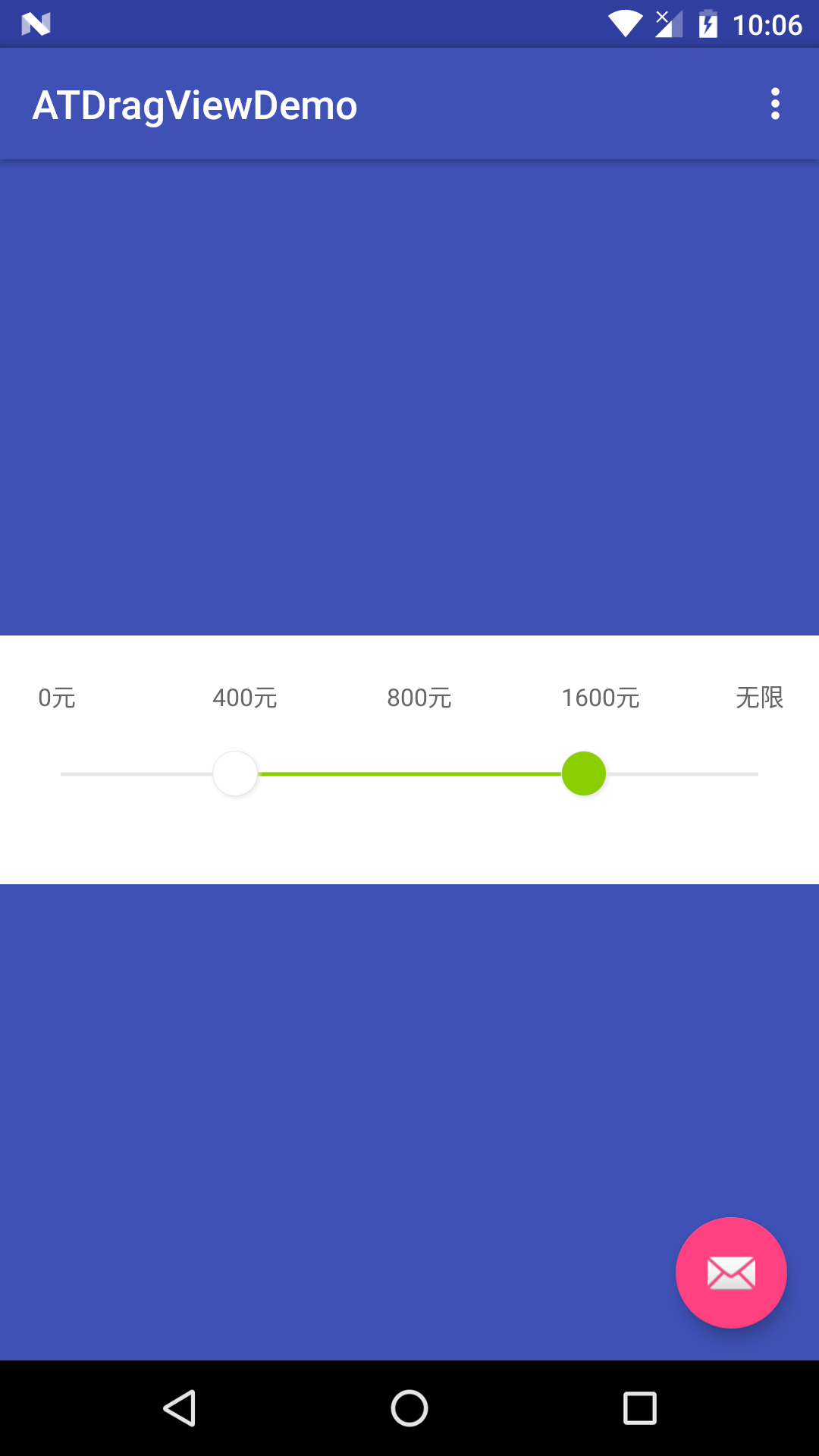
目標很明確:做一個可以左右兩端各自拖動的自定義 View。

自定義屬性的抽取
View 尺寸的計算
相關內容的繪製(文字、原點、背景進度條、當前進度條等)
滑動事件的處理
大體思路分四部分,我們一步步來,簡單的部分一句話帶過。
public ATDragView(Context context, AttributeSet attrs, int defStyleAttr) {
    super(context, attrs, defStyleAttr);
    setBackgroundColor(ContextCompat.getColor(context, android.R.color.white));

    TypedArray typedArray = context.getTheme().obtainStyledAttributes(
            attrs, R.styleable.ATDragView, defStyleAttr, R.style.def_dragview);
    int indexCount = typedArray.getIndexCount();
    for (int i = 0; i < indexCount; i++) {
        int attr = typedArray.getIndex(i);
        switch (attr) {
            case R.styleable.ATDragView_seek_bg_color:
                seekBgColor = typedArray.getColor(attr, Color.BLACK); break;
            case R.styleable.ATDragView_seek_pb_color:
                seekPbColor = typedArray.getColor(attr, Color.BLACK); break;
            case R.styleable.ATDragView_seek_ball_solid_color:
                seekBallSolidColor = typedArray.getColor(attr, Color.BLACK); break;
            case R.styleable.ATDragView_seek_ball_stroke_color:
                seekBallStrokeColor = typedArray.getColor(attr, Color.BLACK); break;
            case R.styleable.ATDragView_seek_text_color:
                seekTextColor = typedArray.getColor(attr, Color.BLACK); break;
            case R.styleable.ATDragView_seek_text_size:
                seekTextSize = typedArray.getDimensionPixelSize(attr, 0); break;
        }
    }
    typedArray.recycle();
    init();
}
拿到自定義屬性後,初始化各類畫筆:
private void init() {
    currentMovingType = BallType.LEFT;
    seekTextPaint = creatPaint(seekTextColor, seekTextSize, Paint.Style.FILL, 0);
    seekBgPaint = creatPaint(seekBgColor, 0, Paint.Style.FILL, 0);
    seekBallPaint = creatPaint(seekBallSolidColor, 0, Paint.Style.FILL, 0);
    seekPbPaint = creatPaint(seekPbColor, 0, Paint.Style.FILL, 0);
    seekBallEndPaint = creatPaint(seekPbColor, 0, Paint.Style.FILL, 0);
    seekBallStrokePaint = creatPaint(seekBallStrokeColor, 0, Paint.Style.FILL, 0);
    seekBallStrokePaint.setShadowLayer(5, 2, 2, seekBallStrokeColor);
}
@Override
protected void onMeasure(int widthMeasureSpec, int heightMeasureSpec) {
    int heightMode = MeasureSpec.getMode(heightMeasureSpec);
    int measureHeight;
    if (heightMode == MeasureSpec.AT_MOST || heightMode == MeasureSpec.UNSPECIFIED) {
        measureHeight = (int) TypedValue.applyDimension(TypedValue.COMPLEX_UNIT_DIP,
                DEF_HEIGHT, getContext().getResources().getDisplayMetrics());
        heightMeasureSpec = MeasureSpec.makeMeasureSpec(measureHeight, MeasureSpec.EXACTLY);
    }
    super.onMeasure(widthMeasureSpec, heightMeasureSpec);
}
分析效果圖可以發現需要繪製五個部分:兩個圓、兩段進度條、一排文字。根據計算出的 View 尺寸與 UI 給定的比例,用 Canvas API 逐層畫出來即可。
@Override
protected void onDraw(Canvas canvas) {
    super.onDraw(canvas);
    drawTexts(canvas);
    drawSeekBG(canvas);
    drawSeekPB(canvas);
    drawLeftCircle(canvas);
    drawRightCircle(canvas);
}
文字繪製依賴外部傳入的數據集合,細節如下:
private void drawTexts(Canvas canvas) {
    if (null == data) return;
    int size = data.size();
    int unitWidth = getUnitWidth(size - 1);
    for (int i = 0; i < size; i++) {
        String tempDesc = data.get(i);
        float measureTextWidth = seekPbPaint.measureText(tempDesc);
        canvas.drawText(tempDesc,
                DEF_PADDING + unitWidth * i - measureTextWidth / 2,
                seekTextY, seekTextPaint);
    }
}
確定位置的思路分兩步:先把外部傳入的數據集合平均分配 View 的可用寬度,求出每一份的寬度;然後遍歷集合,根據這份寬度算出每個文字該落在哪個坐標。
// 計算單位寬度:View 寬度減去左右內邊距與兩個小球半徑
private int getUnitWidth(int count) {
    return (viewWidth - 2 * DEF_PADDING - 2 * seekBallRadio) / count;
}
這大概是整個類裡最重要的一個方法,後面的文字定位、回彈計算、位置反查全都依賴它。
// 根據手指抬起時的 x 坐標,計算應該吸附到哪個位置。
// 比如滑到 400 到 500 之間但沒到 600,不能讓它停在半路,
// 而要自動回落到左邊那個刻度,這就是效果圖裡的小回彈。
private int getCurrentSeekX(int upX) {
    if (null == data) return 0;
    int unitWidth = getUnitWidth(data.size() - 1);
    return unitWidth * (upX / unitWidth);
}
public boolean onTouchEvent(MotionEvent event) {
    switch (event.getAction()) {

        case MotionEvent.ACTION_DOWN:
            // 記錄按下坐標
            downX = (int) event.getX();
            // 根據按下位置判斷要拖動哪個球:離哪個球更近就拖哪個
            currentMovingType = getMovingLeftOrRight(downX);
            if (BallType.LEFT == currentMovingType) {
                leftSeekBallX = downX;
            } else if (BallType.RIGHT == currentMovingType) {
                rightSeekBallX = downX;
            }
            seekPbRectF = new RectF(leftSeekBallX, viewHeight * SEEK_BG_SCALE,
                    rightSeekBallX, viewHeight * SEEK_BG_SCALE + BG_HEIGHT);
            break;

        case MotionEvent.ACTION_MOVE:
            int moveX = (int) event.getX();
            // 特殊情況:兩個球重合時,靠移動方向判斷拖哪個
            if (leftSeekBallX == rightSeekBallX) {
                if (moveX - downX > 0) {
                    currentMovingType = BallType.RIGHT;
                    rightSeekBallX = moveX;
                } else {
                    currentMovingType = BallType.LEFT;
                    leftSeekBallX = moveX;
                }
            } else {
                if (BallType.LEFT == currentMovingType) {
                    leftSeekBallX = leftSeekBallX - rightSeekBallX >= 0 ? rightSeekBallX : moveX;
                } else if (BallType.RIGHT == currentMovingType) {
                    rightSeekBallX = rightSeekBallX - leftSeekBallX <= 0 ? leftSeekBallX : moveX;
                }
            }
            seekPbRectF = new RectF(leftSeekBallX, viewHeight * SEEK_BG_SCALE,
                    rightSeekBallX, viewHeight * SEEK_BG_SCALE + BG_HEIGHT);
            break;

        case MotionEvent.ACTION_UP:
            // 手指離開時,確定要回傳給外部的數據下標
            if (BallType.LEFT == currentMovingType) {
                leftPosition = getDataPosition((int) event.getX());
                leftSeekBallX = leftSeekBallX - rightSeekBallX >= 0 ? rightSeekBallX
                        : getCurrentSeekX((int) event.getX()) + DEF_PADDING + seekBallRadio;
            } else if (BallType.RIGHT == currentMovingType) {
                rightPosition = getDataPosition((int) event.getX());
                rightSeekBallX = rightSeekBallX - leftSeekBallX <= 0 ? leftSeekBallX
                        : getCurrentSeekX((int) event.getX()) + DEF_PADDING + seekBallRadio;
            }
            if (null != dragFinishedListener) {
                dragFinishedListener.dragFinished(leftPosition, rightPosition);
            }
            break;
    }

    // 邊界處理:確保左球不超過右球,右球不超過左球,且都不越出 View 範圍
    if (BallType.LEFT == currentMovingType) {
        if (leftSeekBallX < seekBallRadio + DEF_PADDING) {
            leftSeekBallX = seekBallRadio + DEF_PADDING;
        }
        if (leftSeekBallX > viewWidth - seekBallRadio - DEF_PADDING) {
            leftSeekBallX = viewWidth - seekBallRadio - DEF_PADDING;
        }
    } else if (BallType.RIGHT == currentMovingType) {
        if (rightSeekBallX < seekBallRadio + DEF_PADDING) {
            rightSeekBallX = seekBallRadio + DEF_PADDING;
        }
        if (rightSeekBallX > viewWidth - seekBallRadio - DEF_PADDING) {
            rightSeekBallX = viewWidth - seekBallRadio - DEF_PADDING;
        }
    }
    seekPbRectF = new RectF(leftSeekBallX, viewHeight * SEEK_BG_SCALE,
            rightSeekBallX, viewHeight * SEEK_BG_SCALE + BG_HEIGHT);
    invalidate();
    return true;
}
這裡有幾個值得留意的地方。
兩球重合的判定用了一個小技巧:當左右坐標完全相等時,說明用戶此前把它們拖到了一起,此時無法從位置判斷意圖,於是改用移動方向來決定拖動對象——向右拖就是右球,向左拖就是左球。
另一個關鍵點是 getCurrentSeekX 提供的回彈效果。手指抬起時真實位置往往落在兩個刻度之間,直接停留在半路視覺上很怪,用整除運算把它吸附到最近的合法刻度,交互立刻變得乾淨。
最後,邊界處理放在 switch 之外統一執行,避免每個分支各寫一遍;同時保證左右球不會互相穿越,這是雙向滑桿不同於普通 SeekBar 的核心約束。
public void setData(List<String> data, OnDragFinishedListener dragFinishedListener) {
    this.dragFinishedListener = dragFinishedListener;
    this.data = data;
    leftPosition = 0;
    if (null != data && data.size() != 0) {
        rightPosition = data.size() - 1;
    }
}
外部調用 setData 傳入選項列表與監聽器,初始狀態為左端指向首項、右端指向末項,拖動結束後透過 dragFinished 回傳左右兩個下標,業務層拿到下標就能對應到自己的數據。
源碼已放在 GitHub:https://github.com/GuoFeilong/ATDragViewDemo
回顧一遍,自定義這類「雙端約束」的控件,難點從來不在 Canvas 的幾個 draw 方法,而在坐標體系的換算:內邊距、小球半徑、單位寬度三者構成了坐標與下標之間的映射關係,把這個映射理清楚,繪製和事件處理都只是它的正反兩個方向而已。
 仿知乎日報:首頁網絡數據加載與 Gson 解析
首頁數據加載流程 這個章節以仿知乎日報為例,說明如何從網絡取得首頁資料,解析後填入輪播圖與新聞列表。整體流程可先讀取本地快取,若沒有再請求網絡,成功後更新介面並保存快取。
 Android 逆向實戰:批量注入日志還原函數調用流程
用 dex2jar 加 JD-GUI 拿到反編譯後的 Java 代碼,再配合 smali 調試器下斷點,已經能做不少事情了。但如果目標是一個經過混淆、代碼量龐大的商業 A
 Android 如何查看 Wi-Fi 密碼
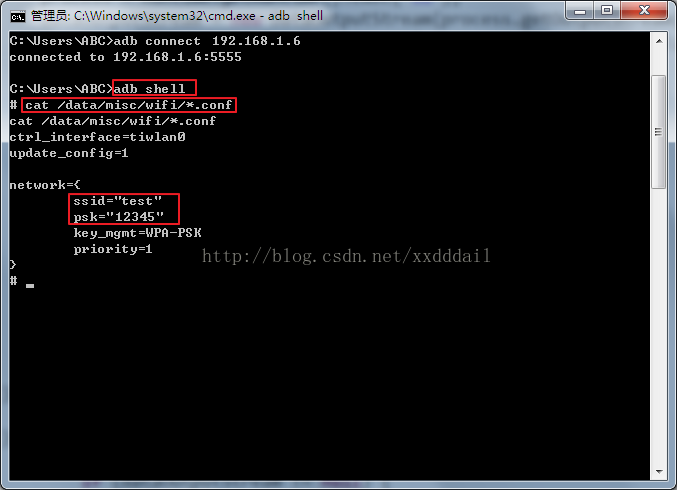
前言: 在 Android 手機中,連接 Wi-Fi 之後,密碼一般就看不到了。那有沒有什麼辦法可以查看這些密碼呢?方法一般有兩種:一種是透過查看 Wi-Fi 的設定檔,
 Android GridView 多選效果實作:LayerDrawable 疊加勾選標記
相簿、多圖上傳這類場景,往往需要讓使用者在 GridView 中點選多張圖。核心技巧是用 LayerDrawable 把「原圖」與「勾選標記」兩張圖疊在一起,並用一個 b