

編輯:關於 Android 程式設計
屬性動畫是 API 11 引入的新特性。與 View 動畫相比,它最大的突破在於擴展了作用對象——屬性動畫可以對任意對象做動畫,也不像 View 動畫那樣只支持四種簡單變化。
先記住兩個默認值:屬性動畫的默認時長是 300ms,默認刷新頻率是 10ms 一幀。
先看一個簡單示例的效果,這裡用的是 ObjectAnimator,接入成本最低。
布局只是一個 ImageView,實現代碼如下:
// 透明度變化
public void alpha(View view) {
    // 1. ofFloat() 創建 ObjectAnimator,設置目標對象、屬性名、初始值與結束值
    ObjectAnimator mAnimatorAlpha = ObjectAnimator.ofFloat(mImageView, "alpha", 1.0f, 0.0f);
    // 2. 設置時長、重複模式與次數
    mAnimatorAlpha.setRepeatMode(Animation.REVERSE);
    mAnimatorAlpha.setRepeatCount(1);
    mAnimatorAlpha.setDuration(1000);
    // 3. 啟動
    mAnimatorAlpha.start();
}

// 翻轉動畫,繞 X 軸轉 360 度
public void flip(View view) {
    ObjectAnimator anim = ObjectAnimator.ofFloat(mImageView, "rotationX", 0.0f, 360.0f);
    anim.setInterpolator(new LinearInterpolator());
    anim.setDuration(1000);
    anim.start();
}

// 縮放動畫(XML 方式,後文說明)
public void scale(View view) {
    Animator animator = AnimatorInflater.loadAnimator(this, R.animator.scale_anim);
    animator.setTarget(mImageView);
    animator.start();
}

// 平移動畫
public void translate(View view) {
    ObjectAnimator animX = ObjectAnimator.ofFloat(mImageView, "translationX", 0.0f, screenWidth / 2);
    animX.setRepeatMode(Animation.REVERSE);
    animX.setRepeatCount(1);
    animX.setDuration(1000);

    ObjectAnimator animY = ObjectAnimator.ofFloat(mImageView, "translationY", 0.0f, screenHeight / 2);
    animY.setRepeatMode(Animation.REVERSE);
    animY.setRepeatCount(1);
    animY.setDuration(1000);

    animX.start();
    animY.start();
}

// 旋轉動畫
public void rotate(View view) {
    ObjectAnimator anim = ObjectAnimator.ofFloat(mImageView, "rotation", 0.0f, 360.0f);
    anim.setRepeatMode(Animation.REVERSE);
    anim.setRepeatCount(1);
    anim.setDuration(2000);
    anim.start();
}
核心就是 ofFloat(Object target, String propertyName, float... values) 這個構造方法。第一個參數是 Object 類型,意味著我們可以傳入自定義對象,而不像補間動畫那樣只能作用在 View 上,擴展性明顯更好。第二個參數是屬性名,既可以填系統預定義的(如上面幾個),也可以自己隨意命名,再在屬性變化監聽裡手動處理。第三個參數是可變的屬性值,如果只傳一個,它會被當作結束值。
上面的縮放動畫用 XML 實現,需要在 res 下新建 animator 文件夾並編寫動畫文件,然後用 AnimatorInflater.loadAnimator() 加載,記得調用 setTarget() 綁定目標對象。
PropertyValuesHolder alpha = PropertyValuesHolder.ofFloat("alpha", 0.0f, 1.0f);
PropertyValuesHolder scaleX = PropertyValuesHolder.ofFloat("scaleX", 1.0f, 0.0f);
ObjectAnimator animator1 = ObjectAnimator.ofPropertyValuesHolder(mImageView, alpha, scaleX);
animator1.setDuration(1000);
animator1.start();
ObjectAnimator animator = ObjectAnimator.ofFloat(mImageView, "lzy", 0.0f, 1.0f);
animator.setDuration(1000);
animator.addUpdateListener(new ValueAnimator.AnimatorUpdateListener() {
    @Override
    public void onAnimationUpdate(ValueAnimator animation) {
        float value = (float) animation.getAnimatedValue();
        mImageView.setAlpha(value);
        mImageView.setScaleX(1 - value * 0.5f);
    }
});
animator.start();
思路是把屬性變化值控制在 0 到 1 之間,然後在 onAnimationUpdate 裡拿到這個比例,去調用 View 自身的各項 setter。這種方式的好處是靈活——一個動畫進度可以同時驅動多個屬性。
AnimatorSet mAnimatorSet = new AnimatorSet();

ObjectAnimator rotateX = ObjectAnimator.ofFloat(mImageView, "rotationX", 0.0f, 360.0f);
rotateX.setDuration(3000);

ObjectAnimator rotateY = ObjectAnimator.ofFloat(mImageView, "rotationY", 0.0f, 360.0f);
rotateY.setDuration(3000);

ObjectAnimator scaleX = ObjectAnimator.ofFloat(mImageView, "scaleX", 1.0f, 0.2f);
scaleX.setRepeatCount(1);
scaleX.setRepeatMode(Animation.REVERSE);
scaleX.setDuration(1500);

ObjectAnimator scaleY = ObjectAnimator.ofFloat(mImageView, "scaleY", 1.0f, 0.2f);
scaleY.setRepeatCount(1);
scaleY.setRepeatMode(Animation.REVERSE);
scaleY.setDuration(1500);

ObjectAnimator scaleY2 = ObjectAnimator.ofFloat(mImageView, "scaleY", 1.0f, 0.2f);
scaleY2.setRepeatCount(1);
scaleY2.setRepeatMode(Animation.REVERSE);
scaleY2.setDuration(1500);

mAnimatorSet.play(rotateY)
        .with(scaleX)
        .with(scaleY)
        .before(rotateX)
        .before(scaleY2);
mAnimatorSet.start();
AnimatorSet 提供了 play() 方法,傳入一個 Animator 後返回 Builder,Builder 上有四個方法用於編排順序:
with(Animator anim):與傳入動畫同時執行。
before(Animator anim):把當前動畫插入到傳入動畫之前執行,也就是後執行。
after(Animator anim):與 before 相反。
after(long delay):延遲指定毫秒後執行。
測試時發現同一個動畫對象不能重複傳入,所以上面不得不又寫了一個 scaleY2。此外 AnimationSet 還提供 playTogether(Animator... items)(同時執行)和 playSequentially(Animator... items)(依次執行)。
先說原理:屬性動畫要求作用的對象提供該屬性的 get 和 set 方法。以 "scaleX" 為例,它有 getScaleX 和 setScaleX,屬性動畫會依據傳入的初始值和結束值反覆調用 set;如果沒有傳初始值,則會調用 get 去取。
問題在於 Button 並沒有我們想要的 getWidth / setWidth,官方文檔給出了三條路:
一、如果有權限,直接給對象加上 get 和 set 方法。
二、寫一個包裝類把原始對象包起來,間接為它提供 get 和 set。
三、改用 ValueAnimator,監聽動畫變化過程,自己實現屬性更新。
下面用第二種方式實現:
mButton.setOnClickListener(new View.OnClickListener() {
    @Override
    public void onClick(View v) {
        ViewWrapper wrapper = new ViewWrapper(mButton);
        ObjectAnimator.ofInt(wrapper, "width", 1000).setDuration(1000).start();
    }
});
// 用包裝類間接提供 get / set
private static class ViewWrapper {
    private View mView;

    public ViewWrapper(View view) {
        mView = view;
    }

    public void setWidth(int width) {
        mView.getLayoutParams().width = width;
        mView.requestLayout();
    }

    public int getWidth() {
        return mView.getLayoutParams().width;
    }
}
這個包裝類提供了 width 的 get 和 set。未指定初始值時框架會調用 getWidth() 取當前寬度,隨後 setWidth() 會被持續調用直到動畫結束,寬度也就隨之變化。
ValueAnimator 是 ObjectAnimator 的父類。可以這樣理解:ObjectAnimator 是封裝好的 ValueAnimator,用起来更簡單;而作为父類的 ValueAnimator 也就更靈活多變。
ValueAnimator 本身不作用於任何對象,直接用不會產生視覺效果。它本質上是「對一個值做動畫」,我們透過這個持續變化的值,在監聽函數裡去修改目標屬性。
它的幾種主要構造方法:
ofInt(int... values)、ofFloat(float... values)、ofArgb(int... values):前三種參數都是從初始值到結束值的變化範圍,很直觀。
ofPropertyValuesHolder(PropertyValuesHolder... values):多種屬性動畫的集合,後文演示。
ofObject(TypeEvaluator evaluator, Object... values):參數類型是 Object,通常用於自定義類型。第一個參數 TypeEvaluator 是估值器——系統已為 int 之類的類型內置了估值器,所以前面不用傳;而自定義對象沒有現成的,就需要自己寫。
看看系統的 IntEvaluator:
public class IntEvaluator implements TypeEvaluator<Integer> {
    public Integer evaluate(float fraction, Integer startValue, Integer endValue) {
        int startInt = startValue;
        return (int) (startInt + fraction * (endValue - startInt));
    }
}
估值器都繼承自 TypeEvaluator,實現裡面的 evaluate 方法。三個參數分別是完成百分比、開始值、結束值,返回值就是「結束值減開始值乘以 fraction,再加上開始值」,从而实现值的平滑過渡。可見自定義 TypeEvaluator 並不複雜。
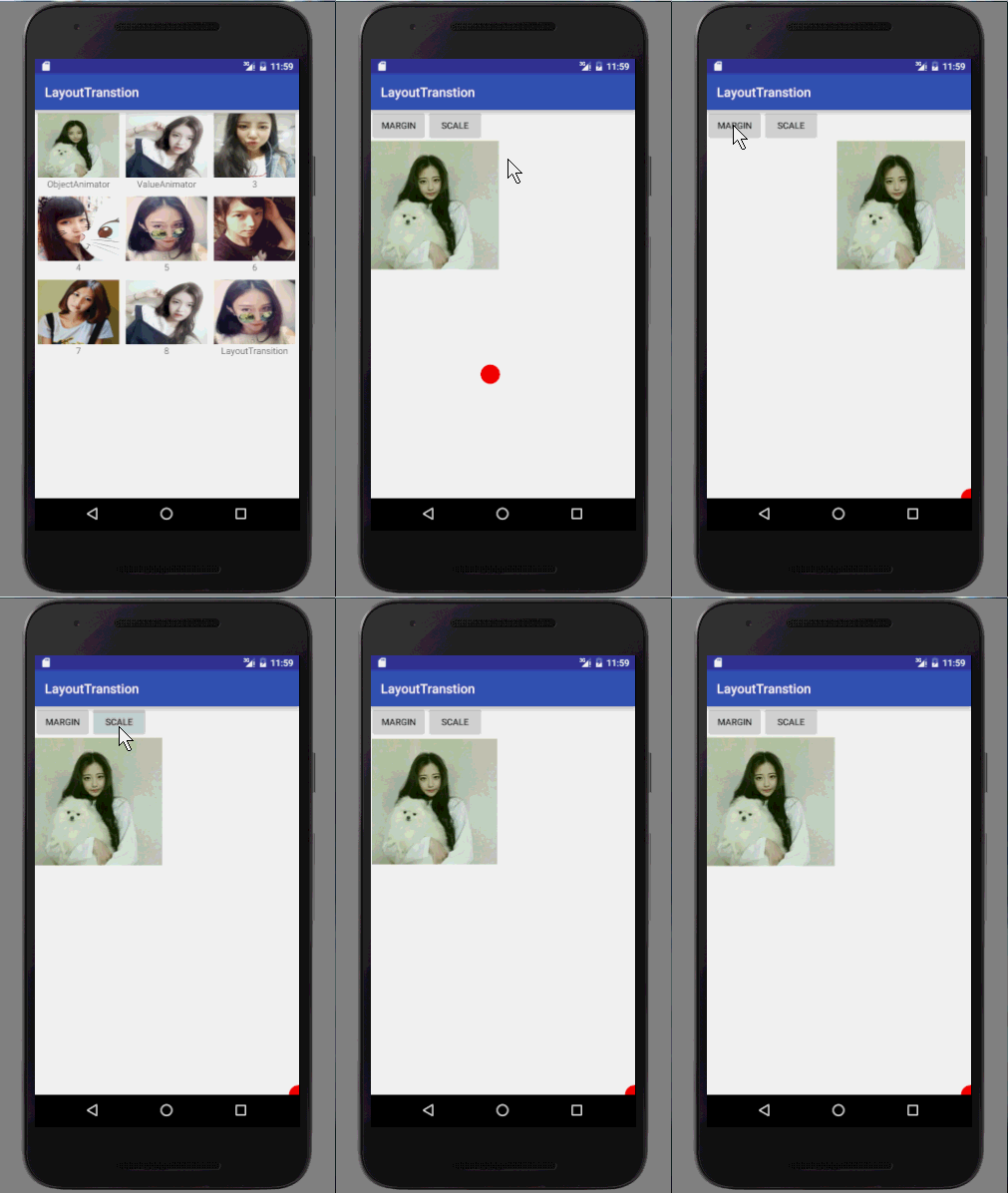
private void marginValueAnimator() {
    ValueAnimator valueAnimator = ValueAnimator.ofInt(0, width - mImageView.getWidth());
    valueAnimator.addUpdateListener(new ValueAnimator.AnimatorUpdateListener() {
        @Override
        public void onAnimationUpdate(ValueAnimator animation) {
            int animatedValueMargin = (int) animation.getAnimatedValue();
            ViewGroup.MarginLayoutParams layoutParams =
                    (ViewGroup.MarginLayoutParams) mImageView.getLayoutParams();
            layoutParams.leftMargin = animatedValueMargin;
            mImageView.setLayoutParams(layoutParams);
        }
    });
    valueAnimator.setDuration(1000);
    valueAnimator.setRepeatCount(3);
    valueAnimator.setRepeatMode(ValueAnimator.REVERSE);
    valueAnimator.setTarget(mImageView);
    valueAnimator.start();
}
構造完 ValueAnimator 後監聽它的更新,在 onAnimationUpdate 裡用 getAnimatedValue() 拿到當前值去更新屬性,動畫就成立了。
public void scaleValueAnimator() {
    // 1. 設置屬性名與變化範圍
    PropertyValuesHolder holderScaleX = PropertyValuesHolder.ofFloat("scaleX", 1.0f, 0.0f);
    PropertyValuesHolder holderScaleY = PropertyValuesHolder.ofFloat("scaleY", 1.0f, 0.0f);
    ValueAnimator mAnimator = ValueAnimator.ofPropertyValuesHolder(holderScaleX, holderScaleY);

    // 2. 為屬性變化設置監聽
    mAnimator.addUpdateListener(new ValueAnimator.AnimatorUpdateListener() {
        @Override
        public void onAnimationUpdate(ValueAnimator animation) {
            // 3. 按屬性名分別取值並賦給目標對象
            float valueScaleX = (float) animation.getAnimatedValue("scaleX");
            float valueScaleY = (float) animation.getAnimatedValue("scaleY");
            mImageView.setScaleX(valueScaleX);
            mImageView.setScaleY(valueScaleY);
        }
    });

    // 4. 自定義插值器
    mAnimator.setInterpolator(new CustomInterpolator());
    // 5. 時長、重複模式
    mAnimator.setDuration(2000);
    mAnimator.setRepeatCount(3);
    mAnimator.setRepeatMode(ValueAnimator.REVERSE);
    // 6. 綁定目標並啟動
    mAnimator.setTarget(mImageView);
    mAnimator.start();
}
先用 PropertyValuesHolder.ofFloat 創建兩個 holder,第一個參數是屬性名,可以任意命名——正是透過這個名字,才能在 onAnimationUpdate 裡分別取出不同 holder 的變化值。再用 ValueAnimator.ofPropertyValuesHolder 構造對象即可。
本例中 X、Y 兩個方向的縮放值都是 1.0f 到 0.0f,其實一個 ofFloat() 就能搞定,這裡主要是為了演示 ofPropertyValuesHolder 的用法。
首先定義一個 Point 類存放 x、y 坐標:
public class Point {
    private float x;
    private float y;

    public Point(float x, float y) {
        this.x = x;
        this.y = y;
    }

    public float getX() { return x; }
    public void setX(int x) { this.x = x; }
    public float getY() { return y; }
    public void setY(int y) { this.y = y; }
}
由於用了 ofObject,需要自定義 TypeEvaluator。下面的 PointEvaluator 與 IntEvaluator 思路一致,核心還是在算變化值:
public class PointEvaluator implements TypeEvaluator<Point> {
    // TypeEvaluator 的作用就是實現初始值到結束值的平滑過渡
    @Override
    public Point evaluate(float fraction, Point startValue, Point endValue) {
        Point start = startValue;
        Point end = endValue;
        float x = start.getX() + fraction * (end.getX() - start.getX());
        float y = start.getY() + fraction * (end.getY() - start.getY());
        return new Point(x, y);
    }
}
然後自定義一個 CircleView:
public class CircleView extends View {
    private static final float Radius = 40.0f;
    private Point mPoint;
    private Paint mPaint;

    public CircleView(Context context) {
        super(context);
    }

    public CircleView(Context context, AttributeSet attrs) {
        super(context, attrs);
        mPaint = new Paint();
        mPaint.setColor(Color.RED);
    }

    public CircleView(Context context, AttributeSet attrs, int defStyleAttr) {
        super(context, attrs, defStyleAttr);
    }

    @Override
    protected void onDraw(Canvas canvas) {
        if (mPoint == null) {
            mPoint = new Point(50, 50);
            canvas.drawCircle(mPoint.getX(), mPoint.getY(), Radius, mPaint);
            startAnimation();
        } else {
            canvas.drawCircle(mPoint.getX(), mPoint.getY(), Radius, mPaint);
        }
    }

    private void startAnimation() {
        Point start = new Point(50, 50);
        Point end = new Point(getWidth(), getHeight());

        ValueAnimator animator = ValueAnimator.ofObject(new PointEvaluator(), start, end);
        animator.addUpdateListener(new ValueAnimator.AnimatorUpdateListener() {
            @Override
            public void onAnimationUpdate(ValueAnimator animation) {
                // 把每一幀的值交給 mPoint 並重繪
                mPoint = (Point) animation.getAnimatedValue();
                invalidate();
            }
        });
        animator.setDuration(5000);
        animator.start();
    }
}
這個類的邏輯很簡單:在 onDraw 裡畫一個圓,然後依據 Point 的變化不斷調用 invalidate 觸發重繪,圓的位置就變了,動畫也就出來了——這正是 ValueAnimator.ofObject 的典型用法。
實戰中怎麼選其實很清楚:屬性 simple 且目標對象有現成 get/set,直接用 ObjectAnimator;需要同時驅動多個屬性、且希望統一拿到進度值自行分配,用 ValueAnimator 加監聽;自定義類型(坐標、顏色、任意數據結構)走 ValueAnimator.ofObject 配自定義 TypeEvaluator;多段動畫需要編排順序,用 AnimatorSet;對象沒有合適的 get/set 又不想寫監聽,就用包裝類間接補上。
 Android 計算器功能簡單實作
下圖為簡易計算器的執行畫面。 基本功能 這個計算器支援數字輸入、加減乘除、正負號切換、清除、小數點,以及乘方、平方根、正弦與餘弦等運算。畫面主要由多個 Button 與
 自定義 View 系列(5):99.99% 還原 QQ 側滑刪除效果
首先聲明,本文是在 GitHub 上「baoyongzhang」的 SwipeMenuListView 基礎上修改而來。 項目地址:https://github.com/
 Android Camera2 拍照入門:從 Camera1 到 Camera2 的完整實踐
Android 5.0(API 21)之後,android.hardware.Camera 被標記為廢棄(下文簡稱 Camera1),取而代之的是 android.har
 Android 非同步上傳圖片到 PHP 伺服器
原理 Android 客戶端模擬一個 HTTP POST 請求打到伺服器,伺服器接收後處理並回傳響應內容給客戶端。 背景 網路上大多是上傳到 Java 伺服器的教學,找