

編輯:關於 Android 程式設計
畫廊效果在許多 App 裡都看得到——滑到中央的圖片會放大,離開中央的會縮小,營造出封面瀏覽的層次感:

這是我閒暇時寫的小專案,完整源碼在 https://github.com/AlexSmille/YingMi,同時支援滑動監聽與點擊監聽。
網上不少類似效果是用已废弃的 Gallery 做的,而這個版本改用 ViewPager 實作,在效能與可維護性上都更好。這篇把它抽出來封裝成可複用的自訂控件。
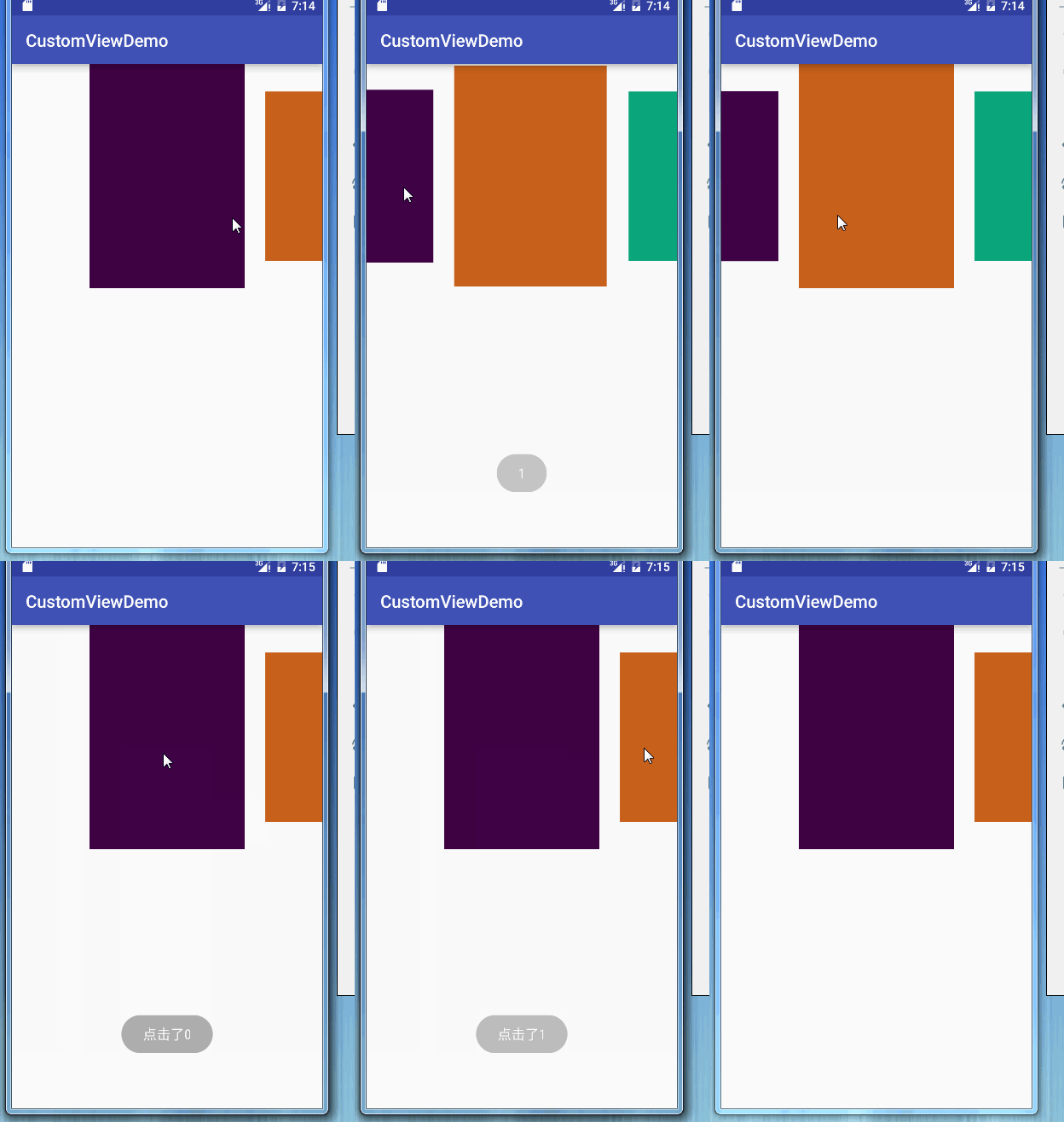
版面配置中加入自訂控件
<RelativeLayout
    android:layout_height="match_parent"
    android:layout_width="match_parent"
    xmlns:android="https://schemas.android.com/apk/res/android">

    <com.mahao.alex.customviewdemo.viewpager.CoverFlowViewPager
        android:id="@+id/cover"
        android:layout_height="wrap_content"
        android:layout_width="match_parent" />

</RelativeLayout>
程式碼中設定
四個步驟:查詢控件、準備資料、把資料交給控件、設定滑動監聽。
public class MainActivity extends AppCompatActivity {

    private CoverFlowViewPager mCover;

    @Override
    protected void onCreate(Bundle savedInstanceState) {
        super.onCreate(savedInstanceState);
        setContentView(R.layout.activity_main);

        mCover = (CoverFlowViewPager) findViewById(R.id.cover);

        // 準備資料,這裡用隨機色塊代替圖片
        List<View> list = new ArrayList<>();
        for (int i = 0; i < 10; i++) {
            ImageView img = new ImageView(this);
            img.setBackgroundColor(Color.parseColor("#" + getRandColorCode()));
            list.add(img);
        }

        // 設定顯示的資料
        mCover.setViewList(list);

        // 滑動監聽:position 為當前滑到中央的頁面索引
        mCover.setOnPageSelectListener(new OnPageSelectListener() {
            @Override
            public void select(int position) {
                Toast.makeText(getApplicationContext(),
                        position + "", Toast.LENGTH_SHORT).show();
            }
        });
    }

    /** 產生隨機色碼,方便區分各頁 */
    public static String getRandColorCode() {
        Random random = new Random();
        String r = Integer.toHexString(random.nextInt(256)).toUpperCase();
        String g = Integer.toHexString(random.nextInt(256)).toUpperCase();
        String b = Integer.toHexString(random.nextInt(256)).toUpperCase();
        r = r.length() == 1 ? "0" + r : r;
        g = g.length() == 1 ? "0" + g : g;
        b = b.length() == 1 ? "0" + b : b;
        return r + g + b;
    }
}
整個實作有兩個難點。
一、如何實現滑動過程中的放大與縮小。
為每個 ViewPager 頁面設定一個固定的 padding,這樣每頁預設都是縮小狀態。同時掛上 addOnPageChangeListener(),在回呼中取得滑動偏移量,再依偏移量動態調整 padding——偏移越大,即將離開的頁面 padding 越大(越縮小),即將進場的頁面 padding 越小(越放大)。
二、如何顯示 ViewPager 中未被顯示的頁面。
靠一個不太常用的屬性:android:clipChildren。它決定是否限制子 View 的顯示範圍,設為 false 後,子 View 的繪製不再受父容器邊界裁剪,中央頁放大時才不會被切掉。
控件的版面檔
<RelativeLayout
    xmlns:android="https://schemas.android.com/apk/res/android"
    android:clipChildren="false"
    android:layout_width="match_parent"
    android:layout_height="wrap_content">

    <!-- ViewPager 負責滑動與縮放 -->

</RelativeLayout>
相對布局用來確定顯示範圍,內嵌的 ViewPager 負責滑動與縮放。注意 clipChildren 設在外層,才能讓放大效果溢出顯示區。
建立 CoverFlowViewPager
/**
 * 實現封面瀏覽
 */
public class CoverFlowViewPager extends RelativeLayout implements OnPageSelectListener {

    private ViewPager mViewPager;

    public CoverFlowViewPager(Context context, AttributeSet attrs) {
        super(context, attrs);
        inflate(context, R.layout.widget_cover_flow, this);
        mViewPager = (ViewPager) findViewById(R.id.vp_conver_flow);
    }
}
編寫適配器與滑動監聽
既然用了 ViewPager,就需要 Adapter。而我們要在滑動回呼裡操作每個子元素做縮放,適配器是最容易取得子 View 的地方——因此讓 Adapter 直接實作 ViewPager 的滑動監聽介面。
public class CoverFlowAdapter extends PagerAdapter
        implements ViewPager.OnPageChangeListener {

    /** 預設縮小的 padding 值 */
    public static int sWidthPadding;
    public static int sHeightPadding;

    private List<View> mViewList;
    private OnPageSelectListener listener;
    private Context mContext;

    public CoverFlowAdapter(List<View> mImageViewList, Context context) {
        this.mViewList = mImageViewList;
        mContext = context;
        sWidthPadding = dp2px(24);
        sHeightPadding = dp2px(32);
    }

    @Override
    public void destroyItem(ViewGroup container, int position, Object object) {
        container.removeView(mViewList.get(position));
    }

    @Override
    public Object instantiateItem(ViewGroup container, int position) {
        View view = mViewList.get(position);
        container.addView(view);
        return view;
    }

    @Override
    public int getCount() {
        return mViewList == null ? 0 : mViewList.size();
    }

    @Override
    public boolean isViewFromObject(View view, Object object) {
        return view == object;
    }

    @Override
    public void onPageScrolled(int position, float positionOffset, int positionOffsetPixels) {
        if (mViewList.size() > 0 && position < mViewList.size()) {
            // 正在離開的頁面:offset 越大,padding 越大(越縮小)
            int outHeightPadding = (int) (positionOffset * sHeightPadding);
            int outWidthPadding = (int) (positionOffset * sWidthPadding);
            mViewList.get(position).setPadding(
                    outWidthPadding, outHeightPadding,
                    outWidthPadding, outHeightPadding);

            // 即將進場的頁面:offset 越大,padding 越小(越放大)
            if (position < mViewList.size() - 1) {
                int inWidthPadding = (int) ((1 - positionOffset) * sWidthPadding);
                int inHeightPadding = (int) ((1 - positionOffset) * sHeightPadding);
                mViewList.get(position + 1).setPadding(
                        inWidthPadding, inHeightPadding,
                        inWidthPadding, inHeightPadding);
            }
        }
    }

    @Override
    public void onPageSelected(int position) {
        if (listener != null) {
            listener.select(position);
        }
    }

    @Override
    public void onPageScrollStateChanged(int state) { }

    public void setOnPageSelectListener(OnPageSelectListener listener) {
        this.listener = listener;
    }

    private int dp2px(int dp) {
        return (int) TypedValue.applyDimension(
                TypedValue.COMPLEX_UNIT_DIP, dp,
                mContext.getResources().getDisplayMetrics());
    }
}
這段代碼分兩部分。PagerAdapter 的實作是最基礎的部分,重點在滑動監聽。三個回呼中,onPageScrolled() 提供 ViewPager 的滑動偏移量,我們據此動態改寫每個子元素的 padding 來實現縮放;onPageSelected() 是選中回呼,透過自訂介面層層往上拋給呼叫者。
初始化 ViewPager
private void init() {
    mAdapter = new CoverFlowAdapter(mViewList, getContext());
    mAdapter.setOnPageSelectListener(this);

    mViewPager.setAdapter(mAdapter);
    // Adapter 已實作滑動回呼介面,直接傳入
    mViewPager.addOnPageChangeListener(mAdapter);

    mViewPager.setOffscreenPageLimit(5);

    // 把外層容器的觸摸事件轉發給 ViewPager
    setOnTouchListener(new OnTouchListener() {
        @Override
        public boolean onTouch(View v, MotionEvent event) {
            return mViewPager.dispatchTouchEvent(event);
        }
    });
}
唯一需要解釋的是事件分發。ViewPager 的實際尺寸只有中央的顯示區域,當手指落在兩側空白處時,ViewPager 根本收不到觸摸事件。透過外層相對布局的 onTouch 監聽把事件轉發進去,就能讓使用者在 ViewPager 範圍之外滑動時,畫面依然正常翻頁。
資料源的包裝
由於縮放是靠 padding 實現的,被顯示的控件本身的背景不會跟著縮放。解法是在每個控件外再包一層 FrameLayout,改動外層的 padding,內層控件自然就跟著放大縮小:
/**
 * 設定顯示的資料,進行一層封裝
 */
public void setViewList(List<View> lists) {
    if (lists == null) {
        return;
    }
    mViewList.clear();

    for (View view : lists) {
        FrameLayout layout = new FrameLayout(getContext());
        layout.setPadding(
                CoverFlowAdapter.sWidthPadding,
                CoverFlowAdapter.sHeightPadding,
                CoverFlowAdapter.sWidthPadding,
                CoverFlowAdapter.sHeightPadding);
        layout.addView(view);
        mViewList.add(layout);
    }

    mAdapter.notifyDataSetChanged();
}
選中監聽的回呼
滑動時可能需要依當前頁面載入不同資料,因此把 onPageSelected 透過自訂介面逐層往上拋。
介面定義:
public interface OnPageSelectListener {
    void select(int position);
}
CoverFlowAdapter 中的回呼:
@Override
public void onPageSelected(int position) {
    if (listener != null) {
        listener.select(position);
    }
}
CoverFlowViewPager 中再轉發一次,讓外部呼叫者最終能收到:
@Override
public void select(int position) {
    if (listener != null) {
        listener.select(position);
    }
}
點擊事件
直接對資料源逐一設定監聽即可,這裡依實際需求決定要掛在哪一層。
這個實作用的縮放手段是 padding,好處是簡單直觀,缺點是每幀滑動都要觸發一次 setPadding() 並導致重新測量與配置,頁面多時容易掉幀。若要更順滑,可以改用 setScaleX()/setScaleY() 搭配 setTranslationY(),這些屬性只需重繪不需重新布局,成本明顯更低。
另外,sWidthPadding 與 sHeightPadding 宣告為 static,多實例並存時會互相干擾,建議改為實例變數並透過自訂屬性(declare-styleable)對外開放設定。最後,setOffscreenPageLimit(5) 是寫死的值,正式專案應依實際頁面數量與記憶體情況調整——這個值越大,同時保留在記憶體中的頁面越多。
 仿簡書登入框:自定義 EditText 實作一鍵清空與密碼明文切換
簡書 App 是我很喜歡的一款軟體,這次就來仿一下它的登入框。先看效果: 互動細節有兩個:輸入內容後右側出現叉號可一鍵清空;密碼框右側的眼睛圖示可切換明文/密文顯示。
 Android 如何用 PopupWindow 打造對話框(附完整可運行範例)
不少剛接觸 Android 的朋友會疑惑:系統裡明明有 AlertDialog,為什麼還要自己折騰?原因很簡單——Android 並沒有把「對話框」當成一個獨立的一等概念
 Android 高級編程:Fragment 的理解與使用
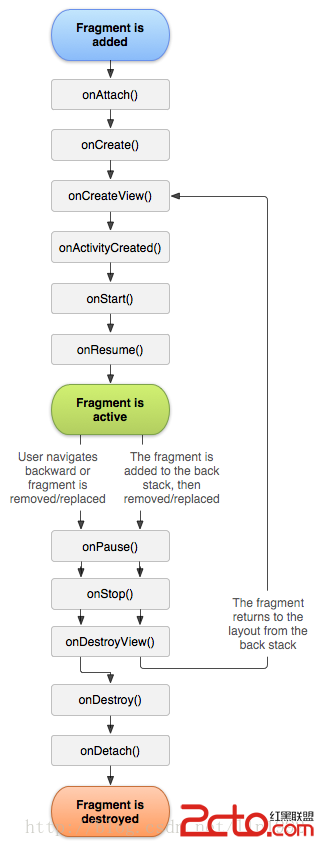
Fragment 介紹: 每個 Fragment 都是一個獨立的模塊,並與它所綁定的 Activity 緊密聯系在一起。不同的 Activity 也可以使用同一個 Fra
 Java 4 Android 開發教程(五):基本資料型別的特性
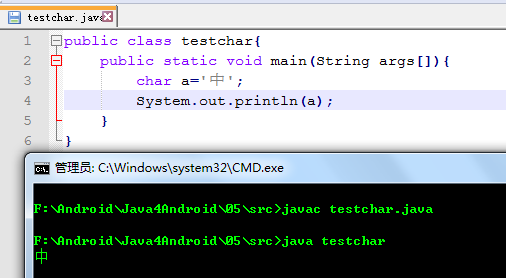
Java 的資料型別可分為兩大類:基本資料型別與參考資料型別。基本型別又分為數值型、字元型(char)與布林型(boolean)。 一、整數型 類型/佔用空間/範圍 b