

編輯:關於 Android 程式設計
ListView 是 Android 開發中使用頻率最高的控件之一,也是最容易寫出性能問題的地方。滑動卡頓、內存溢出、圖片閃爍,絕大多數都能追溯到同一個根源——沒有正確理解它的緩存機制。要優化 ListView,必須先搞清楚它是怎麼工作的。
一個列表要顯示出來,離不開三樣東西:
這裡的 Adapter 用到了典型的適配器模式:不管傳進來的是什麼樣的數據,經過 Adapter 轉換後,ListView 都能統一地把它們渲染出來。
假設列表裡有一萬條數據,內存中實際存在的 View 有多少個?答案是:只有當前屏幕能顯示的那幾個,其餘全部躺在 Recycler 裡等待複用。這正是 ListView 能在低端設備上流暢滾動上萬條數據的原因。
具體流程可以拆成三步:
1. 首次請求
ListView 先向 Adapter 請求一個 type1 的視圖(調用 getView),然後依次請求其他可見項。此時傳入的 convertView 是 null,因為複用池裡還是空的。所有顯示過的 convertView 都會被存進 Recycler。
2. 滾動時複用
當 item1 滾出屏幕頂部,同時一個新項從屏幕底部進入時,ListView 再次請求一個 type1 視圖。這一次 convertView 不再是 null,它的值正是剛剛滾出去的 item1 對應的 View。你只需要更新它上面的數據並返回,完全不必重新 inflate 佈局、也不必再調一遍 findViewById——省下的正是最耗時的兩個操作。
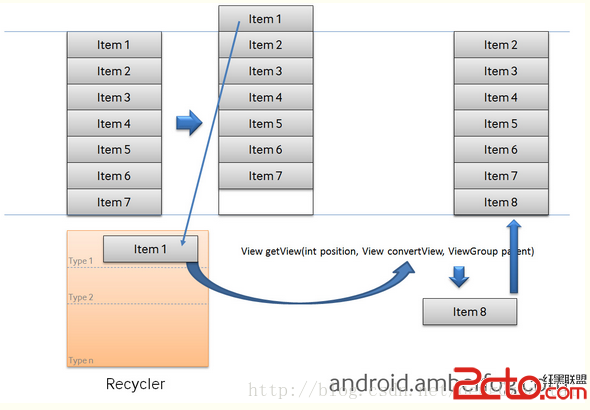
3. 結果
無論數據集有幾百條還是幾十萬條,內存中永遠只存在「滿屏 + 少量緩衝」數量的 View 對象。這就是 ListView 節省內存的根本機制。
理解了原理,代碼寫法就很清晰了:判斷 convertView 是否為 null,不為 null 就直接複用並更新內容,同時用 ViewHolder 把子 View 緩存起來避免重複 findViewById。
public class MainActivity extends Activity {

    private ListAdapter adapter;
    private ListView lv = null;
    private ArrayList<String> list = new ArrayList<String>();

    @Override
    protected void onCreate(Bundle savedInstanceState) {
        super.onCreate(savedInstanceState);
        setContentView(R.layout.activity_main);
        lv = (ListView) findViewById(R.id.lv_list);
        adapter = new ListAdapter();
        for (int i = 0; i < 100; i++) {
            list.add("item" + i);
        }
        lv.setAdapter(adapter);
    }

    private class ListAdapter extends BaseAdapter {
        private LayoutInflater mInflater;

        ListAdapter() {
            mInflater = (LayoutInflater) getSystemService(Context.LAYOUT_INFLATER_SERVICE);
        }

        @Override
        public int getCount() {
            return list.size();
        }

        @Override
        public Object getItem(int position) {
            return list.get(position);
        }

        @Override
        public long getItemId(int position) {
            return position;
        }

        @Override
        public View getView(int position, View convertView, ViewGroup parent) {
            System.out.println("getView " + position + " " + convertView);
            ViewHolder holder = null;

            if (convertView == null) {
                convertView = mInflater.inflate(R.layout.item, null);
                holder = new ViewHolder();
                holder.text = (TextView) convertView.findViewById(R.id.tv_text);
                holder.image = (ImageView) convertView.findViewById(R.id.iv_img);
                convertView.setTag(holder);
            } else {
                holder = (ViewHolder) convertView.getTag();
            }

            holder.text.setText(list.get(position));
            if (position % 2 == 0) {
                holder.image.setImageResource(R.drawable.ic_launcher);
            } else {
                holder.image.setImageResource(R.drawable.icon);
            }
            return convertView;
        }
    }

    /** 用一個類保存 item 中的子元素 */
    public static class ViewHolder {
        public TextView text;
        public ImageView image;
    }
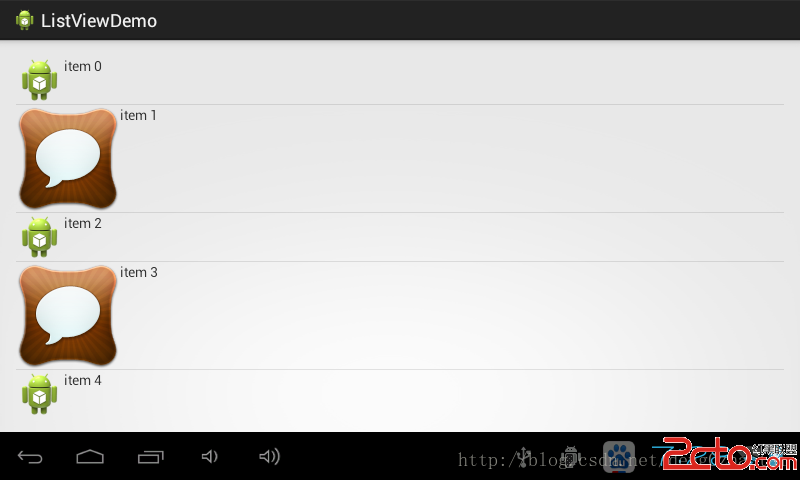
}在 getView 裡加上打印,我們可以直觀地看到複用效果。
第一次渲染時,所有 convertView 都列印為 null:

滑動 ListView 之後,打印結果變了:
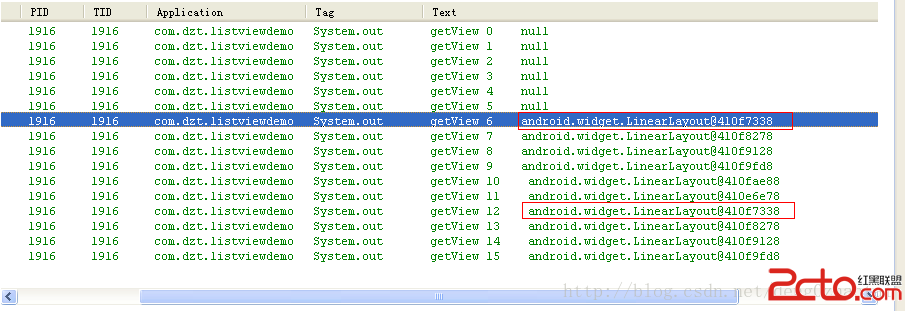
可以清楚看到,Recycler 中始終只保存了約七個 convertView 對象(滿屏可見項加緩衝),無論數據集有 100 條還是 10000 條,被創建的 View 數量都不會增加。配合 ViewHolder 的 tag 機制,findViewById 的調用次數也從「每次 getView 調若干次」降到了「每個 View 一生只調一次」。
<merge> 或 RelativeLayout 精簡。把 convertView 復用與 ViewHolder 這兩件事做對,ListView 的性能問題基本就解決了大半。剩下的則交給異步加載與佈局優化。
 Android 用 Canvas 實現 ImageView 的陰影與圖層效果
本文分享一段以 Canvas 繪製 ImageView 陰影與圖層疊加效果的實作程式碼,供需要的朋友參考。 import android.app.Activity;
 Android 4.4 存取外部儲存空間的規則變化與實作解析
Android 4.4 對外部儲存空間的存取政策做了一次重大收緊,許多原本能正常運作的 App 升級後突然寫不進 SD 卡,原因就在這裡。本文把規則變化與因應方式整理清楚
 模仿知乎回答詳情頁動畫:屬性動畫實現標題欄自動隱藏與工具欄浮現
本篇示範如何還原「知乎」回答詳情頁的滾動動畫:內容向上滑時頂部的標題欄與問題標題往上收起,底部的工具列同時浮現;反向滑動時則全部復位。這個效果不需要任何第三方庫,只用屬性
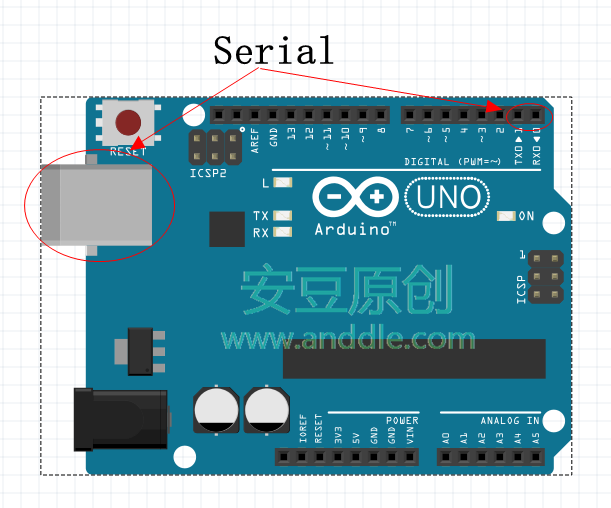 Arduino 藍牙小車(二):手機與 Arduino 的藍牙通信
在上一節中,我們開始接觸 Arduino 與 Android 的藍牙通信。本節將繼續深入,重點說明如何讓手機與 Arduino 之間完成穩定的數據收發,並分析官方 Blu