

編輯:關於 Android 程式設計
做個簡單的記錄。Google 搞出了一整套 dip、sp、mdpi、hdpi、xhdpi 之類的單位與密度概念,簡單來說,就是為了讓我們能輕鬆實現「與設備密度無關的視覺大小一致性」。這裡要特別強調「視覺大小一致性」——也就是說,無論在手機、低解析度平板還是高解析度平板上,一個控制項或一張圖片在實體尺寸上都會保持一致。
借用 @雨打萍 的一張示意圖來說明: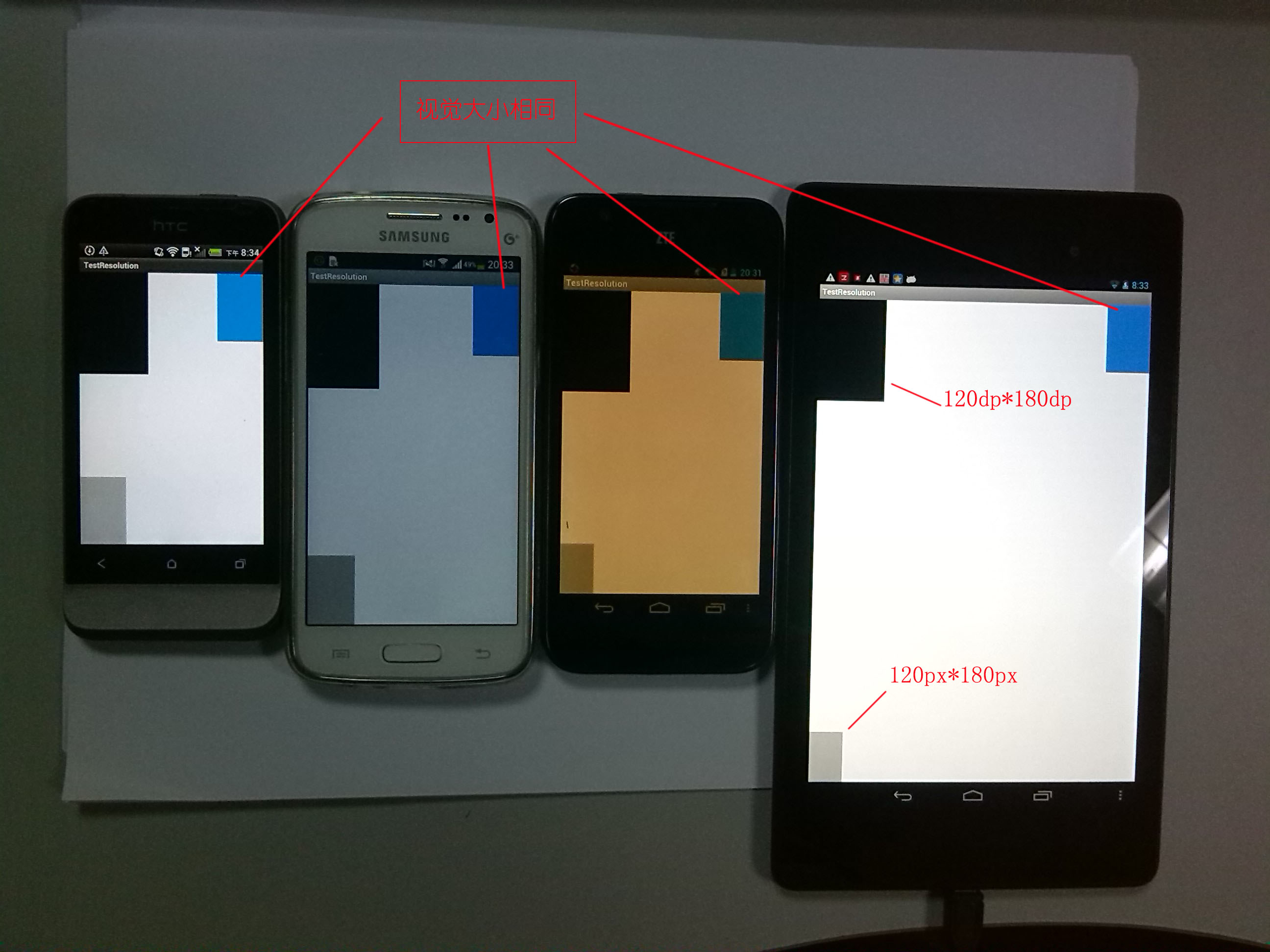
圖中黑色與藍色矩形的視覺大小就是一致的。有了這個前提,再來看 Android 的適配規則就清晰多了:
我們通常會為應用準備好幾套圖片,分別放在 drawable-mdpi、drawable-hdpi、drawable-xhdpi 等目錄下。當設備對應的 dpi 目錄裡找不到某個資源時,會遵循「先高再低」的原則,並按比例縮放圖片:
舉例來說,當前為 hdpi 設備,且只有以下幾個目錄,則 drawable 的查找順序為:
hdpi → xhdpi → xxhdpi → mdpi。如果在 xxhdpi 中找到目標圖片,就壓縮 0.5 倍使用;如果在 mdpi 中找到,則放大 1.5 倍使用。
這其實很好理解。如果我們按規則擺放圖片,mdpi 為 48×48、xxhdpi 為 144×144,那麼不管最後是從哪個目錄拿到的圖片,最終呈現的都是 72×72 的圖。由於 hdpi 定義了 72 個像素點的實體尺寸,這張圖的實體大小就此確定下來。同理,mdpi 的 48 個像素點與 hdpi 的 72 個像素點在實體尺寸上是相同的,這就保證了圖片在任何設備上的視覺大小一致,即使是非規則密度(例如 189dpi)也是如此。
由此可得一個結論:如果你希望各設備上的圖片視覺大小一致,也能接受 Android 為你拉伸/壓縮圖片所帶來一定程度的模糊或銳化,那麼只提供一個 drawable 目錄就足夠了(目前最常用的是 drawable-xhdpi)。當然,某些情況下我們會主觀地想打破這種「視覺大小一致」的機制,這時就可以另外建立 drawable 目錄來放置需要變化的圖片。
values 目錄用來放置 colors.xml、dimens.xml、strings.xml 等,也可以依屏幕密度設置特定的 values 目錄(如 values-mdpi、values-hdpi、values-xhdpi、values-xxhdpi 等),每個目錄放一份 dimens.xml,讓不同解析度的設備套用不同的尺寸設定。當設備在當前 dpi 對應目錄的 dimens.xml 中找不到目標條目時,會採用「就近匹配」原則:
舉例來說,當前為 hdpi 設備,且只有以下幾個目錄,則 values 的查找順序為:
hdpi → xhdpi → mdpi → values,也就是先向上級 dpi 目錄查找,再向下級查找,最後一路找到 values 目錄;若 values 裡都找不到,才會去找 values-ldpi(當然,現在還保留這個目錄的應用不多了)。
那麼,我們需要把 mdpi 下的值都乘以相應倍數放到其他目錄嗎?答案當然是否定的。由於我們期望與屏幕密度無關的值都定義成了 dp/dip 單位,無論 Android 最後是從哪個目錄找到該值,都會直接拿它與當前設備密度計算出最終尺寸。
也就是說,如果我們同樣在 values-xhdpi 和 values 下寫 length=10dp,那麼在 hdpi 設備上得到的都是 15px,在 xhdpi 設備上得到的都是 20px,但它們看起來「都是一樣寬」,這樣就已經實現了視覺大小一致。
考慮這樣一種情況:有個 BottomBar,左右兩端各有一個按鈕,按鈕長寬用 dp 定義,這樣在大螢幕手機上,兩個按鈕可能就會相隔更遠。解決這種情況的最佳辦法不是新增一個 values-xxx 去重寫這兩個 dp 值,而是精心設計你的布局。
那麼,既然最後都會找到 values,而且能保證視覺大小一致,又何必再添加其他 values 解析度目錄呢?答案是在某些情況下,我們主觀希望某些尺寸不去保持視覺一致性。例如一個 Button,在手機上大小剛好,但在平板設備上,雖然它看起來和手機上一樣大,卻會顯得偏小。
也就是說,我們應該把所有希望在任何設備上視覺大小都一致的尺寸,都放在 values 目錄下且只放這一份;其他需要變化的尺寸,則放到對應目錄即可。
一般來說,用在實體尺寸相差不大的幾套設備上,一個 values 可能就夠了,因為它本身就保證了視覺大小一致;但如果你的應用還需要相容平板甚至電視,那這種一致性反而可能成為災難。這時可以考慮新增對應 dpi 的 values 目錄,把需要變化的值複製進去重寫;但我更推薦採用 values-xhdpi-2560x1600 這種寫法——我們很容易透過這裡的「屏幕解析度 + dpi」算出設備的實體尺寸,一眼就能看出它是平板,如此一來改動便不會波及同 DPI 但實體尺寸較小的設備(手機),而實體尺寸相近的設備則可以共用同一套 dimens.xml。
那麼,如果當前設備為 xhdpi-1184x800,目錄中有 values-xhdpi-1184x800、values-xhdpi-1184x960、values-xhdpi-1184x720,Android 的查找順序則是:
xhdpi-1184x800 → values-xhdpi-1184x720 → values-xhdpi。
也就是說,它只會向解析度不超過自己的目錄查找,直到 values-xhdpi;若仍找不到,才依前述順序繼續。因此,對於同 dpi 的多台不同解析度平板設備,只要布局夠通用,我們甚至可以只針對最低解析度設計 dimens(上例中即 values-xhdpi-1184x720)。我們還能把這個解析度寫得更低,低到我們有把握:若日後出現比它更低解析度的設備,其實體尺寸也一定能容納 values-xhdpi 中針對手機設計的大小。
 Android Studio CMake 編譯 FFmpeg 實作指南
前言 Android Studio 2.2 引入 CMake 後,撰寫與編譯 NDK 更方便。本文以 FFmpeg 為例,說明如何在 Android 專案中編譯並呼叫原生
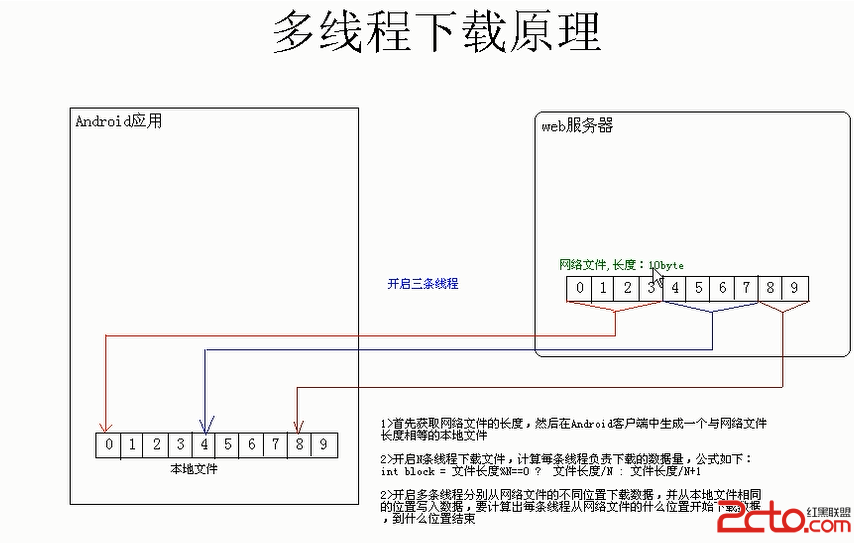 Android 多線程下載原理與實作:分段 + RandomAccessFile
單線程下載有個明顯的缺點:一條連接的速度往往吃不满帶寬。多線程下載的核心思路很簡單——把一個大文件切成若干段,每段用一條獨立連接去取,最後寫入同一個文件的對應位置。 一
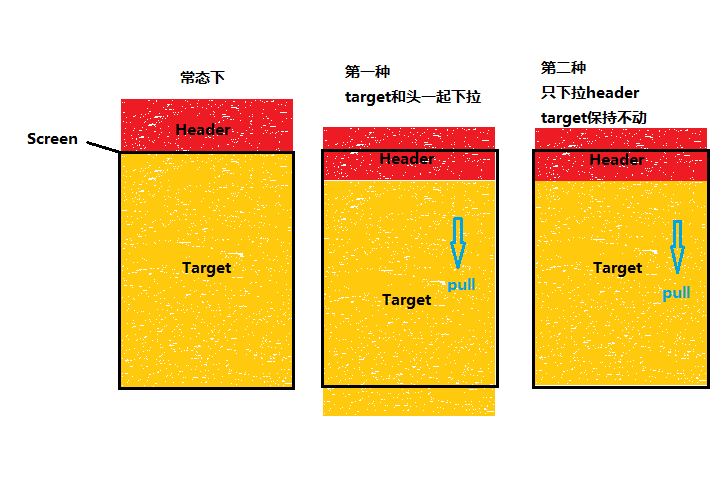 Android 自定義通用下拉刷新控制元件實作解析
下拉刷新的常見做法 下拉刷新是 App 常見互動。早期多使用 PullToRefresh 或改寫版本,現在也有 SwipeRefreshLayout 等選擇。實作上主要有
 Android 通訊錄管理(一):如何正確取得聯絡人資料
Android 的通訊錄與簡訊是透過 ContentProvider 對開發者開放介面的,因此一切都得從 ContentResolver 下手。 這塊最容易翻車的地方在於