

編輯:關於 Android 程式設計
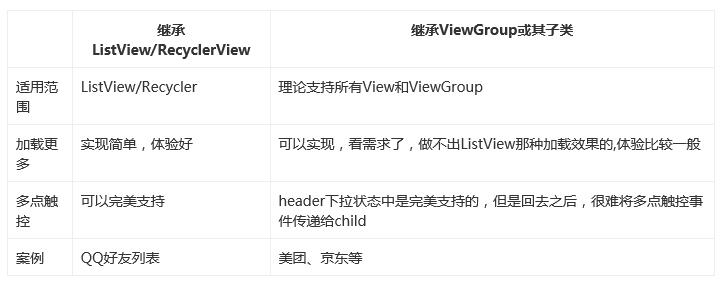
下拉刷新是 App 常見互動。早期多使用 PullToRefresh 或改寫版本,現在也有 SwipeRefreshLayout 等選擇。實作上主要有兩種方向:一是在 ListView 或 RecyclerView 中加入 header、footer,監聽滑動;二是繼承 ViewGroup,透過 scroll 或 layout 移動子檢視。
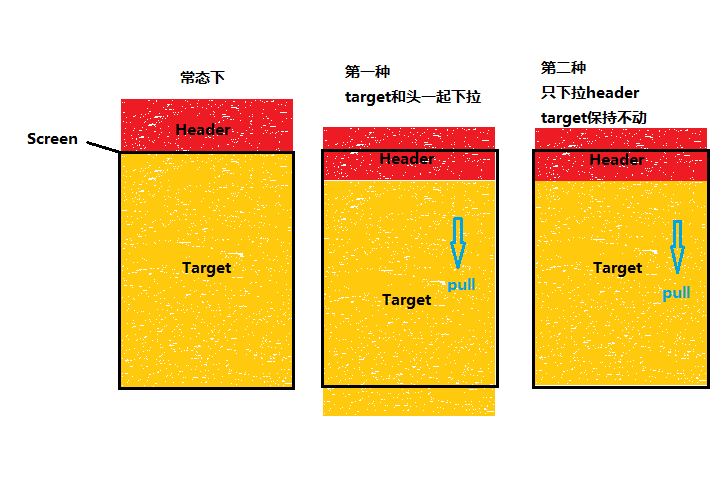
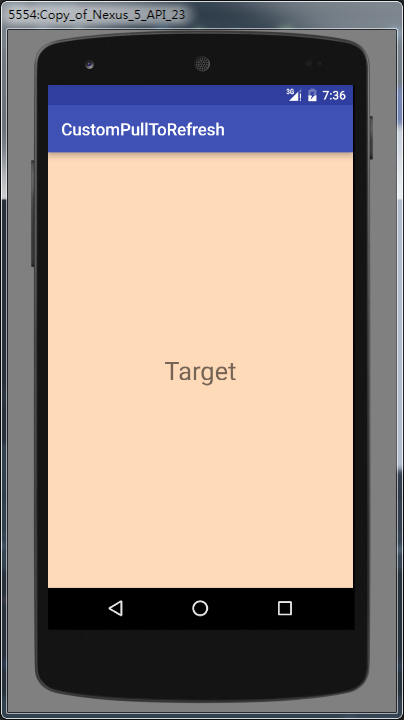
本文聚焦第二種方式,因為它可以套用到更多 View。其原理是把 header 放在畫面外,target 填滿畫面,再依手勢移動。
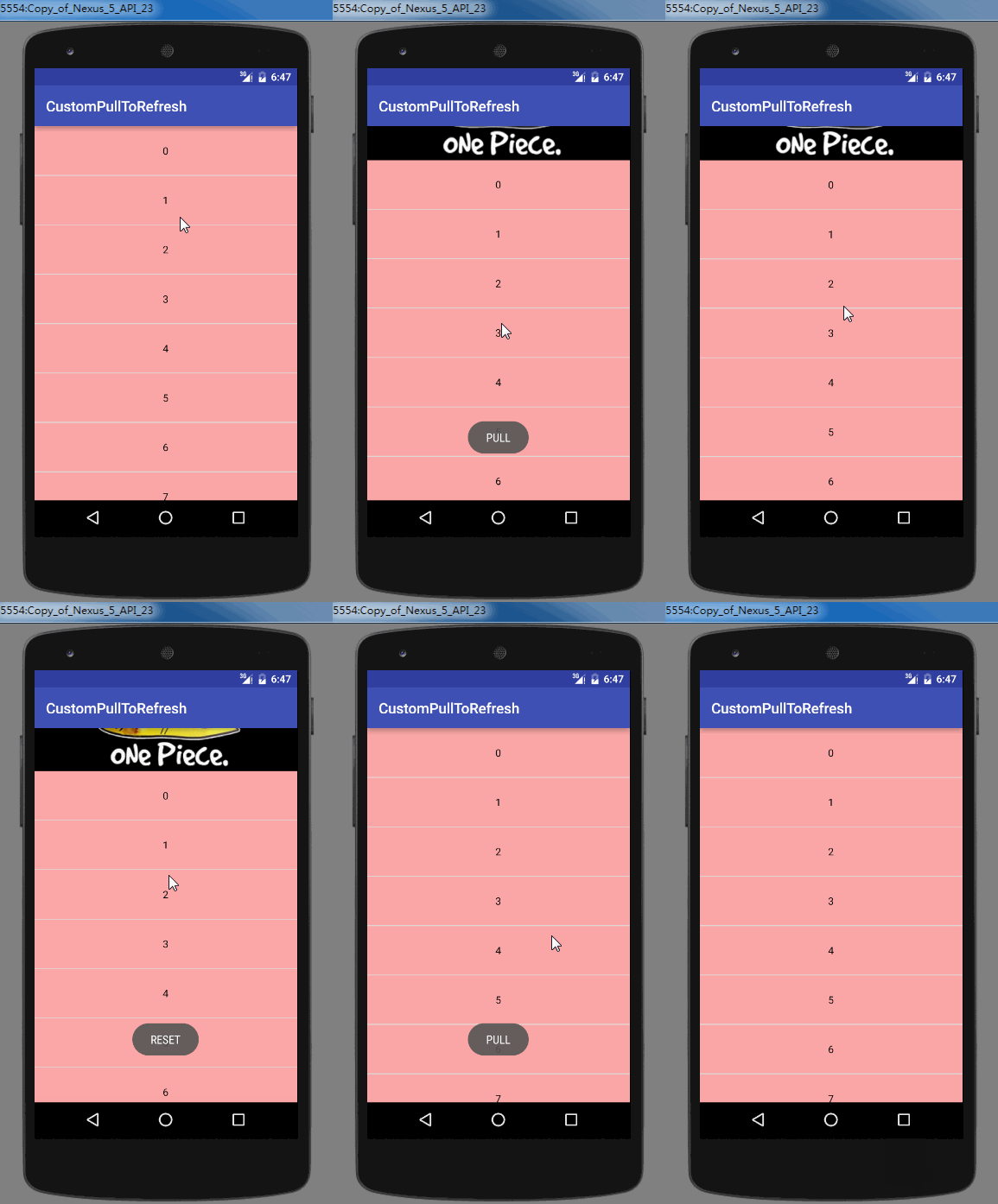
下拉刷新通常包含 RESET、PULL、LOADING、COMPLETE 等狀態。為了讓 header 可替換,可定義 RefreshHeader 介面,讓開發者自定義 reset、pull、refreshing、complete 與位置回呼。
在 dispatchTouchEvent 中處理事件,可以即時掌握 ACTION_DOWN、ACTION_MOVE、ACTION_UP 等時機。多點觸控時,需要記錄 activePointerId,並在指標切換時更新座標。
攔截子檢視的關鍵,是在需要時送出 ACTION_CANCEL。例如下拉且子檢視無法向上滾動,或上滑且 target 尚未回到頂部時,就由父容器接管手勢。
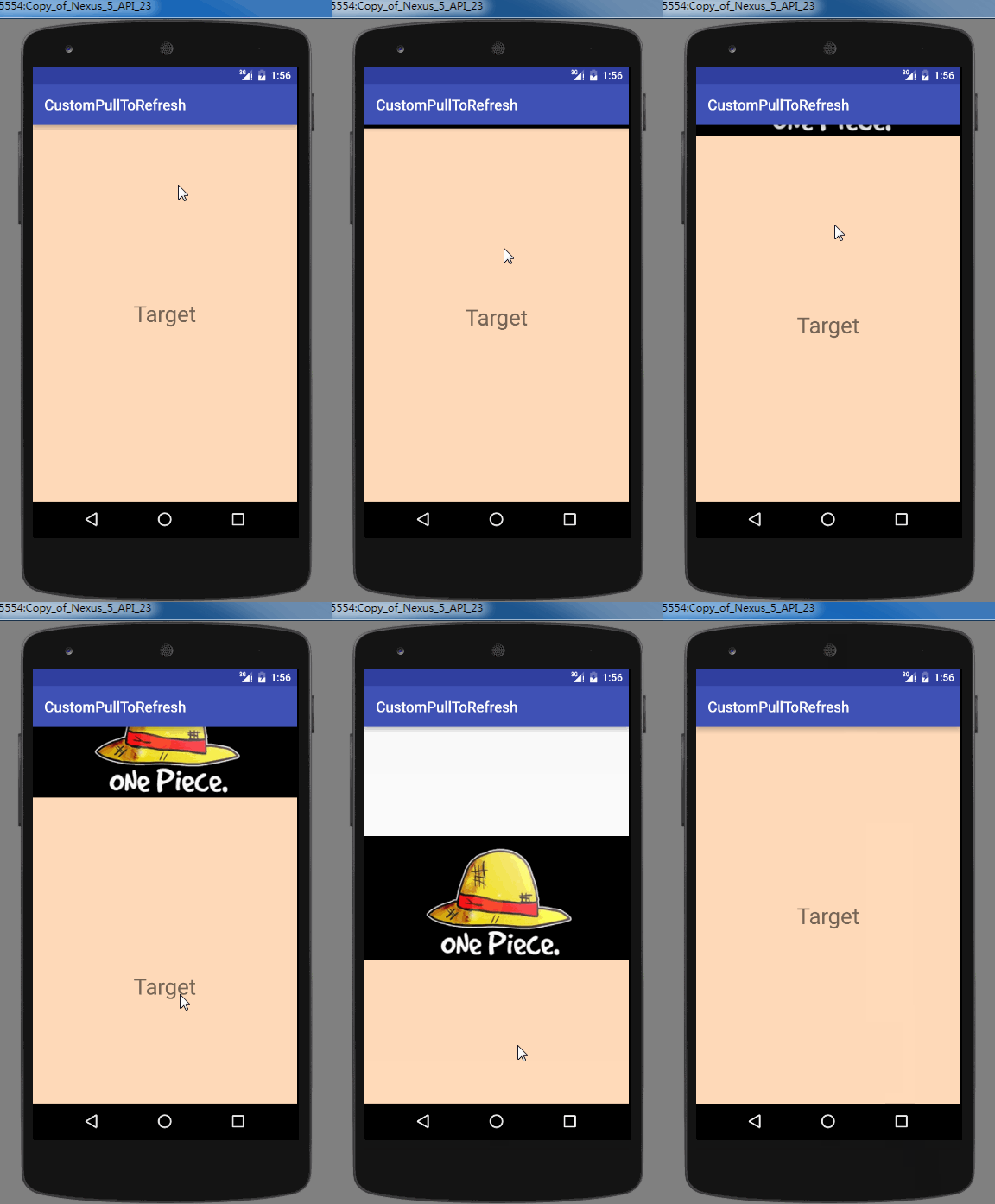
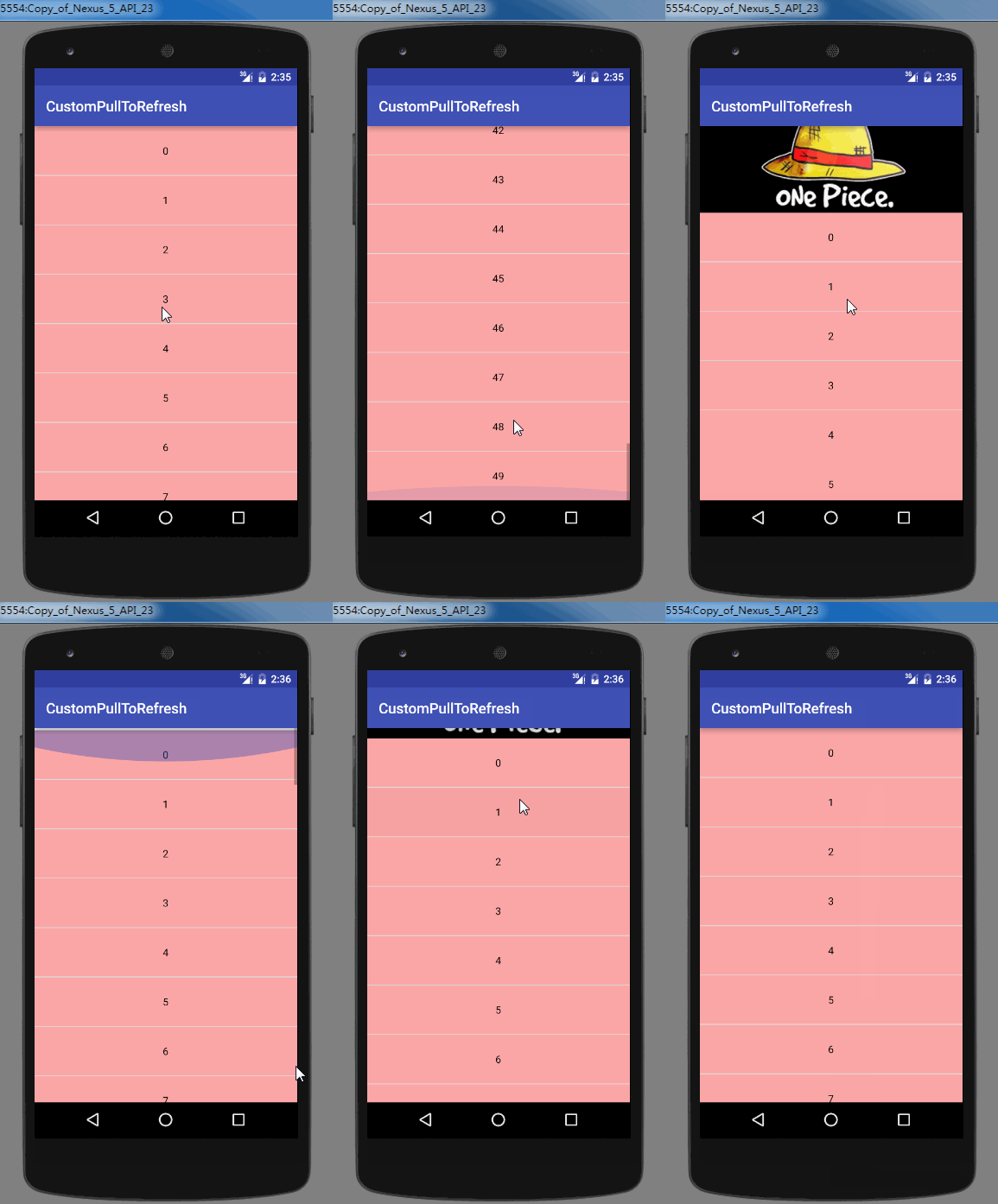
手指放開後,header 必須回到原位。相比 ValueAnimator,Scroller 更容易在需要時強制停止,因此適合用來計算每次移動的 offset,並持續呼叫 moveSpinner。
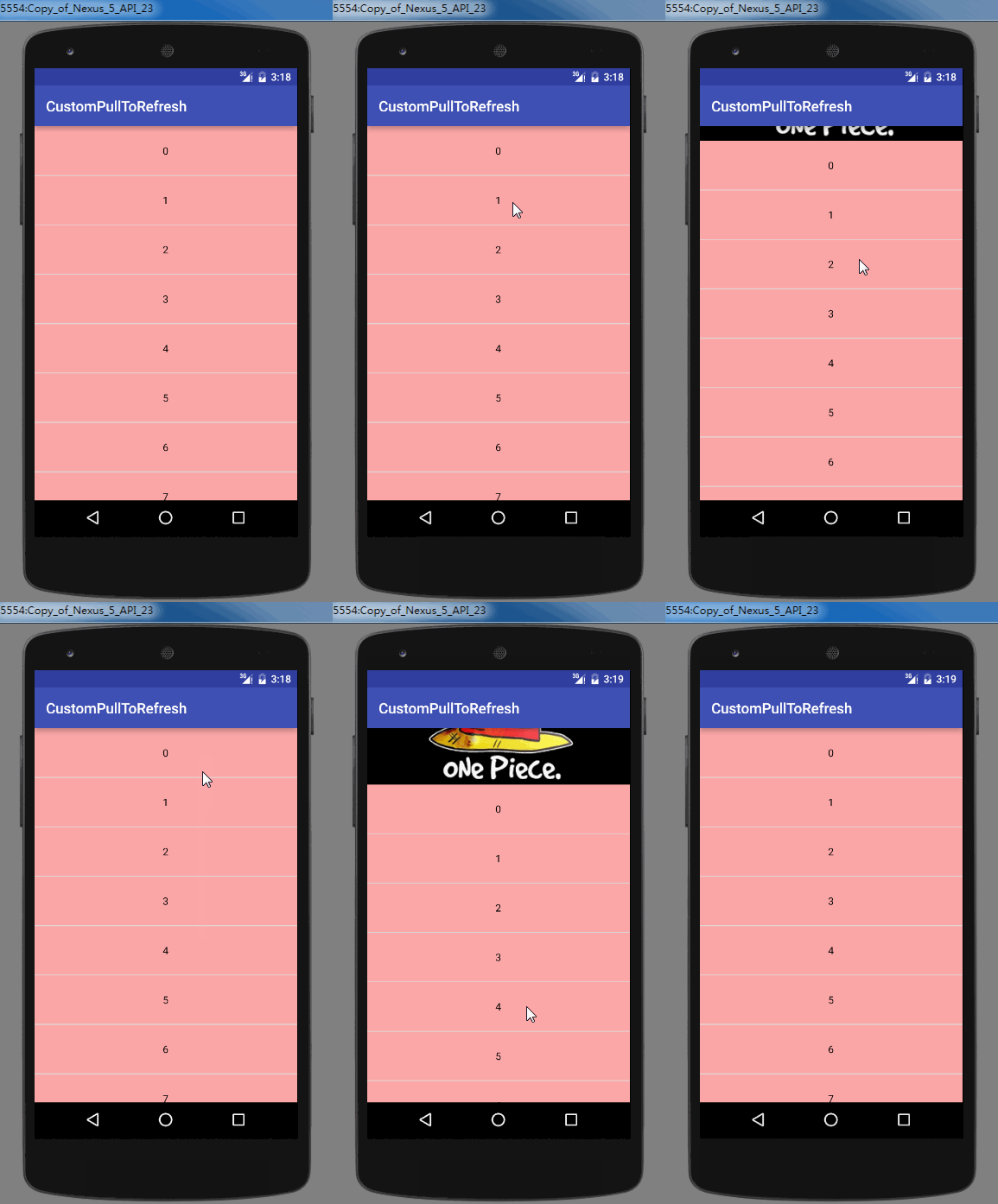
狀態切換需要清楚定義:初次下拉出現 header 時進入 PULL;回到頂部時回到 RESET;往上滾動且放開手指並到達刷新高度時進入 LOADING;刷新完成後進入 COMPLETE。
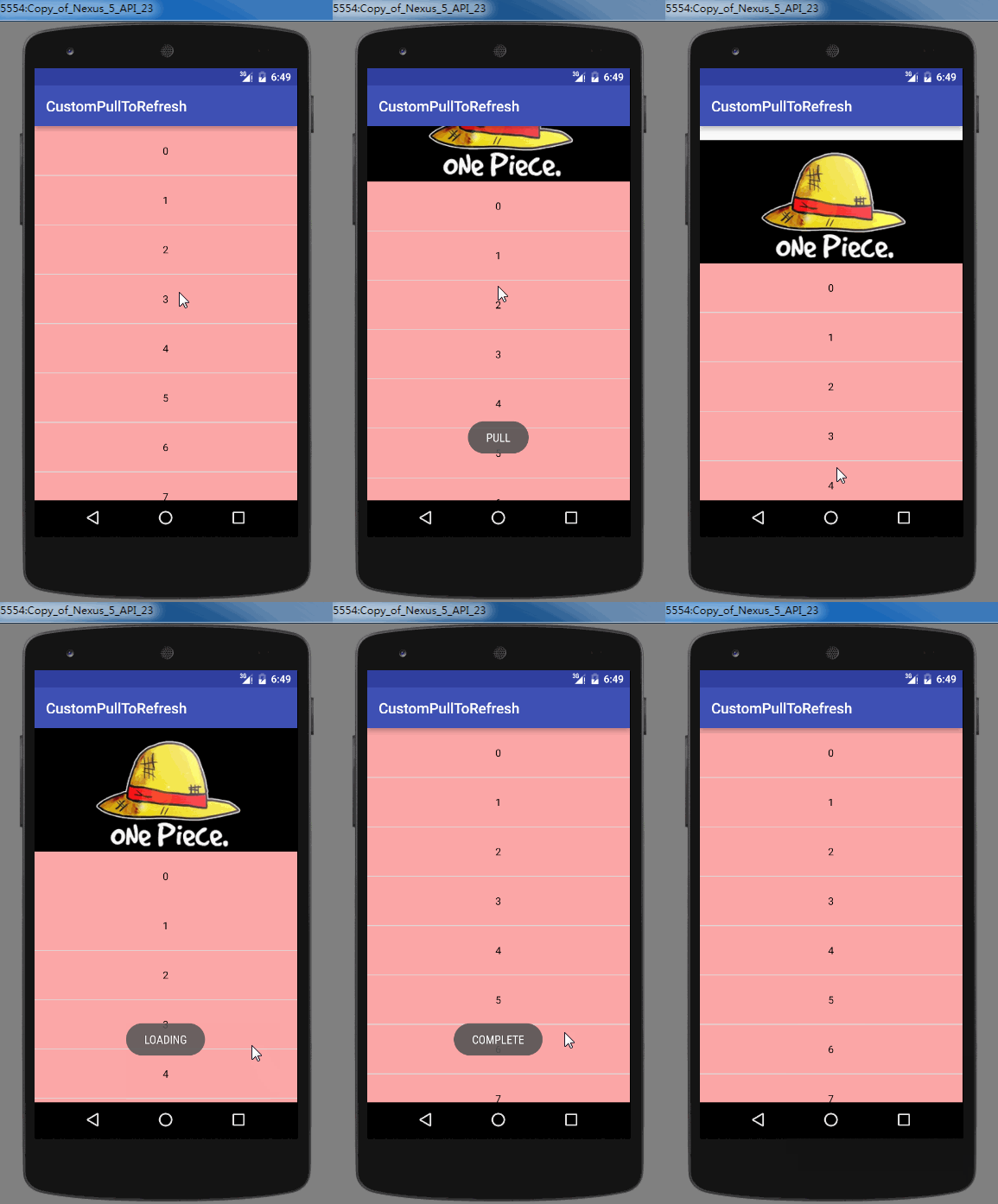
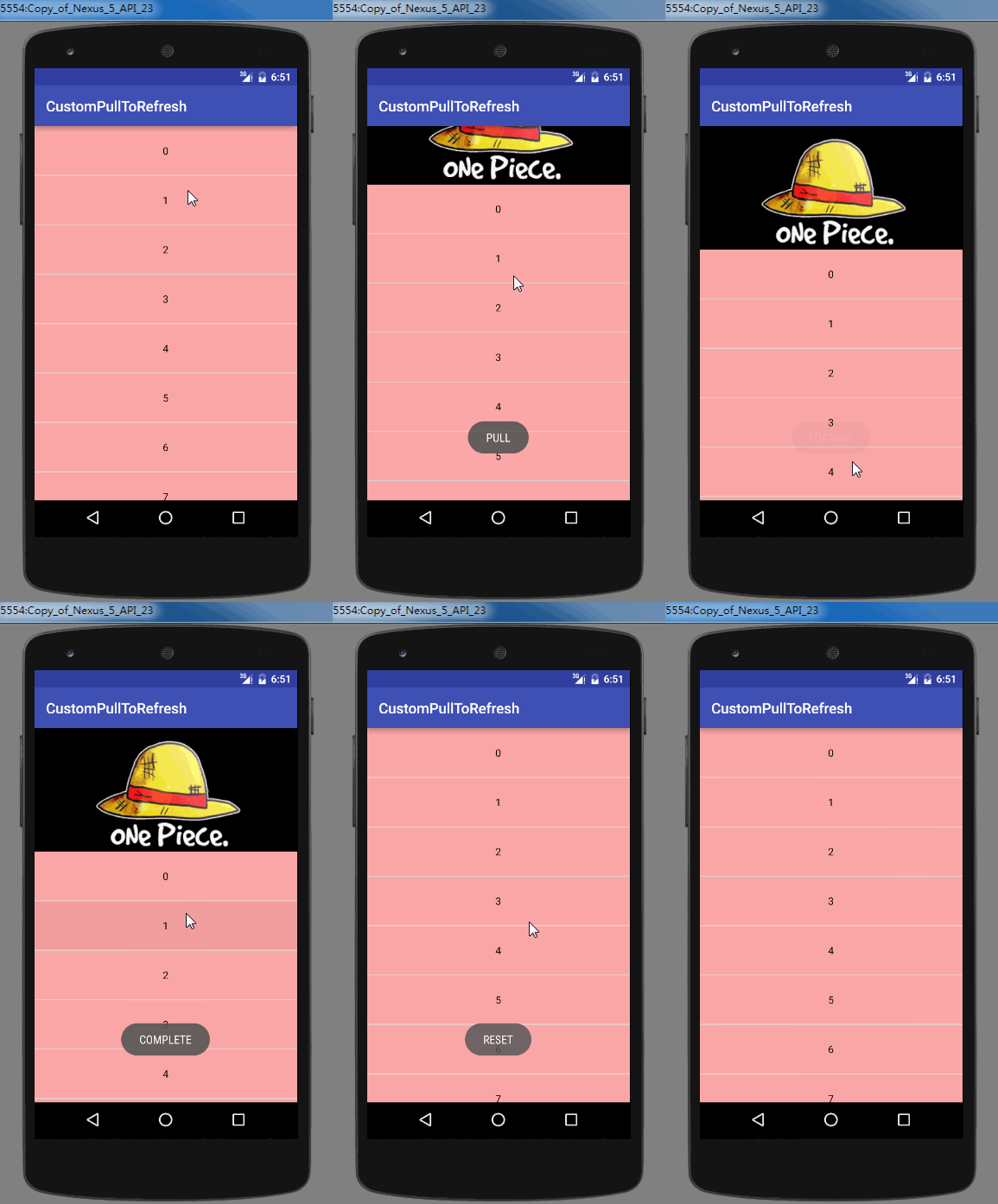
刷新完成後,若手指仍按著畫面,就不應自動滾動。若未在刷新狀態,也要延遲展示成功提示,再回到頂部。
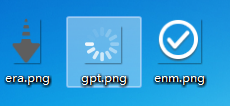
header 可以做成箭頭、文字、載入動畫與成功提示的組合。透過動畫資源切換視覺狀態,讓使用者知道目前是下拉、放開、刷新中或已完成。

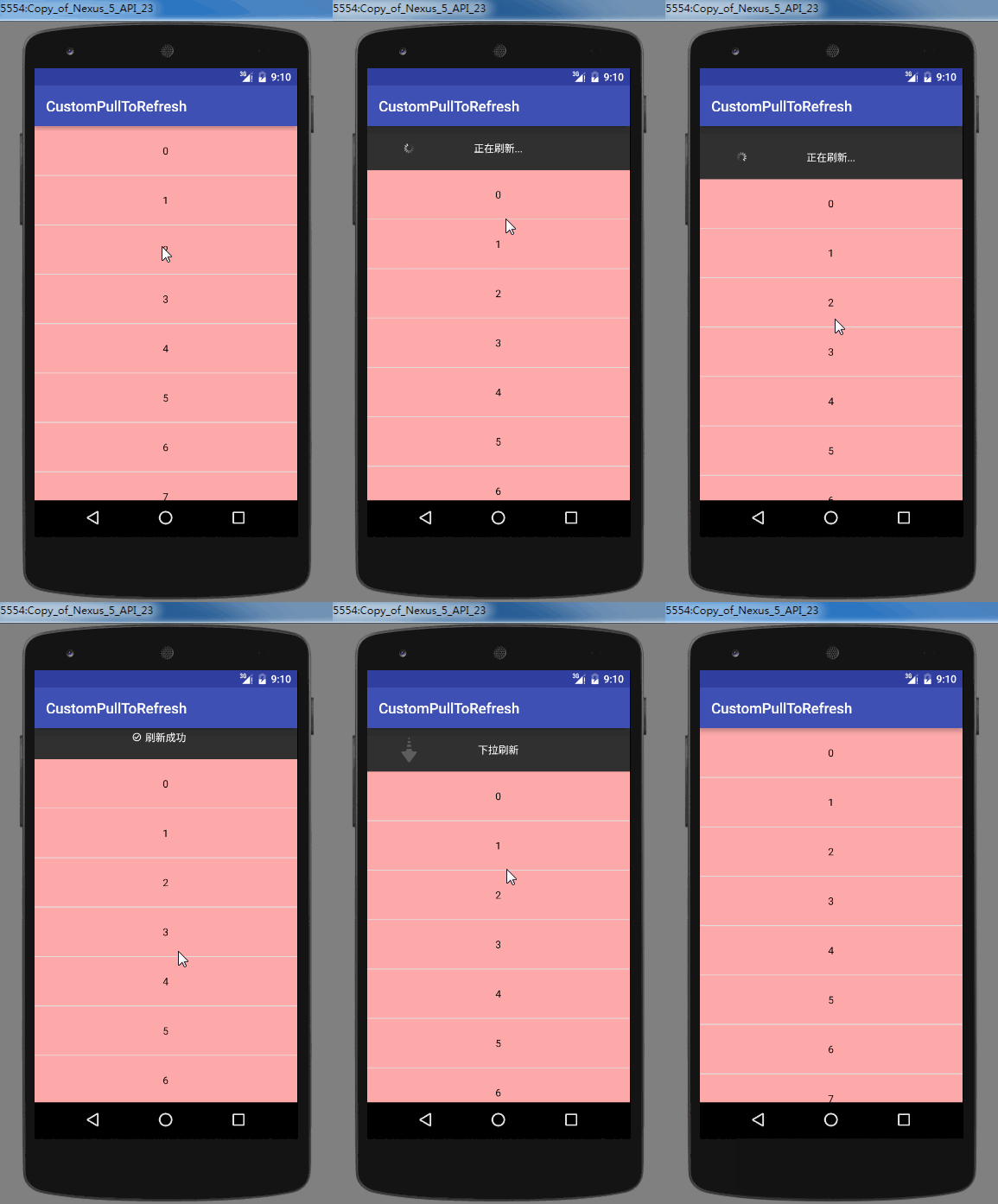
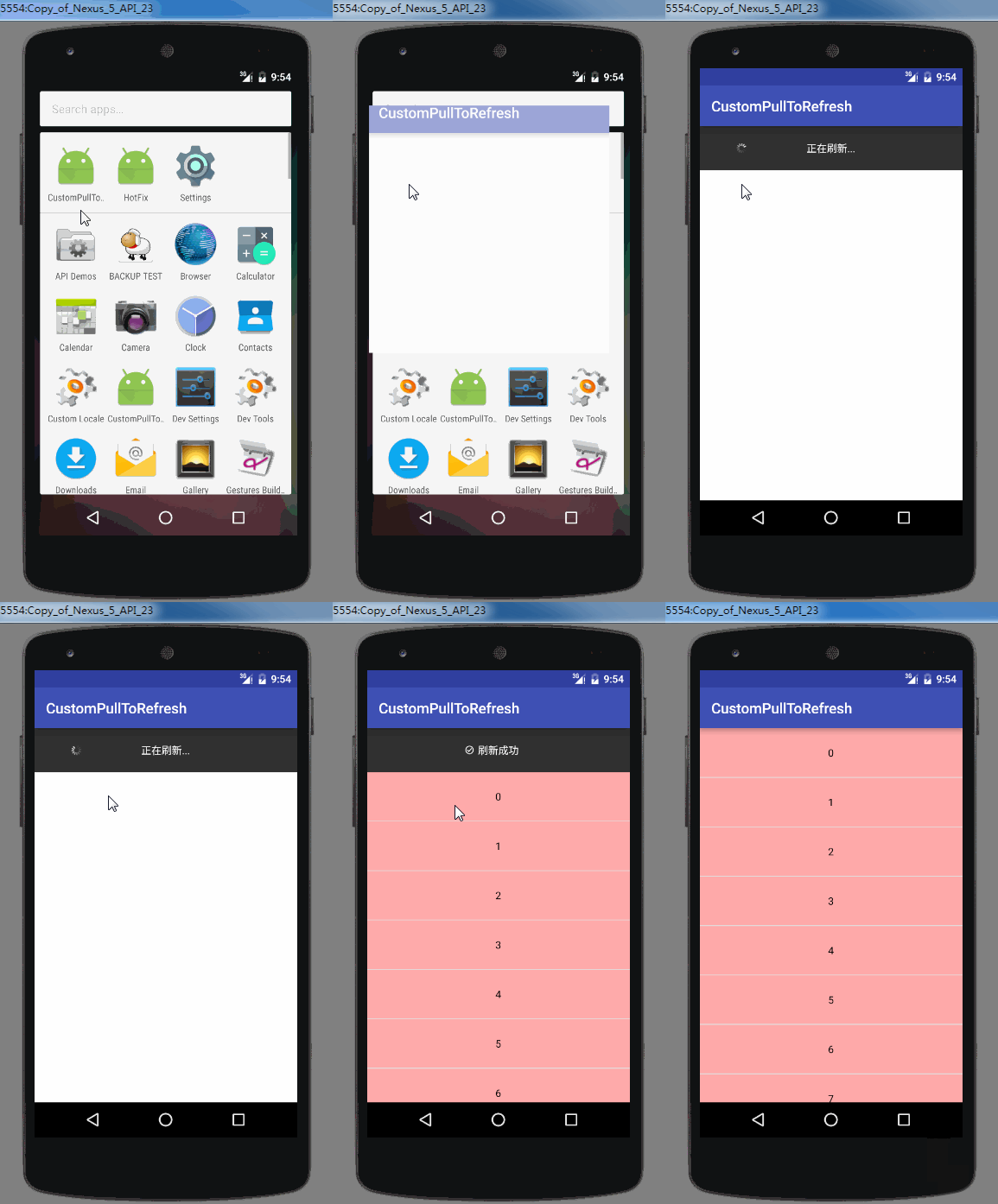
進入頁面時若需要自動載入資料,可以在 View 初始化完成後呼叫 autoRefresh。實作上會先切換到 PULL,再滾動到刷新高度,最後進入 LOADING。若使用者在延遲期間觸碰畫面,應取消自動刷新。
下拉距離過大時,應增加阻力,避免 header 被無限拉開。可根據 target 超出刷新高度的比例計算阻尼,讓手感更自然。
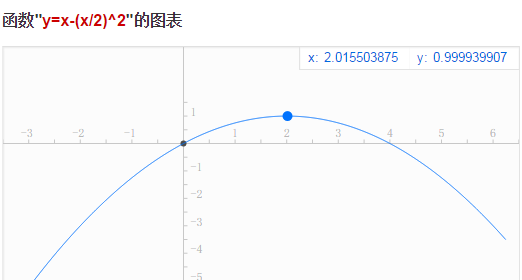
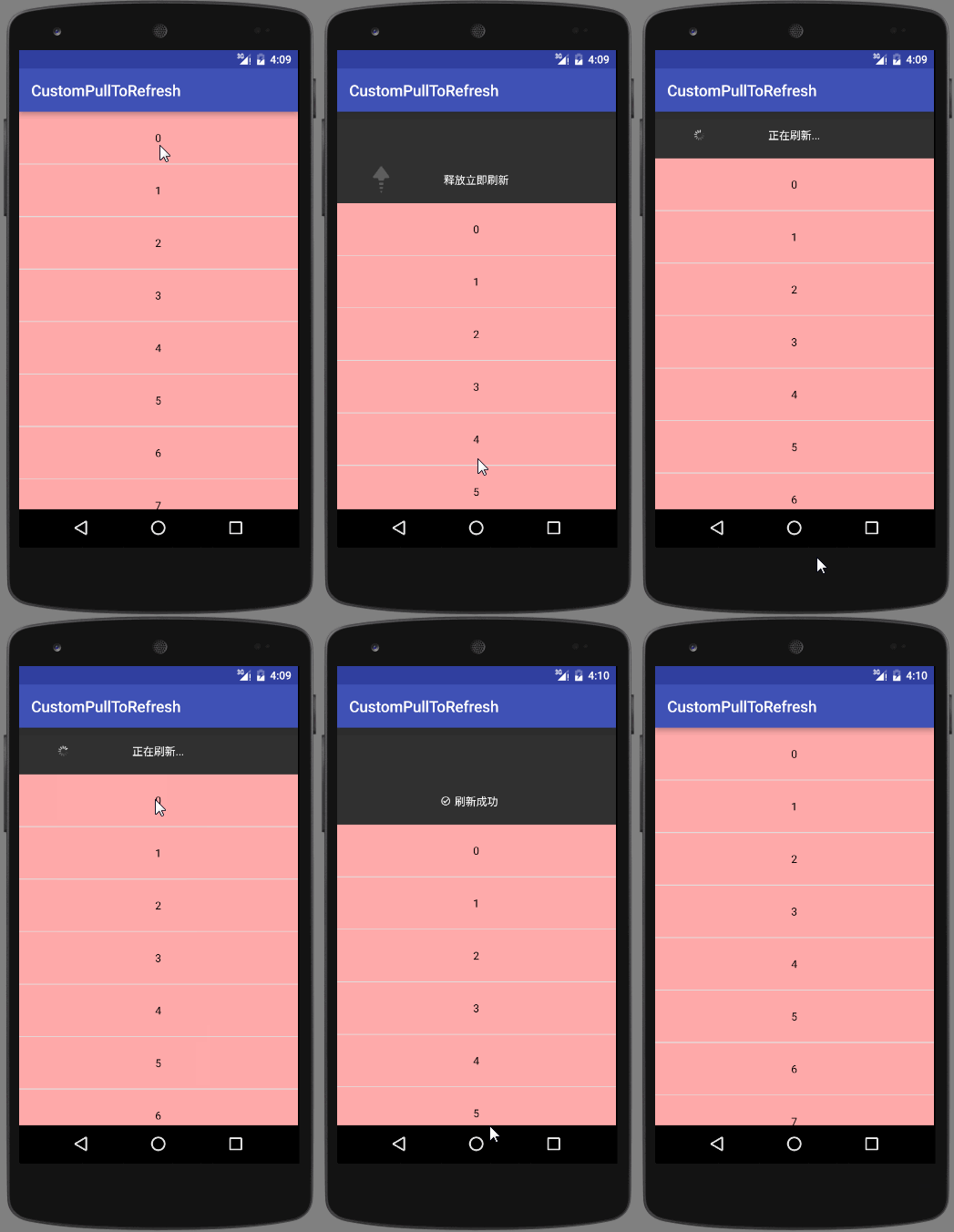
完成後,這個控制項可套用到多種 View,也能搭配自定義 header 與自動刷新,形成較完整的下拉刷新體驗。
 Android View 滑動的五種實現方式詳解
滑動看起來是個小功能,但實現路徑有五六種,各自的適用場景和副作用都不一樣。這裡系統複習一遍。 1. 重新 layout 核心思路:手指移動多少,就重新 layout 一次
 Android 下拉刷新庫 RefreshWidgetLib 設計解析
下拉刷新是許多 App 必備的互動模式。本文以自製的 RefreshWidgetLib 為例,說明如何透過自訂 ViewGroup、觸控事件攔截與 Header/Foot
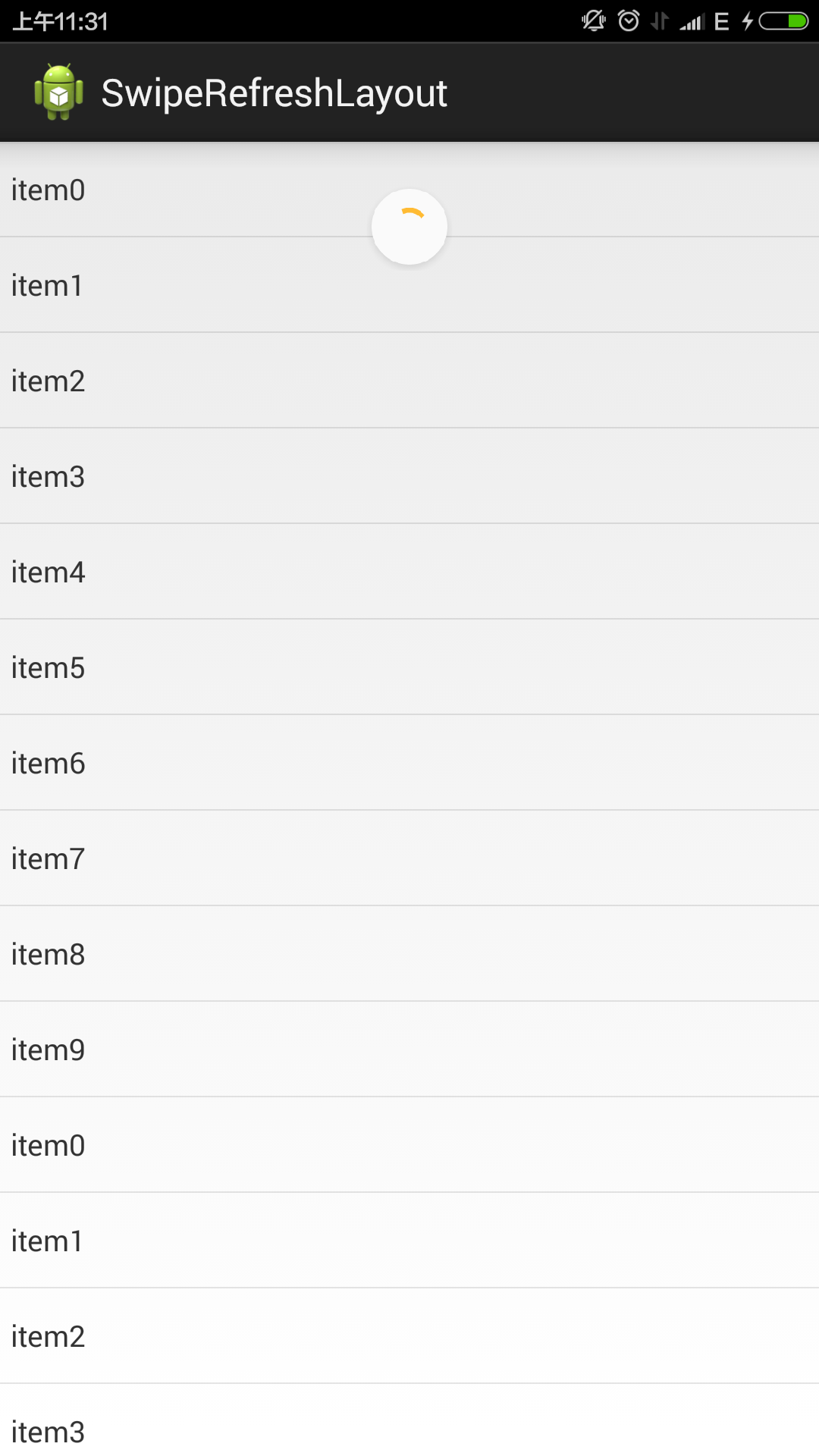 Android 下拉刷新與上拉加載:官方 SwipeRefreshLayout 與 PullToRefresh 兩案對比
本文分兩部分:先用官方 SwipeRefreshLayout 完成下拉刷新,再說明如何用 PullToRefresh 同時支援上拉加載與下拉刷新,並解決「上拉下拉要跑不同
 關於 Android 原生支援 Gif 動態圖的真相
很多人都說 Android 原生不支援 Gif 圖的動態展示,先前我也在這種說法影響下這麼認為。但最近發現,其實 WebView 可以完美支援 Gif 動態圖。 為什麼