

編輯:關於 Android 程式設計
adb(Android Debug Bridge)這個名字大概每個做 Android 的人都聽過,但真正把它用順手的人並不多。這段時間參與 Android 系統層面的開發,需要實測 CPU 佔用率,於是花了不少時間把 adb 的用法系統地整理了一遍,用下來確實能明顯提升開發幸福感。
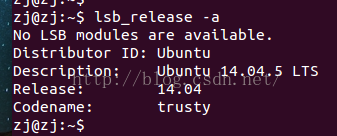
本文的示範環境為 Ubuntu 14.04.5 LTS,其他 Linux 發行版的操作思路完全一致。
adb 並不是獨立安裝的程式,它隨 Android SDK 一起發布,位於 SDK 根目錄下的 platform-tools 資料夾中。筆者的 SDK 路徑如下:
/opt/android-sdk-linux/platform-tools

在這個目錄下可以直接執行 ./adb,但每次都敲路徑實在麻煩。更實用的做法是把該目錄加入 PATH 環境變數:
sudo gedit /etc/profile
在檔案末尾另起一行加入(請替換為你自己的實際路徑):
export PATH=/opt/android-sdk-linux/platform-tools:$PATH
存檔後讓設定生效:
source /etc/profile
這樣一來,無論身處哪個目錄,都能直接輸入 adb 使用。
adb 的功能非常豐富,足以支撐相當複雜的自動化流程。以下是我認為最能立刻改善日常效率的幾項:
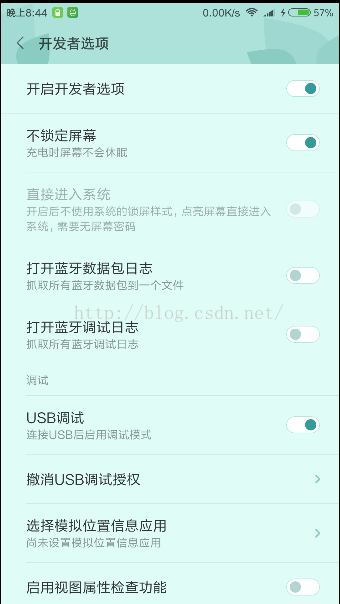
要讓 adb 能操作手機,必須先在系統中打開「開發者選項」裡的「USB 除錯」。
從 Android 4.2 開始,開發者選項預設是隱藏的,在設定清單裡找不到入口。開啟方式是進入「設定 → 關於手機」,連續點擊「版本號」七次。
筆者使用的是小米 5,對應的入口是 MIUI 版本項:
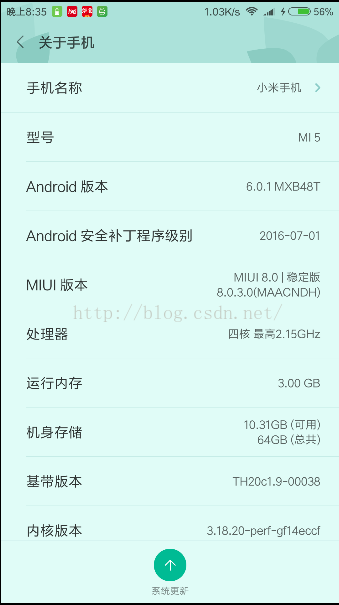
點擊七次後系統會提示你已進入開發者模式。小米的開發者選項位於「設定 → 更多設定」中:
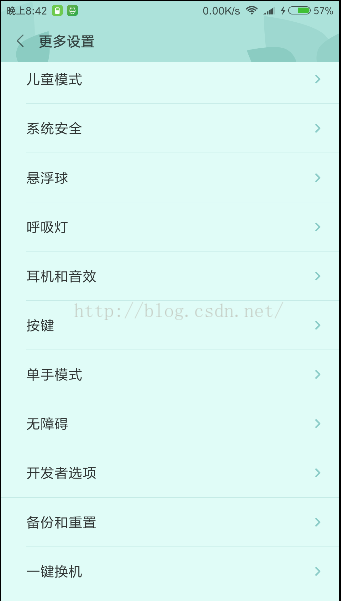
進入後打開「開發者選項」與「USB 除錯」兩個開關即可:
從 Android 4.2.2 起,手機首次透過 USB 連上電腦時,會彈出一個「是否允許 USB 除錯」的對話框:
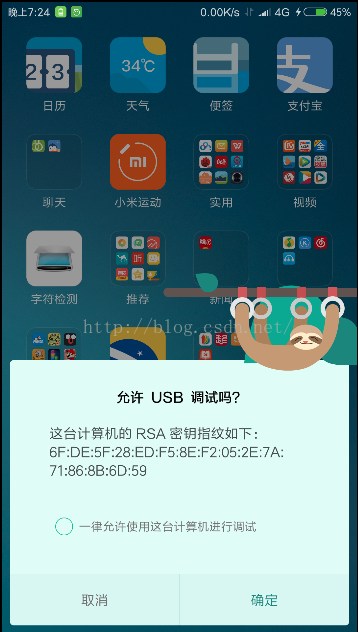
勾選信任後按下確定,adb 就能正常與裝置溝通了。
用 devices 子命令可以列出所有已連線的裝置與模擬器。開啟終端機(Ubuntu 下快捷鍵為 Ctrl + Alt + T),執行:
adb devices
輸出的每一行由兩部分組成:裝置序號(serialNumber)與狀態。
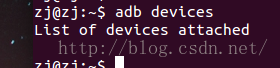
上圖表示目前沒有任何裝置連上電腦。
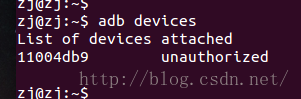
上圖出現了裝置,但狀態是 unauthorized,意思是 USB 授權的最後一步沒有完成,回到手機上點確定即可。如果那個對話框已經消失,有兩種補救方式:
任一方式都能讓授權對話框再次出現,按下確定之後即可。
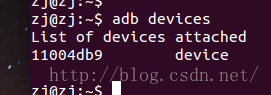
狀態顯示為 device 時,代表裝置已就緒,可以開始除錯了。
adb 採用主機端伺服器 + 客戶端的架構,所有指令實際上都是先跟本機的 adb server 溝通。手動啟動:
adb start-server

或者執行任何 adb 指令時它會自動啟動:

如果 adb server 偶爾出現指令無回應的狀況,重啟它通常就能解決:
adb kill-server

看到類似「server not running」的提示,代表它確實已經關閉:
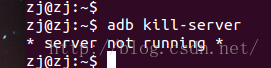
adb 可以在命令列中直接呼叫,也能寫進腳本裡自動化。通用格式為:
adb [-d | -e | -s <serialNumber>] <command>
如果電腦上只連接了一台模擬器或一支手機,可以省略前面的裝置參數,直接寫:
adb <command>
若同時存在多台裝置,就必須用 -d(僅 USB 裝置)、-e(僅模擬器)或 -s(指定序號)來明確指出目標。接下來的說明都以「單一裝置」為前提,最後再補充多裝置的處理方式。
裝置連線成功後,用 shell 子命令就能開啟一個直接操作 Android 系統的遠端終端:
adb shell
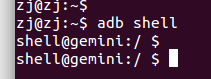
熟悉的 Linux 指令在這裡幾乎都能用,例如 ls、pwd、cd、mv、cp 等。
如果不想進入互動式終端,也可以在 PC 端一次執行單條指令:
adb shell <shellCommand>
更多可用指令請參考官方文件:
https://developer.android.com/studio/command-line/shell.html
離開遠端終端有兩種方式:快捷鍵 Ctrl + D,或直接輸入 exit。
adb push <local> <remote>
local 是本機路徑,remote 是裝置上的路徑。
值得留意的是,我們在檔案總管中看到的手機內部儲存路徑,通常是 /mnt/sdcard/ 或 /storage/emulated/0/,兩者實際指向同一個位置。
推送單一檔案:
adb push all.png /mnt/sdcard/
推送時順便改名:
adb push all.png /mnt/sdcard/1.png
推送整個目錄(含子目錄):
adb push hello/ /mnt/sdcard/
推送目錄並同時更名:
adb push hello/ /mnt/sdcard/hi
只把目錄內的檔案複製到目標位置,不含目錄本身:
adb push hello/* /mnt/sdcard/aaa/
方向相反、用法對稱:
adb pull <remote> <local>
安裝最直覺,直接把本機的 apk 路徑交給 install:
adb install <path-to-apk>
例如:
adb install HelloWorld.apk
如果手機上已經裝過同版本的應用,系統會提示已安裝:
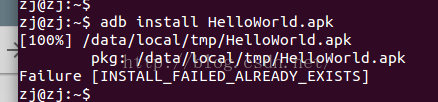
安裝成功時也會有明確的成功訊息:
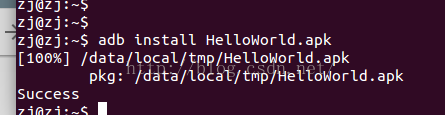
解除安裝則是 adb uninstall <package name>。需要注意的是,若要移除的是系統預裝應用,通常需要裝置已取得 root 權限,否則會失敗。
以上操作都建立在「只有一台裝置」的假設上。實際開發中同時接上模擬器與真機是很常見的情況,這時每次下指令都得指明對象,靠 -s 參數即可:
adb -s <serialNumber> <command>
序號可以透過 adb devices 查詢。養成習慣:多裝置環境下,一律在指令前加上 -s。
本文提到的這些操作,Android Studio 其實都已經圖形化封裝好了,但理解背後的 adb 指令,除錯時會更有底氣,也更容易寫出自動化腳本。
另外補充一點:adb 如今已不局限于 USB 連線,官方也支援 Wi-Fi 無線除錯,有興趣可參考:
https://developer.android.com/studio/command-line/adb.html#wireless
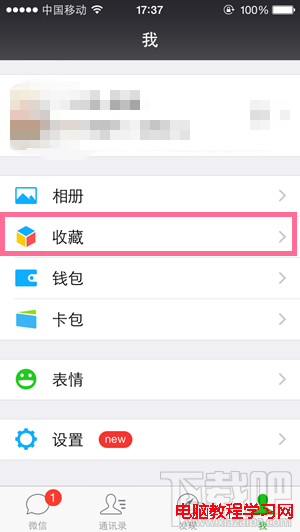 微信收藏如何備份到電腦?兩種實用方法
微信收藏要備份到電腦,可先找到手機中的微信資料夾。圖片通常位於Tencent/MicroMsg/camera,檔案與語音可能在MicroMsg最長代碼的資料夾中。 也可在
 全方位剖析 Android 事件處理機制
先聊兩句題外話:寫這篇時正好是大年三十,家家團圓、搓麻將看春晚,而我卻還在敲程式碼,身為開發者的日常大概就是如此吧。話不多說,回歸正題。 Android 的事件處理機制說
 仿騰訊手機管家小火箭發射動效:自訂 Toast + Service 實作
之前分析過系統 Toast 的原始碼,這篇拿來做個延伸練習:自訂一個 Toast 風格的懸浮火箭,做出騰訊手機管家那種拖到右下角松手發射的效果。若只看程式碼有點吃力,建議
 Android 電池管理系統解析:從 sysfs、BatteryService 到驅動層
電池續航是行動裝置的重要體驗之一。Android 的電池管理系統負責監控電量、充電狀態、電池溫度與健康狀態,並把結果提供給上層應用。本文從系統架構、BatteryServ