

編輯:關於 Android 程式設計
本文分享一個自製的滑動開關按鈕 SwitchView,支援點擊切換、拖曳切換與邊界抖動效果,並可自訂左右文字。作者自謙寫得還不夠完善,歡迎交流指教(聯絡 QQ:157688302),文末提供下載。
先來看效果圖:
可在版面配置中使用;若在 XML 中使用,請勿寫成 wrap_content,建議自行指定大小或使用 fill_parent(match_parent)。XML 範例:
<com.xxx.SwitchView
    android:id="@+id/switch_view"
    android:layout_width="match_parent"
    android:layout_height="match_parent"
    android:layout_alignParentLeft="true"
    android:layout_alignParentBottom="true"
    android:layout_margin="10dp"
    />
package com.clw.signalenhancement;

import android.content.Context;
import android.graphics.Color;
import android.graphics.Rect;
import android.os.Handler;
import android.util.AttributeSet;
import android.view.GestureDetector;
import android.view.GestureDetector.SimpleOnGestureListener;
import android.view.Gravity;
import android.view.MotionEvent;
import android.view.View;
import android.widget.FrameLayout;
import android.widget.ImageView;
import android.widget.LinearLayout;
import android.widget.TextView;

/**
 * 滑動按鈕
 *
 * @author Chaos
 * @date 2013-05-25
 */
public class SwitchView extends FrameLayout {

    private static final String TEXT_LEFT_SWITCH = "開";
    private static final String TEXT_RIGHT_SWITCH = "關";

    public static final int TYPE_LEFT = 0;
    public static final int TYPE_RIGHT = 1;

    private static final int MAX_WIDTH = 300;
    private static final int MAX_HEIGHT = 80;
    private static final int FRAMES = 15;          // 動畫幀數
    private static final int ARGUMENT_SHAKE = 2;    // 抖動幅度

    private int mOffsetX = 0;             // 上層視圖偏移
    private int mFloatingLayerWidth;      // 浮動層寬度
    private int mTotalWidth;              // 整體寬度
    private int mNowType = TYPE_LEFT;     // 當前狀態
    private OnSwitchListener mSwitchListener;

    private TextView mLeftSwitch;
    private TextView mRightSwitch;
    private ImageView mFloatingLayer;
    private LinearLayout mSwitchParent;

    private GestureDetector mDetector = null;
    private boolean isOpenClick = true;   // 點擊切換開關

    public SwitchView(Context context, AttributeSet attrs) {
        super(context, attrs);
        init();
    }

    public SwitchView(Context context) {
        super(context);
        init();
    }

    private void init() {
        // 建立父容器
        mSwitchParent = new LinearLayout(getContext());
        mSwitchParent.setOrientation(LinearLayout.HORIZONTAL);
        setBackgroundResource(R.drawable.usage_list_dark);

        // step.1 最底層加入浮動層
        mFloatingLayer = new ImageView(getContext());
        mFloatingLayer.setBackgroundResource(R.drawable.usage_list_green);
        LayoutParams flowLayoutParams = new LayoutParams(
                LayoutParams.MATCH_PARENT, LayoutParams.MATCH_PARENT);
        addView(mFloatingLayer, flowLayoutParams);

        // step.2 初始化子元件
        mLeftSwitch = new TextView(getContext());
        mRightSwitch = new TextView(getContext());

        // step.3 設定文字
        mLeftSwitch.setText(TEXT_LEFT_SWITCH);
        mRightSwitch.setText(TEXT_RIGHT_SWITCH);

        // step.4 文字樣式與位置
        mLeftSwitch.setBackgroundColor(Color.TRANSPARENT);
        mRightSwitch.setBackgroundColor(Color.TRANSPARENT);
        mLeftSwitch.setTextColor(Color.BLACK);
        mRightSwitch.setTextColor(Color.BLACK);
        mLeftSwitch.setGravity(Gravity.CENTER);
        mRightSwitch.setGravity(Gravity.CENTER);

        // step.5 子元件 LayoutParams
        LinearLayout.LayoutParams lp = new LinearLayout.LayoutParams(
                LinearLayout.LayoutParams.MATCH_PARENT,
                LinearLayout.LayoutParams.MATCH_PARENT);
        lp.weight = 1;
        mLeftSwitch.setLayoutParams(lp);
        mRightSwitch.setLayoutParams(lp);

        // step.6 加入子元件
        mSwitchParent.addView(mLeftSwitch);
        mSwitchParent.addView(mRightSwitch);

        // step.7 設定父容器
        addView(mSwitchParent, LayoutParams.MATCH_PARENT,
                LayoutParams.MATCH_PARENT);

        // step.8 手勢處理
        mDetector = new GestureDetector(getContext(), new FlowGesture());
    }

    /** 註冊狀態變更監聽 */
    public void setOnSwitchListener(OnSwitchListener sl) {
        this.mSwitchListener = sl;
    }

    /** 切換狀態(滑動) */
    public void switching() {
        int type = getType();
        if (type == TYPE_LEFT) {
            sliding(TYPE_RIGHT);
        } else {
            sliding(TYPE_LEFT);
        }
    }

    public void switching(int type) {
        sliding(type);
    }

    public void switching(boolean isCheckedLeft) {
        sliding(isCheckedLeft ? TYPE_LEFT : TYPE_RIGHT);
    }

    private int getType() {
        return mOffsetX == 0 ? TYPE_LEFT : TYPE_RIGHT;
    }

    @Override
    protected void onMeasure(int widthMeasureSpec, int heightMeasureSpec) {
        super.onMeasure(widthMeasureSpec, heightMeasureSpec);
        int width = MeasureSpec.getSize(widthMeasureSpec);
        int wmode = MeasureSpec.getMode(widthMeasureSpec);
        int height = MeasureSpec.getSize(heightMeasureSpec);
        int hmode = MeasureSpec.getMode(heightMeasureSpec);

        width = getBestWidth(width);
        height = getBestHeight(height);
        mTotalWidth = width;

        int wSpec = MeasureSpec.makeMeasureSpec(width, wmode);
        int hSpec = MeasureSpec.makeMeasureSpec(height, hmode);

        mFloatingLayerWidth = getFlowWidth(width);
        mFloatingLayer.measure(
                MeasureSpec.makeMeasureSpec(mFloatingLayerWidth, wmode), hSpec);
        mSwitchParent.measure(wSpec, hSpec);
        setMeasuredDimension(wSpec, hSpec);
    }

    private int getBestWidth(int width) {
        return width > MAX_WIDTH ? MAX_WIDTH : width;
    }

    private int getBestHeight(int height) {
        return height > MAX_HEIGHT ? MAX_HEIGHT : height;
    }

    private int getFlowWidth(int total) {
        return total / 2 + total / 15;
    }

    @Override
    protected void onLayout(boolean changed, int left, int top, int right,
                            int bottom) {
        super.onLayout(changed, left, top, right, bottom);
        setup(mFloatingLayer, mOffsetX);
    }

    private void setup(View child, int offset) {
        child.layout(offset, 0, offset + child.getMeasuredWidth(),
                child.getMeasuredHeight());
    }

    public void closeClickEvent() {
        isOpenClick = false;
    }

    public void openClickEvent() {
        isOpenClick = true;
    }

    private void sliding(int type) {
        final int nowPosX = mOffsetX;
        final int targetX = getX(type);
        if (nowPosX == targetX) {
            return;
        }
        final int distance = targetX - nowPosX;
        final FakeAnimation fake = new FakeAnimation(distance, 150);
        new Handler().post(new Runnable() {
            @Override
            public void run() {
                if (fake.isEnd()) {
                    mOffsetX = targetX;
                    requestLayout();
                } else {
                    mOffsetX = fake.getValue() + mOffsetX;
                    requestLayout();
                    postDelayed(this, FRAMES);
                }
            }
        });
        mNowType = type;
        performOnCheck(mNowType);
    }

    private int getX(int type) {
        if (type == TYPE_LEFT) {
            return 0;
        } else if (type == TYPE_RIGHT) {
            return mTotalWidth - mFloatingLayerWidth;
        }
        return 0;
    }

    /** 呼叫 OnSwitchListener */
    private void performOnCheck(int type) {
        if (mSwitchListener == null) {
            return;
        }
        if (type == TYPE_LEFT) {
            mSwitchListener.onCheck(this, true, false);
        } else if (type == TYPE_RIGHT) {
            mSwitchListener.onCheck(this, false, true);
        } else {
            mSwitchListener.onCheck(this, false, false);
        }
    }

    public TextView getLeftView() {
        return mLeftSwitch;
    }

    public TextView getRightView() {
        return mRightSwitch;
    }

    private int getFlowXWithLimit(double nowX, double flowX) {
        if (nowX < 0) {
            shake(TYPE_LEFT);
            return 0;
        } else if (nowX > (mTotalWidth - mFloatingLayerWidth)) {
            shake(TYPE_RIGHT);
            return (mTotalWidth - mFloatingLayerWidth);
        }
        return (int) flowX;
    }

    private void shake(int type) {
        int amplitude;
        if (type == TYPE_LEFT) {
            amplitude = ARGUMENT_SHAKE;
        } else if (type == TYPE_RIGHT) {
            amplitude = -ARGUMENT_SHAKE;
        } else {
            amplitude = 0;
        }
        mOffsetX = mOffsetX + amplitude;
        requestLayout();
    }

    @Override
    public boolean onTouchEvent(MotionEvent event) {
        super.onTouchEvent(event);
        final int x = (int) event.getX();
        if (event.getAction() == MotionEvent.ACTION_UP) {
            int type = x > mTotalWidth / 2 ? TYPE_RIGHT : TYPE_LEFT;
            sliding(type);
        }
        return mDetector.onTouchEvent(event);
    }

    class FlowGesture extends SimpleOnGestureListener {
        @Override
        public boolean onScroll(MotionEvent e1, MotionEvent e2,
                                float distanceX, float distanceY) {
            mOffsetX = getFlowXWithLimit(mOffsetX, mOffsetX - distanceX);
            requestLayout();
            return true;
        }

        @Override
        public boolean onDown(MotionEvent e) {
            final int x = (int) e.getX();
            final int y = (int) e.getY();
            Rect hitRect = new Rect();
            mFloatingLayer.getHitRect(hitRect);
            if (!hitRect.contains(x, y)) {
                if (isOpenClick) {
                    switching();
                }
                return false;
            }
            return true;
        }

        @Override
        public boolean onSingleTapUp(MotionEvent e) {
            if (isOpenClick) {
                switching();
            }
            return super.onSingleTapUp(e);
        }
    }

    /** 用來製造滑動動畫的小工具 */
    private static class FakeAnimation {
        private int times;
        private int nowTimes;
        private int ceil;

        FakeAnimation(int distance, long time) {
            times = (int) (time / FRAMES);
            ceil = distance / times;
            nowTimes = 0;
        }

        public boolean isEnd() {
            return nowTimes == times;
        }

        public int getValue() {
            nowTimes++;
            return ceil;
        }
    }

    /** 狀態變更時的回調介面 */
    public static interface OnSwitchListener {
        /**
         * 當視圖被切換時呼叫
         *
         * @param sv         被切換的視圖
         * @param checkLeft  若左側被選中則為 true,否則 false
         * @param checkRight 若右側被選中則為 true,否則 false
         */
        public void onCheck(SwitchView sv, boolean checkLeft, boolean checkRight);
    }
}
整體而言,SwitchView 透過 FrameLayout 承載浮動層與文字層,搭配 GestureDetector 處理拖曳手勢,並以自製的 FakeAnimation 以固定幀數平滑移動浮動層,是練習自訂 View 與手勢處理相當不錯的小範例。
 Android 處理 HOME 鍵與最近應用鍵:onUserLeaveHint 實作解析
返回鍵與系統鍵的差異 返回鍵通常可透過覆寫 onKeyDown 處理,判斷 KeyEvent.KEYCODE_BACK 後執行離開或返回動作。HOME 鍵與最近應用鍵則涉
 微信「附近的人」看不到我?四個常見原因與解法
「附近的人」可以發現周邊正在使用微信的使用者,打招呼、聊天都方便。但有時會遇到一種狀況:別人搜得到其他人,卻搜不到我。這類問題通常不是故障,而是某個設定沒開或位置資訊失效
 Android 熱修復實戰:從 AndFix 到 Tinker 的選型與落地
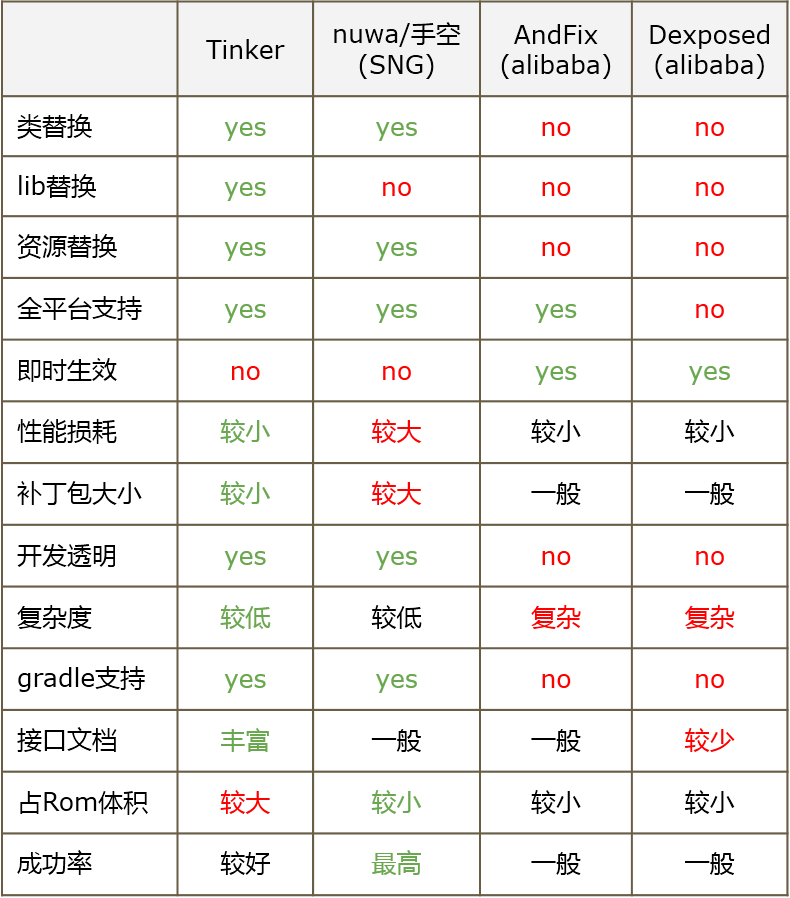
大約從 2015 年下半年開始,熱修復方案在 Android 開發圈快速普及。對於線上產品而言,一旦出現嚴重缺陷,若只能等待使用者更新版本,往往會造成流量流失與品牌信任受
 自製安全鍵盤:用 KeyboardView 打造字母、數字、符號三合一輸入盤
一直知道 Android 有 KeyboardView 這個元件可以做自訂鍵盤,只是過去沒派上用場。某天看到某銀行 App 的密碼輸入鍵盤,配色與排版都很講究,於是決定動
