

編輯:關於 Android 程式設計
先來看看最終的效果~~

嗯……一個是頭像上移的,另一個是模仿 UC 瀏覽器的。
其實 Behavior 就是一個應用於 View 的觀察者模式:一個 View 跟隨另一個 View 的變化而變化,或者說一個 View 監聽另一個 View。
在 Behavior 中,被觀察的 View(也就是事件源)被稱為 dependency,而觀察的 View 則被稱為 child。
首先在布局文件中把布局設置為 CoordinatorLayout,裡面放一個 Button 和一個 TextView。
這裡我們在 Activity 中做一些手腳,讓 Button 動起來(不要在意坐標這些細節)。
@Override protected void onCreate(Bundle savedInstanceState) { super.onCreate(savedInstanceState); setContentView(R.layout.activity_easy_behavior); findViewById(R.id.btn).setOnTouchListener(new View.OnTouchListener() { @Override public boolean onTouch(View v, MotionEvent event) { switch (event.getAction()){ case MotionEvent.ACTION_MOVE: v.setX(event.getRawX()-v.getWidth()/2); v.setY(event.getRawY()-v.getHeight()/2); break; } return false; } }); }
此時,Button 已經可以跟隨手指移動了。
現在去自定義一個 Behavior,讓 TextView 跟隨 Button 一起動!
創建一個 EasyBehavior 類,繼承於 Behavior。
public class EasyBehavior extends CoordinatorLayout.Behavior{//這裡的泛型是child的類型,也就是觀察者View public EasyBehavior(Context context, AttributeSet attrs) { super(context, attrs); } @Override public boolean layoutDependsOn(CoordinatorLayout parent, TextView child, View dependency) { //告知監聽的dependency是Button return dependency instanceof Button; } @Override //當 dependency(Button)變化的時候,可以對child(TextView)進行操作 public boolean onDependentViewChanged(CoordinatorLayout parent, TextView child, View dependency) { child.setX(dependency.getX()+200); child.setY(dependency.getY()+200); child.setText(dependency.getX()+","+dependency.getY()); return true; } }
注意兩個方法:
layoutDependsOn() 代表尋找被觀察 View;
onDependentViewChanged() 在被觀察 View 變化時回調的方法。
在 onDependentViewChanged 中,我們讓 TextView 跟隨 Button 的移動而移動。代碼比較簡單,一看就懂。
必須重寫帶雙參的構造器,因為從 xml 反射時需要調用它。
接下來,在 xml 中給 TextView 設置我們的 Behavior。
運行效果如下:
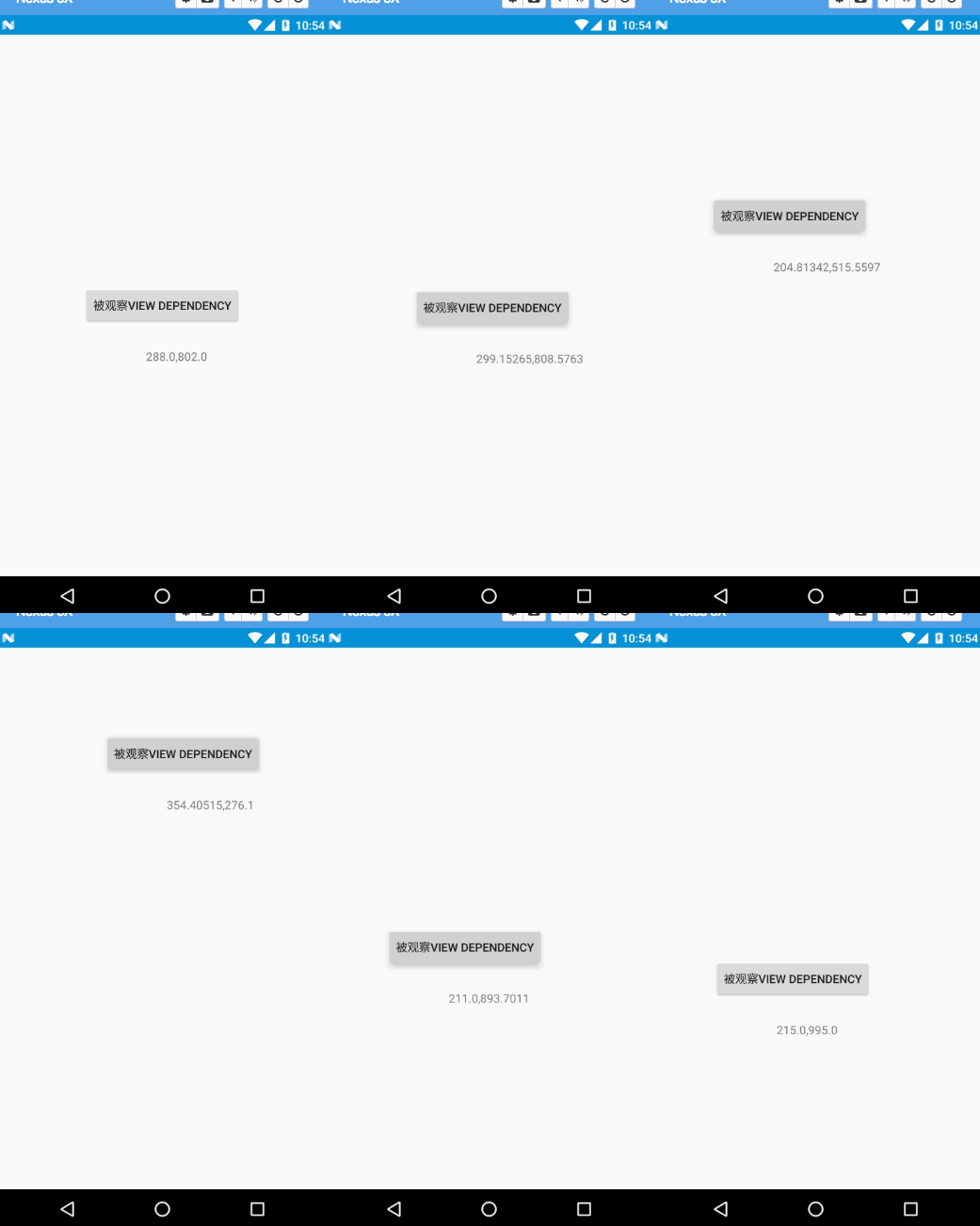
這樣一個最簡單的 behavior 就做好了。
這個效果的布局嵌套比上一個例子稍複雜,如果看起來吃力,務必去補習 CoordinatorLayout!!!!
先定義 xml 如下:
<framelayout android:background="@color/primary" android:id="@+id/frameLayout" android:layout_gravity="bottom|center_horizontal" android:layout_height="100dp" android:layout_width="match_parent" android:orientation="vertical" app:layout_collapsemode="parallax" app:layout_collapseparallaxmultiplier="0.3"> </framelayout>
有一點值得注意的是 app:layout_anchor=”@id/frameLayout” 這個屬性,是「附著」的意思,這裡我把它用作給了 toolbar,代表 toolbar 附著在了 frameLayout 之上,會跟隨 frameLayout 的 scroll 而變化 Y 的值。
如何實現折疊呢?下半部分不用管了,AppBarLayout 已經幫我們做好了,我們只要標注相應的 scrollflags 即可。所以,如上布局,不做任何處理的話,作為標題的 TextView 是一直顯示的,於是只要讓 TextView 跟隨 Toolbar 變化而變化就可以了。
接下來就創建一個 Behavior 類!
public class DrawerBehavior extends CoordinatorLayout.Behavior{ private int mFrameMaxHeight = 100; private int mStartY; @Override public boolean layoutDependsOn(CoordinatorLayout parent, TextView child, View dependency) { return dependency instanceof Toolbar; } public DrawerBehavior(Context context, AttributeSet attrs) { super(context, attrs); } @Override public boolean onDependentViewChanged(CoordinatorLayout parent, TextView child, View dependency) { } }
現在你應該可以很輕易地看懂這個 Behavior 的結構了。我們主要大展身手的地方其實是在 onDependentViewChanged 方法。
@Override public boolean onDependentViewChanged(CoordinatorLayout parent, TextView child, View dependency) { //記錄開始的Y坐標 也就是toolbar起始Y坐標 if(mStartY == 0) { mStartY = (int) dependency.getY(); } //計算toolbar從開始移動到最後的百分比 float percent = dependency.getY()/mStartY; //改變child的坐標(從消失,到可見) child.setY(child.getHeight()*(1-percent) - child.getHeight()); return true; }
裡面監聽了 Toolbar 的 Y 坐標變化,然後讓 TextView 的 Y 坐標也跟著變化,達到如預覽圖的效果。

相信有了以上兩個例子,這個效果對你來說不難了——不就是讓 imageView 監聽 Toolbar,然後跟隨 Toolbar 的移動變化而進行位移以及縮放麼。
所以具體解析就不說了,直接上個 Behavior 代碼。
/泛型為child類型 public class CustomBehavior extends CoordinatorLayout.Behavior{ private Context mContext; //頭像的最終大小 private float mCustomFinalHeight; //最終頭像的Y private float mFinalAvatarY; private float mStartAvatarY; private float mStartAvatarX; private int mAvatarMaxHeight; private BounceInterpolator interpolator = new BounceInterpolator(); public CustomBehavior(Context context, AttributeSet attrs) { mContext = context; if (attrs != null) { TypedArray a = context.obtainStyledAttributes(attrs, R.styleable.CustomBehavior); //獲取縮小以後的大小 mCustomFinalHeight = a.getDimension(R.styleable.CustomBehavior_finalHeight, 0); a.recycle(); } } // 如果dependency為Toolbar @Override public boolean layoutDependsOn(CoordinatorLayout parent, CircleImageView child, View dependency) { return dependency instanceof Toolbar; } //當dependency變化的時候調用 @Override public boolean onDependentViewChanged(CoordinatorLayout parent, CircleImageView child, View dependency) { //初始化屬性 //init(child, dependency); mFinalAvatarY = dependency.getHeight()/2; if(mStartAvatarY == 0){ mStartAvatarY = dependency.getY(); } if(mStartAvatarX == 0){ mStartAvatarX = child.getX(); } if(mAvatarMaxHeight == 0){ mAvatarMaxHeight = child.getHeight(); } //child.setY(dependency.getY()); //讓ImageView跟隨toolbar垂直移動 child.setY(dependency.getY()+dependency.getHeight()/2-mCustomFinalHeight/2); float percent = dependency.getY() / mStartAvatarY; //float x = mStartAvatarX*(1+percent); float x = mStartAvatarX * (1+ interpolator.getInterpolation(percent)); //Log.e("wing","started x "+ mStartAvatarX + " currentX "+ x); //當toolbar 達到了位置,就不改變了。 if(dependency.getY() > dependency.getHeight()/2) { child.setX(x); }else { child.setX(mStartAvatarX + ((mAvatarMaxHeight-mCustomFinalHeight))/2); } CoordinatorLayout.LayoutParams layoutParams = (CoordinatorLayout.LayoutParams) child.getLayoutParams(); layoutParams.height = (int) ((mAvatarMaxHeight-mCustomFinalHeight) * percent + mCustomFinalHeight); layoutParams.width = (int) ((mAvatarMaxHeight-mCustomFinalHeight) * percent + mCustomFinalHeight); child.setLayoutParams(layoutParams); return true; } }
還是說說坐標計算相關的吧。舉個例子,如何讓 ImageView 處於 Toolbar 中心呢?我的代碼如下。
//讓ImageView跟隨toolbar垂直移動 child.setY(dependency.getY()+dependency.getHeight()/2-mCustomFinalHeight/2);
為什麼是這樣?上個圖就明白了。
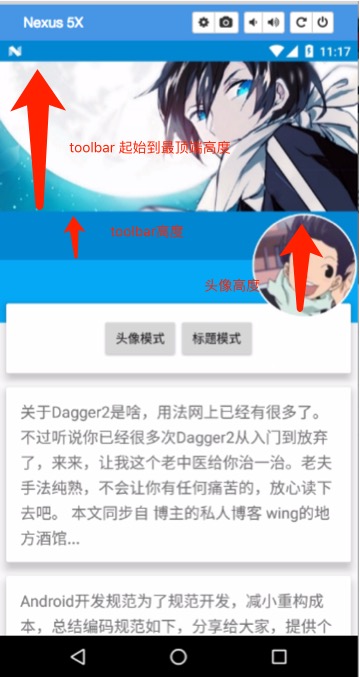
怎麼樣,不難吧,哈。喜歡的點個贊、給個 star 哦~~
項目地址:https://github.com/githubwing/CustomBehavior
 安卓動態除錯七種武器之孔雀翎 —— IDA Pro 實戰技巧
0x00 序 行動安全越來越熱,各種除錯工具層出不窮。但因為環境與需求各異,沒有一把武器是萬能的。工具是死的,人是活的;搞懂原理再搭配自身經驗,你也能磨出屬於自己的除錯套
 自己動手做工具:用 Java Swing 快速產生 Parcelable 程式碼
Google 在 Android 上提供了 Parcelable 這個序列化介面,效率據說比 Java 傳統的 Serializable 更高。問題在於它並不是自動化的—
 Android 簡易實戰教程 第七話:內部儲存實作「記住帳號密碼」
本話要實作一個常見的功能:勾選「記住用戶名和密碼」後,將資料寫入內部儲存空間,下次開啟時自動回顯。先來看版面配置檔: 接著是 Activity 的程式碼:
 Android ViewStub 用法詳解:需要時才載入的零尺寸佔位元件
ViewStub 的用途是在執行階段才把版面 lazily inflate 進來。官方文件的定義是: A ViewStub is an invisible, zero-s