

編輯:關於 Android 程式設計
這是一個以 Android Studio 完成的簡易隨機器練習。它包含兩種模式:一種是輸入姓名後隨機抽取對象,另一種是設定最大值後產生隨機數。整個專案也示範了選單跳轉、右滑返回、輸入驗證與簡單的幫助頁。
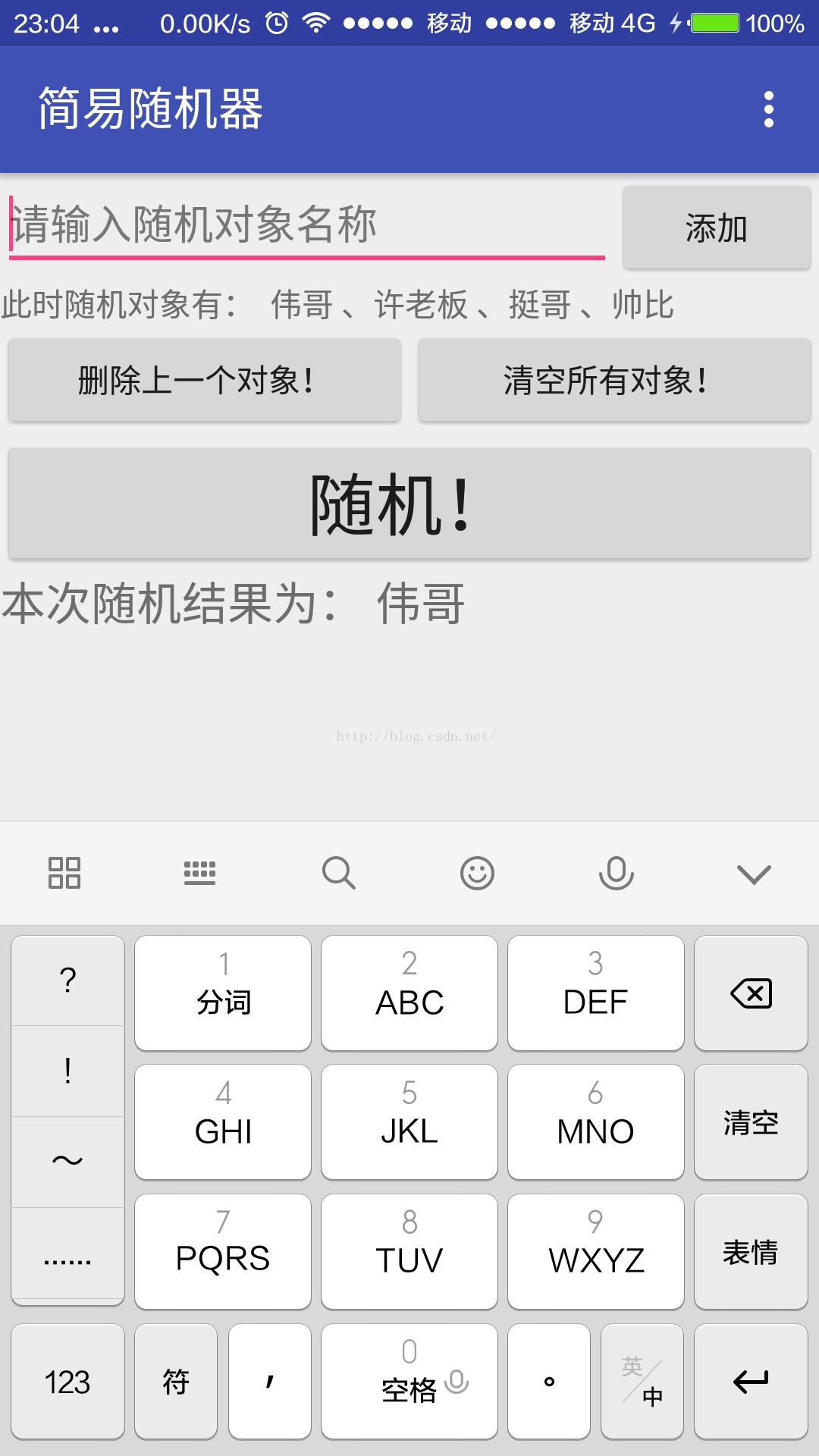
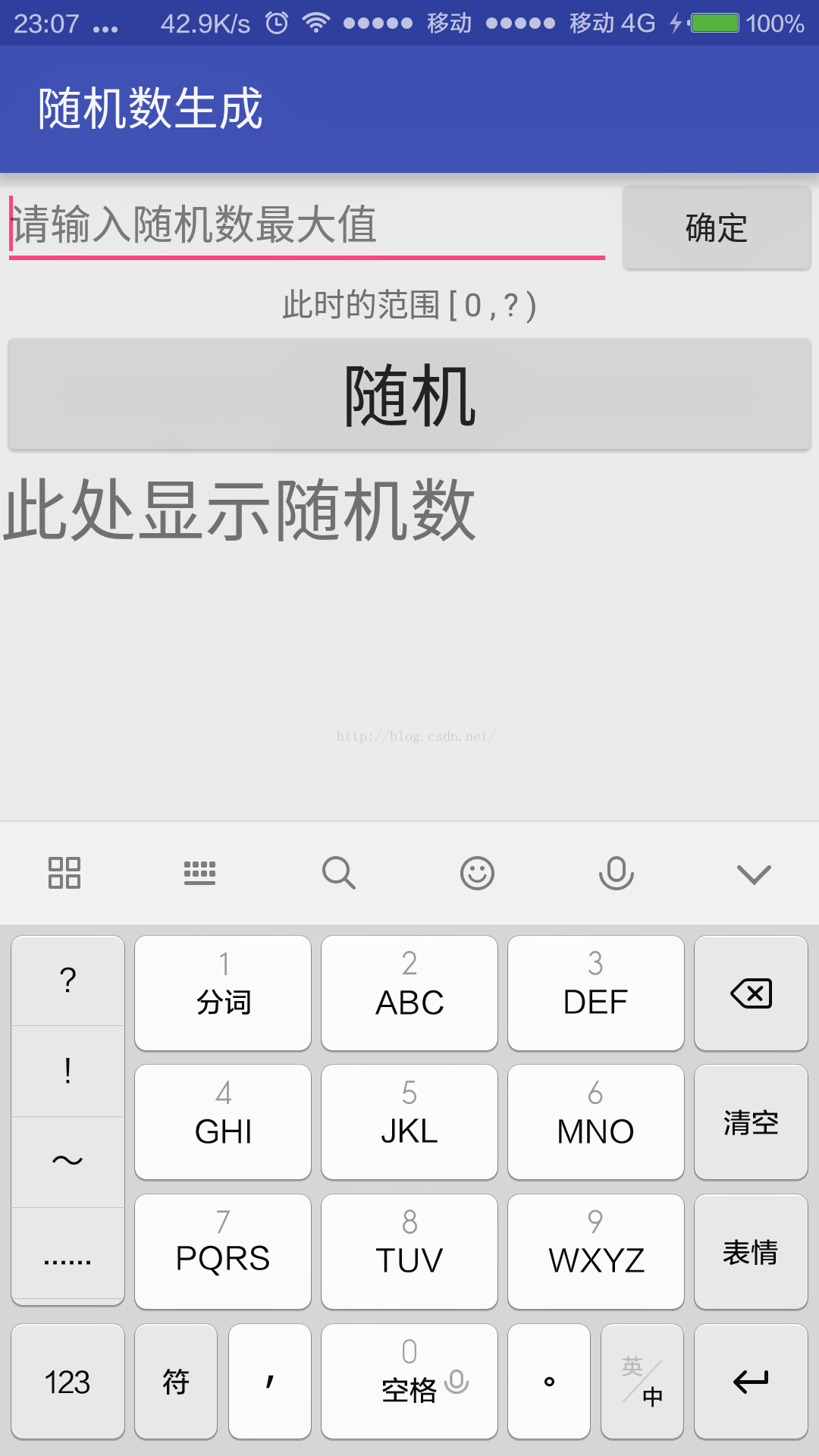
首頁使用 Basic Activity,方便直接沿用右上角選單。另外建立兩個 Empty Activity,分別作為隨機數生成器與幫助頁。透過 onOptionsItemSelected 攔截選單點擊,再用 Intent 跳到對應頁面。
為了讓子頁面返回更直覺,可以為根布局設定 OnTouchListener。當手指按下時記錄 X 座標,抬起時比較起點與終點的水平距離;若超過門檻,就呼叫 finish。這個做法簡單,但也能提醒我們觸摸事件的基本流程。
隨機數頁面使用多層 LinearLayout 排列輸入框、確定按鈕、範圍提示與結果文字。輸入最大值後,程式會先檢查是否為空、是否只包含數字、長度是否可能超出 int 範圍,再將值存起來。按下隨機按鈕時,透過 Math.random 乘以最大值,產生落在設定區間內的整數。
姓名模式同樣以輸入框與按鈕為核心。使用者新增名稱後,資料會存入 Map,同時把目前所有對象拼接成顯示文字。刪除上一個對象時,除了移除最後一筆資料,也要同步修正畫面文字;清空則會重設計數器與 Map。隨機按鈕會從目前有效資料中取出一個結果。
幫助頁除了說明操作方式,也加入反饋與報警入口。反饋可透過 URL 開啟即時通訊,報警則使用 ACTION_DIAL 跳到撥號介面。雖然這是興趣作品,但這些小互動能讓應用更完整。
這個專案難度不高,卻涵蓋了 Activity 跳轉、事件監聽、輸入驗證、集合操作與簡單 UI 排版。對初學者而言,與其追求複雜架構,不如先把每一個互動做順,再逐步補強錯誤處理與使用者體驗。
 Android 6.0 運行時權限封裝實作指南
Android 6.0 之後,敏感權限不再只在安裝時一次授予,而是改為使用過程中動態請求。這代表開發者需要在合適的時機檢查權限、引導使用者授權,並處理授權成功或失敗後續流
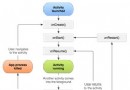 Activity 生命週期實戰:七個回呼函數的呼叫順序完整驗證
Android 的應用程式並不掌握自己的生死——通話進來、簡訊進來、電量見底,系統隨時可以叫你的 Activity 讓位。所以工程師能做的不是「改變規則」,而是「讀懂規則
 Android 筆記(四):Fragment 的基本用法與 Activity 通訊
前置說明一:照前面的方式建立專案時,如果用的是較新的 ADT,而 Minimum SDK 選了 Android 2.* 或 1.*,系統會自動產生一個相容用的附屬專案 a
 在 Android 專案中移植 FFmpeg(一):環境建置與交叉編譯
這幾天為了測試 FFmpeg 取影片幀的效率,認真玩了一次移植。以下記錄整個流程,所有測試都在 macOS 環境下進行。 一、取得 FFmpeg 源碼 官方下載頁(htt