

編輯:關於 Android 程式設計
這幾天為了測試 FFmpeg 取影片幀的效率,認真玩了一次移植。以下記錄整個流程,所有測試都在 macOS 環境下進行。
官方下載頁(https://ffmpeg.org/download.html)提供了 git 位址,直接 clone 即可:
git clone https://git.ffmpeg.org/ffmpeg.git ffmpeg
在 shell 中切到準備存放的目錄後執行:
172-15-70-196:ffmpeg jerome$ pwd
/Users/jerome/dev/ffmpeg
172-15-70-196:ffmpeg jerome$ git clone https://git.ffmpeg.org/ffmpeg.git ffmpeg
完成後,當前目錄會多出一個 ffmpeg 子目錄,裡面就是源碼。本例的源碼路徑為 /Users/jerome/dev/ffmpeg/ffmpeg。
直接交叉編譯時,FFmpeg 的 configure 在處理共享庫的命名與安裝規則上會出問題,需要手動改寫這幾行。以下是修改後的內容(上方為原本被註解掉的版本):
#SLIBNAME_WITH_MAJOR='$(SLIBNAME).$(LIBMAJOR)'
#LIB_INSTALL_EXTRA_CMD='$$(RANLIB) "$(LIBDIR)/$(LIBNAME)"'
#SLIB_INSTALL_NAME='$(SLIBNAME_WITH_VERSION)'
#SLIB_INSTALL_LINKS='$(SLIBNAME_WITH_MAJOR) $(SLIBNAME)'
SLIBNAME_WITH_MAJOR='$(SLIBPREF)$(FULLNAME)-$(LIBMAJOR)$(SLIBSUF)'
LIB_INSTALL_EXTRA_CMD='$$(RANLIB)"$(LIBDIR)/$(LIBNAME)"'
SLIB_INSTALL_NAME='$(SLIBNAME_WITH_MAJOR)'
SLIB_INSTALL_LINKS='$(SLIBNAME)'
在 ffmpeg 源碼目錄中建立 build_andriod_mac.sh:
#!/usr/bin/env bash
export NDK=/Users/jerome/dev/android-ndk-r12b
export PREBUILT=$NDK/toolchains/arm-linux-androideabi-4.9/prebuilt/darwin-x86_64
export PLATFORM=$NDK/platforms/android-23/arch-arm
export PREFIX=$NDK/sources/ffmpeg/android

build_one(){
./configure --target-os=linux \
    --prefix=$PREFIX --enable-cross-compile \
    --enable-runtime-cpudetect --disable-asm \
    --arch=arm --cc=$PREBUILT/bin/arm-linux-androideabi-gcc \
    --cross-prefix=$PREBUILT/bin/arm-linux-androideabi \
    --disable-stripping --nm=$PREBUILT/bin/arm-linux-androideabi-nm \
    --sysroot=$PLATFORM --enable-gpl --enable-shared --disable-static \
    --enable-small --disable-ffprobe --disable-ffplay --disable-ffmpeg \
    --disable-ffserver --disable-debug \
    --extra-cflags="-fPIC -DANDROID -D__thumb__ -mthumb -Wfatal-errors -Wno-deprecated -mfloat-abi=softfp -marm -march=armv7-a"
}

build_one
make clean
make
make install
接著把權限改為可執行:
chmod 777 build_andriod_mac.sh
NDK 路徑:必須與你實際安裝的版本一致。
export NDK=/Users/jerome/dev/android-ndk-r12b
PREBUILT 變數:這個我卡了很久才解決,重點是確認該路徑真的存在。不同 NDK 版本的 toolchain 目錄結構有差異,路徑寫錯就會在編譯時莫名失敗。
export PREBUILT=$NDK/toolchains/arm-linux-androideabi-4.9/prebuilt/darwin-x86_64
PLATFORM 變數:對應目標 API level 的 sysroot。
export PLATFORM=$NDK/platforms/android-23/arch-arm
PREFIX(輸出路徑):為了後續用 ndk-build 時方便引用,我把它放在 NDK 目錄底下。
export PREFIX=$NDK/sources/ffmpeg/android
另外要留意其他設定了路徑的目錄是否存在,這點同樣與 NDK 版本相關。
官方位址:https://developer.android.com/ndk/downloads/index.html
官方下載點連線品質不穩,也可以改用鏡像站,例如 https://mirrors.neusoft.edu.cn/android/repository/?C=M&O=D ,依時間排序挑最新版本。

macOS 使用者下載 android-ndk-r12b-darwin-x86_64.zip,解壓到 /Users/jerome/dev/ 後會得到 android-ndk-r12b 目錄,因此 NDK 路徑就是:
/Users/jerome/dev/android-ndk-r12b
172-15-70-196:ffmpeg jerome$ pwd
/Users/jerome/dev/ffmpeg/ffmpeg
172-15-70-196:ffmpeg jerome$ chmod 777 build_andriod_mac.sh
172-15-70-196:ffmpeg jerome$ ./build_andriod_mac.sh
跑完之後,輸出路徑下會產生 include 與 lib 兩個目錄:
172-15-70-196:android jerome$ pwd
/Users/jerome/dev/android-ndk-r12b/sources/ffmpeg/android
172-15-70-196:android jerome$ ls
include  lib
產出的動態庫如下:
libavcodec-57.so   libavdevice-57.so  libavfilter-6.so
libavformat-57.so  libavutil-55.so    libpostproc-54.so
libswresample-2.so libswscale-4.so
每個版本號庫都會有一個無版本號的 symbolic link 指向它,例如 libavcodec.so -> libavcodec-57.so;include 目錄下則是 libavcodec、libavformat、libavutil、libswscale 等各模組的標頭檔。
這個檔案的作用是告訴 ndk-build 如何把 FFmpeg 的 .so 與標頭檔串接起來。
LOCAL_PATH := $(call my-dir)

include $(CLEAR_VARS)
LOCAL_MODULE := libavcodec
LOCAL_SRC_FILES := lib/libavcodec-57.so
LOCAL_EXPORT_C_INCLUDES := include
include $(PREBUILT_SHARED_LIBRARY)

include $(CLEAR_VARS)
LOCAL_MODULE := libavformat
LOCAL_SRC_FILES := lib/libavformat-57.so
LOCAL_EXPORT_C_INCLUDES := include
include $(PREBUILT_SHARED_LIBRARY)

include $(CLEAR_VARS)
LOCAL_MODULE := libswscale
LOCAL_SRC_FILES := lib/libswscale-4.so
LOCAL_EXPORT_C_INCLUDES := include
include $(PREBUILT_SHARED_LIBRARY)

include $(CLEAR_VARS)
LOCAL_MODULE := libavutil
LOCAL_SRC_FILES := lib/libavutil-55.so
LOCAL_EXPORT_C_INCLUDES := include
include $(PREBUILT_SHARED_LIBRARY)

include $(CLEAR_VARS)
LOCAL_MODULE := libavfilter
LOCAL_SRC_FILES := lib/libavfilter-6.so
LOCAL_EXPORT_C_INCLUDES := include
include $(PREBUILT_SHARED_LIBRARY)

include $(CLEAR_VARS)
LOCAL_MODULE := libswresample
LOCAL_SRC_FILES := lib/libswresample-2.so
LOCAL_EXPORT_C_INCLUDES := include
include $(PREBUILT_SHARED_LIBRARY)
LOCAL_PATH := $(call my-dir):把 Android.mk 所在目錄設為當前路徑。include $(CLEAR_VARS):清掉除 LOCAL_PATH 以外的所有區域變數,避免上一個模組的設定污染下一個。LOCAL_MODULE:模組名稱。LOCAL_SRC_FILES:對應的源檔(此處為預編譯的 .so)。ndk-build 預設在 LOCAL_PATH 下尋找,找不到會報錯。LOCAL_EXPORT_C_INCLUDES := include:標頭檔目錄,讓編譯時能找到 include。也可寫成 $(LOCAL_PATH)/include,效果相同。include $(PREBUILT_SHARED_LIBRARY):收集自上次 CLEAR_VARS 之後定義的所有 LOCAL_XXX 資訊,決定要編譯什麼、怎麼編譯,並據此產生動態庫。本例中它實際做的就是把指定的 .so 複製過來。這裡定義了 libavcodec、libavformat、libswscale、libavutil、libavfilter、libswresample 六個庫。輸出的 lib 中還有 libpostproc 與 libavdevice,第一個範例沒用到就先略過,需要的話自行補上即可。
目前的路徑結構:
172-15-70-196:android jerome$ pwd
/Users/jerome/dev/android-ndk-r12b/sources/ffmpeg/android
172-15-70-196:android jerome$ ls
Android.mk  include  lib
至此環境建置完成。
這一篇主要處理環境與交叉編譯。下一篇會用實際範例說明如何在 App 中呼叫這些 API。
過程中最大的心得是:FFmpeg 移植的失敗,八成不是出在 configure 參數,而是出在某個路徑實際上並不存在。與其反覆調 --enable / --disable,不如先把 NDK、PREBUILT、PLATFORM、PREFIX 四個路徑一個一個確認存在,能省下大量時間。
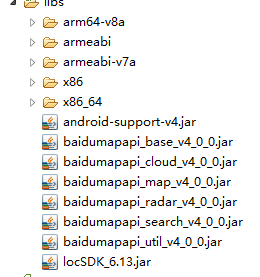 Android 百度地圖集成實戰:路線規劃與導航
關於百度地圖的導航功能曾困擾我很長一段時間,現在終於整理出來了,來給大家分享一下。其實並不難,把百度的 API 範例 Demo 下載下來,找到需要的部分即可。使用前當然要
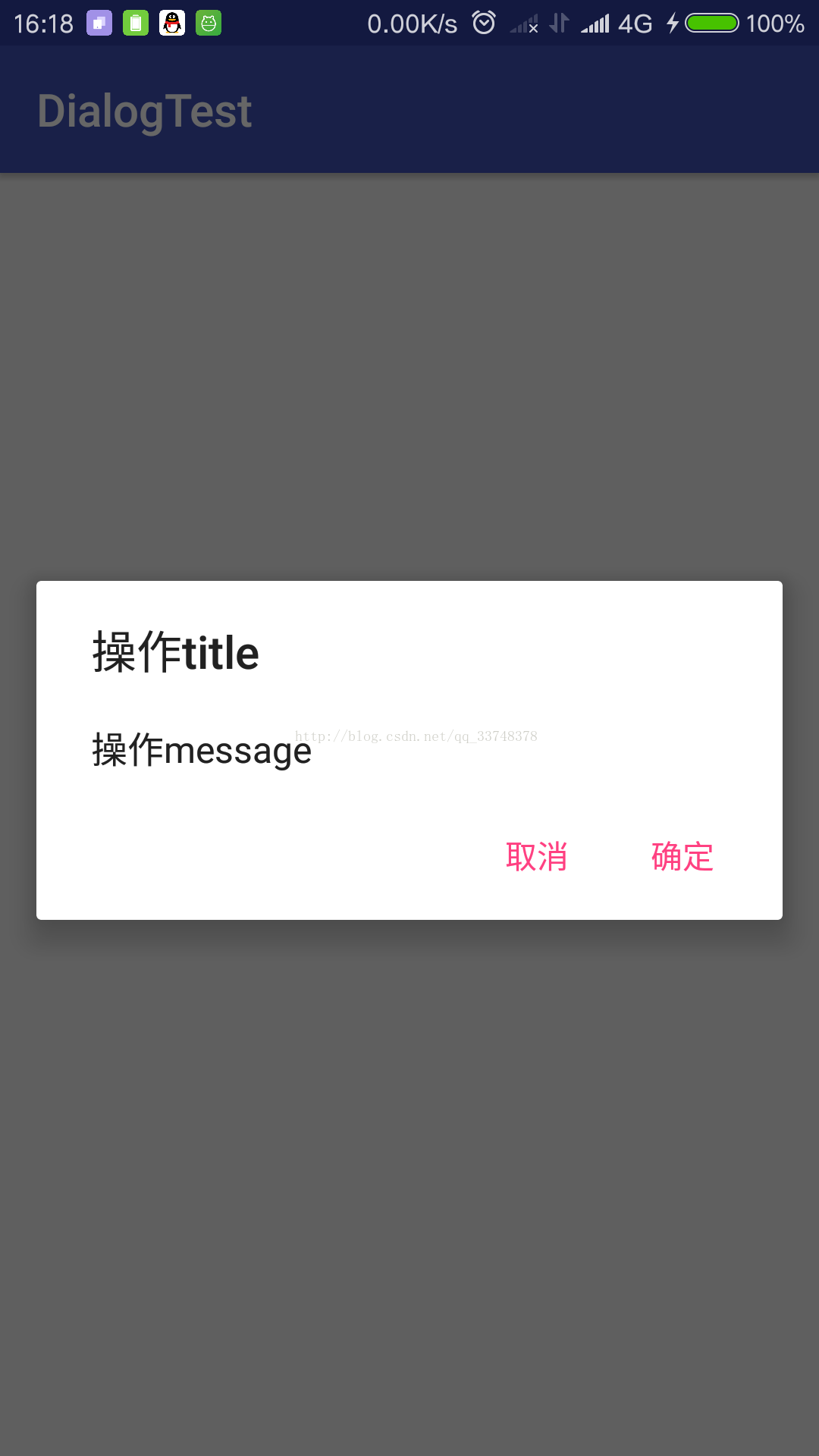 Android AlertDialog 四種常見用法詳解
需要展示進度、需要讓用戶確認一項操作、需要從幾個選項裡挑一個——這些需求都能用 AlertDialog 搞定。實用範圍內其實只有四種形態:普通提示框、單選框、多選框和進度
 Android APK 反編譯到 Java 源碼的方法解析
Android APK 本質上是一個包含資源與 classes.dex 的壓縮檔。由於 Dalvik 位元碼可以被還原,因此開發者或研究者可以透過工具分析應用結構、學習實
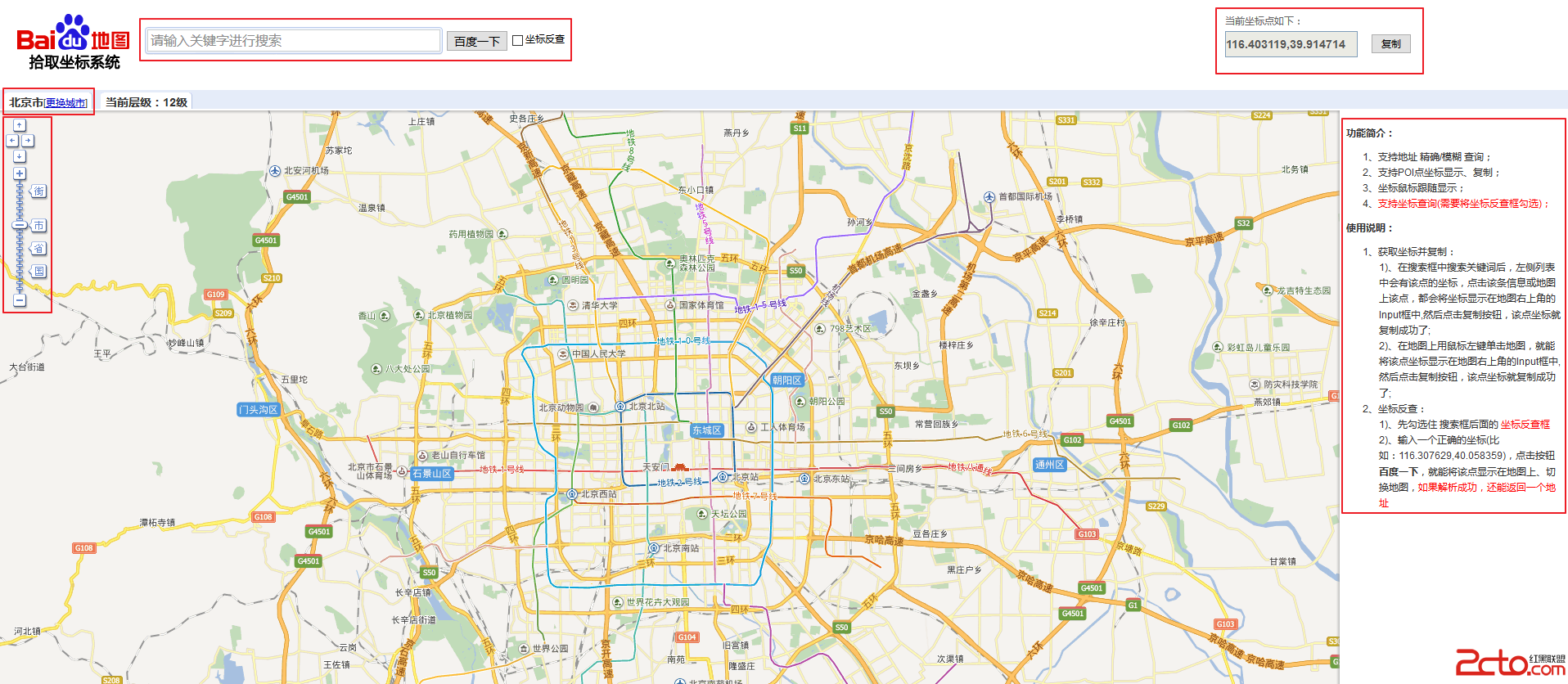 百度地圖 SDK v3.5.0 定位功能詳解:從 LatLng 到定位圖層配置
坐標——LatLng 定位開發中最高頻的概念就是坐標(經緯度),先把基本數據結構弄清楚。 LatLng 是地理坐標的基本結構,構造方法為 LatLng(double la