

編輯:關於 Android 程式設計
移動應用大致分三類:Native、Web 與 Hybrid。Native 能榨乾裝置與系統的所有能力,效能負擔最小;純 Web App 則換來跨平台與開發成本的优势;Hybrid 試圖兩者通吃——一套程式碼,在多個平台上做出接近原生的 App。
Hybrid 有兩條路:WebView App(HTML/CSS/JS 跑在打包進原生的內嵌瀏覽器裡,透過 PhoneGap、Trigger.io 這類橋接層取得部分原生 API)與編譯型 Hybrid(用 C# 或 JS 寫一次,再編譯成各平台的原生程式,如 Xamarin、Titanium、FireMonkey)。本文只談前者,因為它最能發揮團隊既有的網頁技術。
優勢:沿用現有網頁技術、一套程式碼跨多平台、開發時間與成本大幅下降、可用響應式設計輕鬆搞定平板等多種尺寸、仍能存取部分裝置能力、離線能力成熟,而且同時能上應用商店與被搜尋引擎索引,曝光管道雙向開。
劣勢:重度依賴原生功能或大量過場動畫的 App(例如 3D 遊戲)會遇到效能瓶頸;為了模擬原生手感需要額外投入工時;無法百分之百支援所有裝置與系統;若體驗不夠原生,甚至有被 App Store 退回的風險。
這些劣勢真實存在,不能假裝看不見。所以第一步永遠是誠實評估:你的目標用戶是誰、他們偏好什麼平台、對這個 App 有什麼期待。對內容導向的產品(例如我們做的 Hojoki 與 CatchApp)而言,優點明顯大於缺點。
一套程式碼不代表每個平台長得一模一樣。用戶不在乎你用了什麼跨平台技術,他們只希望 App 符合自己對該平台的既有習慣。所以第一步是讀一遍各平台的設計指南:Apple 的 iOS Human Interface Guidelines、Google 的 Material Design、微軟的 Windows 設計規範。這些文件未必百分之百適用,但提供了各平台用戶真正期待的那套標準。
市面選擇很多:商業的 Kendo UI、開源的 Ionic、通用型的 jQuery Mobile 與 Onsen UI、平台針對性的 Sencha Touch 與 ChocolateChip-UI。它們最大的問題是效能——因為多數框架追求「樣樣通」,勢必得吞下不少你用不到的東西。建議先在真機上跑 demo 再決定。
我們做 Hojoki 時的選擇是自己用 CSS3 搭配極少量 JavaScript 刻出所有元件,好處是效能完全在自己手裡;遇到過於繁瑣的細節,才借用一些輕量的第三方小庫。
標題欄是使用者第一眼會看的地方,標題、返回、前進這些元素尤其關鍵。許多流行框架在這塊反而做得比原生粗糙,而其實用極少的 DOM 與幾行 CSS 就能仿到位。
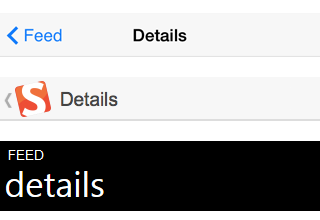
以 HTML5 與 CSS 做出外觀接近原生的標題欄
同一份 DOM 跑在不同平台上還更方便維護。這套思路在標題欄、標籤列、自訂選單、設定頁、浮層等元件上都成立;若想同時支援 Windows Phone 就困難得多,因為它的設計語彙差異太大。
高解析度手機與平板已佔移動市場的大宗。要讓圖片銳利,通常得準備兩倍甚至三倍尺寸的素材。常見解法各有取捨:伺服器端調整、前端 JS 偵測替換、HTML5 的 picture 元素、srcset 屬性、CSS image-set、media queries,以及 SVG。
到目前為止沒有一個完美解,得看圖片類型與使用情境。若是 Logo、教學圖這類靜態圖,我一律用 SVG——縮放免費且完美,Android 3.0 以上支援良好。若非用點陣不可,picture 與 srcset 是未來的方向,但目前瀏覽器支援有限,需要 polyfill 幫忙。
CSS 背景圖搭配 media queries 則是相對可靠的方案:
/* 標準解析度 */
.logo {
    width: 120px;
    background: url(logo.png) no-repeat 0 0;
}

/* HD / Retina */
@media only screen and (-webkit-min-device-pixel-ratio: 1.25),
       only screen and (min--moz-device-pixel-ratio: 1.25),
       only screen and (-o-min-device-pixel-ratio: 1.25/1),
       only screen and (min-device-pixel-ratio: 1.25),
       only screen and (min-resolution: 200dpi),
       only screen and (min-resolution: 1.25dppx) {
    .logo {
        background: url(logo@2x.png) no-repeat 0 0;
        background-size: 120px;   /* 與原圖顯示寬度一致 */
    }
}
但如果 App 內有大量使用者內容(例如新聞),逐張改標籤或用 CSS 替換會把人逼瘋,這種情況伺服器端處理才是最務實的選擇。另外別忘了 Android 高解析螢幕的素材需要準備到原圖的三倍。
這是最簡單也最容易被忽略的「歸屬感」來源。
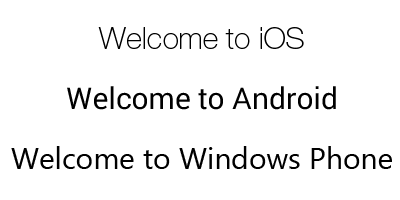
iOS、Android 與 Windows 的原生字型
/* iOS */
font-family: 'HelveticaNeue', Helvetica, Arial, sans-serif;

/* Android */
font-family: 'RobotoRegular', 'DroidSans', sans-serif;

/* Windows Phone */
font-family: 'SegoeUI', Segoe, Tahoma, Geneva, sans-serif;
iOS 7 之後還提供了 font:-apple-system-body 與 font:-apple-system-headline 這類系統級快捷寫法,會自動套用正確的字級與行高,同時無痛支援「動態字型」這項重要的無障礙設定。
圖示是各平台使用者體驗的重要一環,而且務必使用用戶已經熟悉的圖示。延續高解析度的前提,最漂亮的做法是把圖示當成字型處理:透過 CSS 的 @font-face 載入,瀏覽器支援良好,還能用 CSS 直接改顏色、陰影與透明度。
我們以 Ionicons 為基礎(幾乎涵蓋所有常用圖示,且包含 iOS 與 Android 特有項目),再用 Fontello 把不同來源的字型合併、精簡並分平台輸出,避免多套字型並存導致檔案膨脹。IcoMoon 與 Fontastic 也是不錯的替代方案。Windows Phone 上則可直接使用 Segoe UI Symbol。
效能常被視為 Hybrid 的原罪,特別是有大量動畫、長列表,又得跑在舊機上時。但如果你能接受只支援較新版本(Android 4.4+、iOS 8+、Windows Phone 8.1+),成果會完全不同。剩下的功課就是:優化 DOM 與 CSS 選擇器、寫出低配置高效率的 JavaScript、縮短渲染時間、把重排重繪降到最低。
觸控裝置上,單次點擊從觸發到回應會有約 300ms 延遲,因為瀏覽器在等你是否要雙擊放大。若不需要這個手勢,可以用 FastClick 直接砍掉:
if ('ontouchstart' in window) {
    window.addEventListener('load', function () {
        FastClick.attach(document.body);
    }, false);
}
IE10 以上更簡單,一行 CSS 即可:
html {
    -ms-touch-action: manipulation;  /* IE10 */
    touch-action: manipulation;      /* IE11+ */
}
桌面網頁用 :hover,行動裝置則要改用 :active 或 JS 方案。同時記得清掉預設的點擊高亮,並停用長按選取,否則誤觸時跳出的選字選單非常惱人:
button {
    outline: 0;
    -webkit-tap-highlight-color: rgba(0, 0, 0, 0);
    -webkit-tap-highlight-color: transparent;
    -webkit-touch-callout: none;
    -webkit-user-select: none;
    -moz-user-select: none;
    -ms-user-select: none;
    user-select: none;
}

即使只等一秒,也該給個提示,否則用戶會以為 App 當機,開始亂點。行動瀏覽器上用 GIF 動畫是最差解——一旦主執行緒忙著處理載入,GIF 就會卡住,等於什麼提示都沒給。我偏好 Spin.js,設定簡單、以 Canvas 或 CSS 繪製,不受主執行緒阻塞影響。PhoneGap 與 Trigger.io 也提供原生載入狀態元件。
幾乎所有 App 都是「可滾動內容 + 固定頭尾」。三種常見做法:
第一種寫法簡潔,也能保留 iOS 點狀態列回頂部的原生行為,但渲染問題較多。我強烈建議第二種:渲染問題較少、現代平台支援良好(Android 4+、iOS 5+、Windows Phone 8+),舊版也有成熟 polyfill。第三種最靈活(可自訂動量、事件、捲軸樣式),但當 DOM 節點多或搭配 box-shadow、text-shadow、opacity、rgba 等效果時,效能會明顯惡化。
動量滾動只要兩行 CSS:
overflow-y: scroll;
-webkit-overflow-scrolling: touch;
至於下拉刷新,各平台的既定樣式差異不小,Android 近期也推出了自己的標準元件。
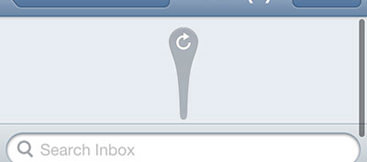
iOS 的下拉刷新(圖片來源:Damien Antipa)
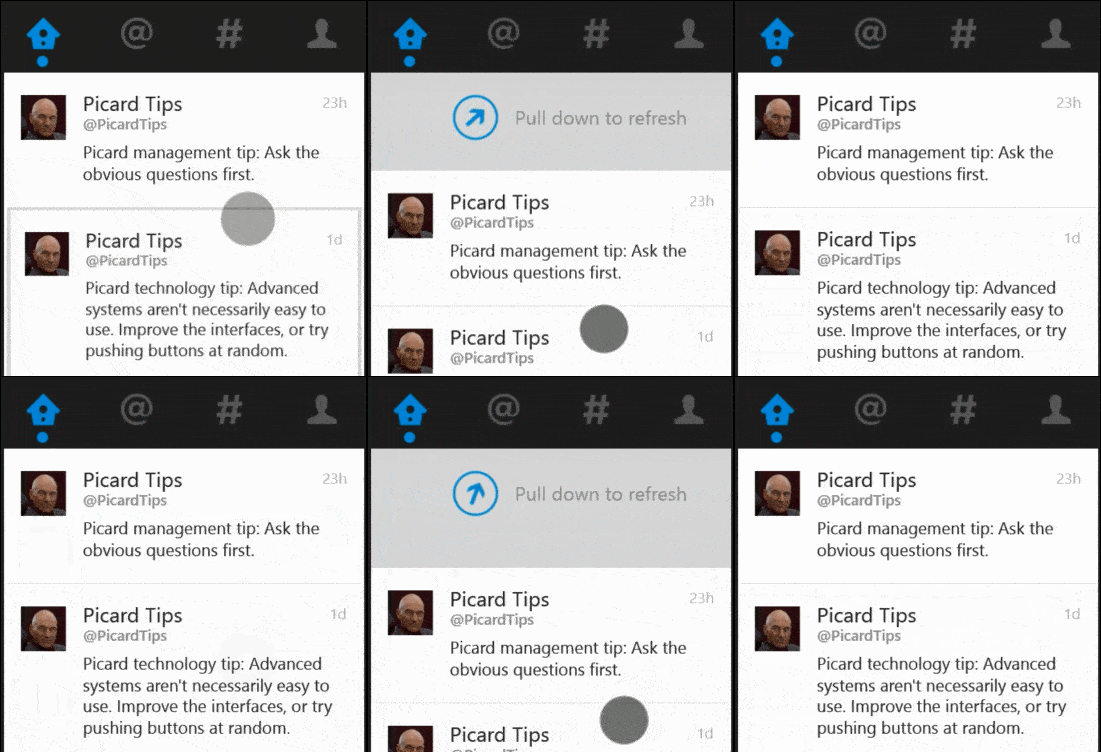
Android 的下拉刷新(圖片來源:Android Widget Center)
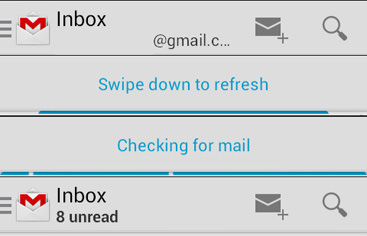
Windows Phone 的下拉刷新(圖片來源:David Washington)
要注意的是:在 body 上關閉滾動會一併破壞 iOS「點狀態列回頂部」的原生行為,這需要用一小段 JS 補回來,或透過原生插件掛上去。
手指沒有滑鼠精準,點小按鈕時常會偏幾個像素。解法是在視覺尺寸不變的前提下,用額外元素撐出一塊不可見的觸控區域。
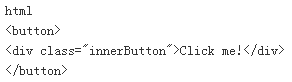
事件綁在 button 上,樣式則套在外層的 div.innerButton 上,視覺與命中範圍就此分離。
滑動、長按、縮放、拖曳——觸控手勢是智慧型手機的核心互動。QuoJS 與 Hammer.js 都能完整支援,若想比較更多方案,可以參考社群整理的多點觸控 JS 庫評比。
用網頁技術開發,並不禁止使用原生功能。主流跨平台工具都內建了關鍵 API 的橋接:裝置資訊、檔案系統、網路狀態、地理位置、加速度計、通知(含推播)等;不夠用時,自己寫插件擴充也是常態。
我們在 Hojoki 就補了不少缺口,包括讀取推播設定、取得使用者時區、偵測特定 App 是否安裝並將其啟動。舉兩個例子——在 iOS 6+ 上讓輸入框收到焦點時自動彈出鍵盤:
if ([[[UIDevice currentDevice] systemVersion] floatValue] >= 6) {
    [YourWebView setKeyboardDisplayRequiresUserAction:NO];
}
把字串寫入剪貼簿:
[[UIPasteboard generalPasteboard] setString:@"你的字串"];
網頁開發者最容易忽略的,是「出錯時怎麼辦」。Hybrid App 沒有全域重新整理按鈕,而且經常在背景一待好幾週。使用者一旦卡死,唯一選擇是強制結束再重開——而多數人根本不知道怎么強制關閉(Android 2.x 藏在設定深處,iOS 6 及以下要雙擊 Home 鍵長按圖示)。
所以請務必為連線逾時、輸入錯誤、資料異常等情況設計退路。最簡單的做法就是一個全屏錯誤頁,寫上「哎呀,出了點問題,請檢查網路後重試」,下面放一顆大大的「重新載入」按鈕。
開發流程與做手機版網站幾乎一樣,差別只在最後要打包上商店。
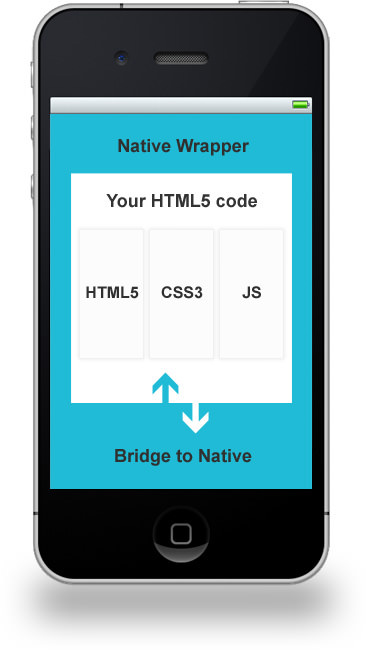
以 HTML/CSS/JS 打包成原生 WebView 的運作方式
純網頁內容會被載入一個 WebView 中,它依裝置預設瀏覽器的引擎渲染(細節上可能有些差異)。原生層則負責把裝置與系統能力暴露出來,讓 JavaScript 能透過 API 呼叫。
PhoneGap 與 Apache Cordova是這塊最有名的名字,兩者的關係常被誤解:Cordova 是 Apache 頂級專案(舊名就叫 PhoneGap),提供裝置 API 與 WebView 橋接;Adobe PhoneGap 則是 Cordova 的一個分支,關係有點像 Chrome 與 WebKit。兩者都開源免費、支援所有主流平台、社群活躍。PhoneGap 對 Hybrid 生態的貢獻難以估量。
在此之上還有一批「附加價值」工具,最大賣點是雲端建置,省去在本機安裝各平台 SDK 的麻煩:PhoneGap Build、Telerik AppBuilder、AppGyver Steroids、Appery.io、Monaca、Intel XDK。
Sencha Touch 起步是行動網頁 UI 框架,如今已內建原生打包能力,可免費使用,支援 iOS、Android(自有打包工具)與 BlackBerry、Windows 8(透過 PhoneGap Build)。
Trigger.io 是我們當時為了找比 PhoneGap 更輕量的方案而選的。它只支援 iOS 與 Android,但原生 API 完整、自定義插件與第三方整合(Parse 推播、Flurry 分析、部分 Facebook SDK)齊備,還能透過命令列工具整合進 Grunt 建置流程。它最具特色的是 Reload 機制,能把 HTML/CSS/JS 更新直接推給執行中的 App,讓 hotfix 與 A/B 測試得以繞過漫長的審核流程。缺點則是 14 天試用結束後價格偏高。
用網頁技術開發,很容易讓人窩在瀏覽器裡測到最後一刻。開發非原生功能時還說得過去,發布前絕對不行。請盡可能在多品牌、多版本、多尺寸的真機上驗證:Android 陣營的品牌與版本差異極大,瀏覽器渲染、功能支援與廠商客製都可能出問題;iOS 雖然一致性好得多,但尺寸、解析度與像素密度的組合也越來越多。
2012 年 Facebook 大舉從 HTML5 轉回原生,主因之一是「缺乏除錯工具與開發者 API」;半年後 LinkedIn 也得出類似結論。好消息是情況正在改善:Android 4.4+ 已支援 WebView 遠端除錯,各平台工具也逐步到位,包括 Safari Web Inspector、Chrome 遠端除錯、Visual Studio 的商店 App 除錯,以及跨平台的 Weinre 與 Edge Inspect。
網頁開發時,修好 bug 立刻上線,測試的重要性自然被稀釋。但一旦走商店審核,邏輯就完全反轉——請把它想成回到 1990 年代的軟體發行模式。為什麼這很糟?第一,提交審核動輒一兩週;第二,即使新版很快上架,也不能保證用戶會更新。建議:把測試的優先級拉到最高;設計「強制升級」機制淘汰舊版;採用類似 Trigger.io Reload 的機制修補線上程式;真的遇火情,就申請緊急審核通道。
回頭看,對一個資源有限、沒有原生 iOS/Android 經驗的團隊來說,幾週內做出一個跨平台 App 是不可能的任務。選擇 Hybrid 讓我們得以複用大量既有程式碼,並依用戶回饋快速迭代。我們甚至用幾乎相同的程式碼,做出了支援 Windows 8 與 Surface 的版本。
移植成本取決於目標瀏覽器與裝置的能力,以及你需要多少原生功能。推播、應用內購買、讀取通訊錄這些需求,會讓你相當依賴所選的打包工具。
至於「是否真有原生手感」,答案取決於你投入多少細節。回看早期版本的用戶評論,負評多半集中在「各平台 UI 一模一樣」與「效能偏慢」這兩點——而這兩件事,恰恰都是可以靠本文談的那些功夫補上的。
我們正在遠離「為特定平台開發」的時代。Larry Page 曾說,他期待開發者不必再糾結要為哪個平台寫程式,而是在更高的層次上工作,讓軟體能在每個平台上輕鬆跑起來。在這件事上,網頁平台已經走得相當遠——而它背後有全世界三分之一以上的人口在用,這大概不會是個壞選擇。
 Android 解析度、像素、密度、DPI 與螢幕尺寸的計算方法
一、名詞與概念 Screen size(螢幕尺寸):手機實際的物理尺寸,常見如 2.8 吋、3.2 吋、3.5 吋、3.7 吋。例如 Motorola Mileston
 安卓 root 後哪些軟體能刪?先看這份「不能動」清單
新機買回來總帶著一批系統預裝應用,佔空間又拖速度,這也是許多人決定 root 的直接原因。但 root 之後並不代表可以隨手刪——有些檔案一動,手機功能就會缺角,甚至直接
 Android RecyclerView 實作下拉選單的小技巧
下拉選單的常見做法許多 App 會把選項收在輸入框或按鈕下方,點擊後展開一層選單。傳統做法常用 ListView 搭配 PopupWindow,而 Google 推出 R
 Android 5.1 PackageManagerService 解析(三):PMS 初始化與權限管理
PMS 為何需要掃描 APK Android 以 Linux 為基礎,但應用程式不能直接啟動任意 Linux 程式,也不能自行從 zygote 分支行程來執行任意原生碼。