

編輯:關於 Android 程式設計
px = dp × (dpi / 160)。以 WVGA(800×480)、3.7 吋螢幕為例:
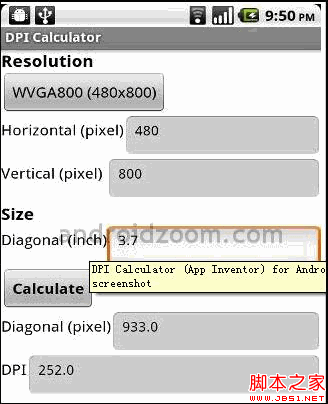
圖中的 Diagonal pixel 代表對角線上的像素數( ,約為 933),因此 DPI = 933 ÷ 3.7 ≈ 252。
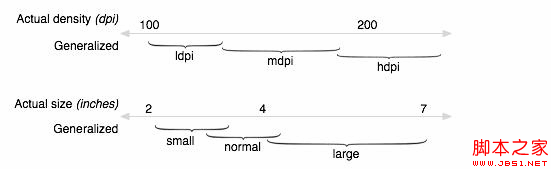
依解析度大致可分為三類:
對應關係大致如下:小螢幕多為 QVGA(240×320)搭配 ldpi;正常螢幕涵蓋 WQVGA、HVGA、WVGA800/854,橫跨 mdpi 與 hdpi;大螢幕則以 WVGA800/854 搭配 hdpi 為主。
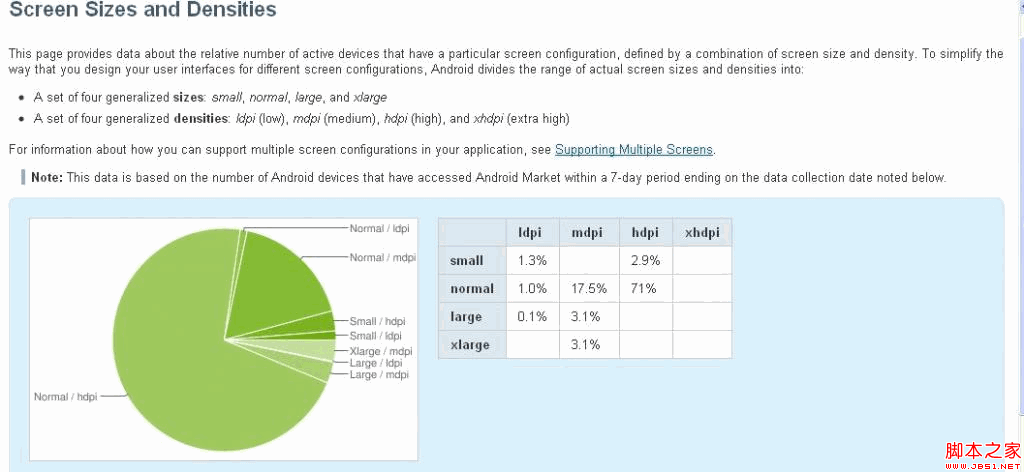
從官方 dashboard 的統計來看,當時用戶主要集中於 800×480 與 854×480 兩種解析度。實務上只要特別處理 3~4.5 吋、密度為 1 與 1.5 的機型即可涵蓋絕大多數情況。
從開發角度看,通常要針對三類螢幕密度各準備一套版面與一套圖示:
依物理尺寸準備多套 layout 目錄:layout 放不隨螢幕變化的通用配置(例如頂部與底部,類似視窗的 title bar)、layout-small(3 吋以下)、layout-normal(4.5 吋以下)、layout-large(4~7 吋)、layout-xlarge(7~10 吋)。
依 dpi 準備 drawable、drawable-ldpi、drawable-mdpi、drawable-hdpi、drawable-xhdpi。
Android 有自動匹配機制,會依當前裝置挑選對應的版面與圖片資源。
解析度指螢幕橫豎各有多少個容器點,每個容器點容納一個像素。像素嚴格來說是圖片的概念,圖片像素越多越清晰,檔案也越大。
兩支手機可以有相同解析度但不同螢幕尺寸。例如 3.7 吋與 5.1 吋都可以是 320×480,顯示效果卻不同:假設 A 機螢幕寬 5cm、B 機寬 10cm,解析度都是 320,那麼顯示同一張圖時 B 機上的圖會比較大,但沒有 A 機清晰。原因就是密度(DPI)不同——同樣 320 個點分佈在 10cm 上,每英寸的點數只有一半,密度變低,畫面自然變大且模糊。這也是為什麼用 Android Screen Monitor 之類的工具在電腦上看手機畫面總覺得偏大:電腦的解析度密度不如手機,把電腦解析度調高、讓密度接近手機即可改善。
關鍵觀念:像素不能直接換算成英寸或厘米,必須在已知 dpi 的前提下才能換算。
以 1024 像素為例:在 300dpi 下約為 3.413 英寸(8.67 厘米);在 72dpi 下則約為 14.222 英寸(36.12 厘米)。同樣的像素數,密度不同,換算出來的實際尺寸差距懸殊。
dpi(dot per inch)輸出解析度:原意是每英寸長度內的點數,常用於掃描器與印表機。數值越高代表解析度越高。掃描器常標示兩個數字(如 600×1200 dpi),是因為橫向與縱向解析度不同,較小的數字通常為縱向解析度。電腦顯示器的解析度約為 72dpi——以 15 吋螢幕為例,可視面積水平長度約 11.2 吋,800×600 模式下即 800÷11.2 ≈ 71.4;17 吋螢幕在 1024×768 下則約 1024÷12.8 = 80。
Pixel(像素):對螢幕裝置而言,px 是最基本的單位,就是一個點,其他所有長度單位都與它保持固定比例換算。所有長度單位在螢幕上顯示時,都會先換算成像素再呈現,因此就螢幕而言絕對長度與相對長度並無本質差別,差別只在比例。若把討論延伸到印表機等輸出裝置,基本單位就可能變成與現實度量一致的單位了。
CSS 中的 pt 就是排版工具常用的字體單位,無論你的螢幕是 1024×768 還是 800×600,同一份文件印在紙上結果都一樣。寫網頁時個人偏向使用 px,因為它能精準描述元素在螢幕上的位置與大小,而網頁主要是給螢幕看的。
CSS 的相對長度單位(em、ex、px、%)會隨參考值變化;絕對長度單位(in、cm、mm、pt、pc)則是固定值,其中 1 pt = 1/72 英寸、1 pc = 12 pt。Windows 使用者一般為 96 像素/英寸,Mac 則約為 72 像素/英寸。
筆者做專案時遇到過這樣的狀況:兩台解析度相同的平板,同一個畫面的樣式卻不一樣。多次測試後發現,其中一台(Lenovo A1_07)密度為 1.5、換算成 dpi 是 240,屬於高密度;另一台密度為 1,換算後是 160,屬於中等密度。
解法:在 values 之外分別建立 values-hdpi 與 values-mdpi,各自放置對應的樣式資源即可。
Android 名稱    近似解析度      換算係數(求 dp)
ldpi            ~120 dpi        1.333
mdpi            ~160 dpi        1.0(基準密度)
tvdpi           ~213 dpi        0.751
hdpi            ~240 dpi        0.67
xhdpi           ~320 dpi        0.5

dpi = 密度 × 160
手機像素密度實際上是以「每英寸 160 個像素」作為參考基準,主要密度值為 0.75、1、1.5 與 2。密度為 2 時即代表每英寸 320 個像素。Android 可以透過程式碼取得螢幕像素值與密度,反推出螢幕的物理尺寸:
螢幕尺寸 = 對角線像素數 ÷(密度 × 160),其中對角線像素數 = √(長² + 寬²)。
由於系統回傳的 density 本身是個近似值(例如實際為 1.575,程式讀到的是 1.5),寫成一支小程式在不同裝置上驗證會更踏實:
DisplayMetrics metric = new DisplayMetrics();
getWindowManager().getDefaultDisplay().getMetrics(metric);

int width = metric.widthPixels;    // 螢幕寬度(像素)
int height = metric.heightPixels;  // 螢幕高度(像素)
float density = metric.density;    // 螢幕密度(0.75 / 1.0 / 1.5)
int densityDpi = metric.densityDpi;// 螢幕密度 DPI(120 / 160 / 240)

double diagonalPixels = Math.sqrt(Math.pow(width, 2) + Math.pow(height, 2));
double screenSize = diagonalPixels / (160 * density);
要留意的是,用這個公式算出來的尺寸未必百分百精準,畢竟 density 是取整後的近似值。
 Android 螢幕適配完整指南(學習筆記整理)
做 Android 開發,遲早都要面對「適配」這兩個字。它不像新 API 那樣有明確的學習路徑,卻又貫穿每一個專案。這篇筆記把螢幕適配的成因、核心概念與落地手段梳理成一條
 Android Studio 2.2 正式版深度體驗:更快、更智慧、更貼心
早在 I/O 2016,Google 就放出了 Android Studio 2.2 的預覽版,揭示了多項改進。但為了不影響公司專案,我通常不碰預覽版——預覽版意味著不穩
 從零搭建 Android 編譯環境:以全志 A20 與 Android 4.4 為例
要動手編譯整條 Android 原始碼,最花時間的往往不是編譯本身,而是把環境一個一個補齊。這篇把我在全志 A20 平台上從零建起編譯環境的完整過程記錄下來,包含踩到的坑
 Android 性能優化:Splash 頁應該這樣設計
目前 SplashActivity 的設計 如今市面上大多數應用在啟動時都會先進入一個 SplashActivity 作為歡迎頁。為什麼要這樣設計?個人總結有三個優點: