

編輯:關於 Android 程式設計
1、建立 head_layout 版面配置檔;
2、建立一個自訂 ListView 類別,繼承 ListView;
3、把版面配置載入並掛到 ListView 上。
LayoutInflater inflater = LayoutInflater.from(context);
headView = inflater.inflate(R.layout.head_layout, null);
this.addHeaderView(headView);
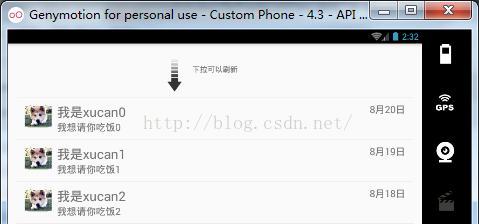
4、把 Header 隱藏起來。做法是動態調整 Header 的上邊距:把上邊距設成它自身高度的負值,就能控制它露出或藏起。因此必須先量出 Header 的高度,這一步在建構子裡完成。
// 取得 Header 的 LayoutParams,必要時自行建立
ViewGroup.LayoutParams p = headView.getLayoutParams();
if (p == null) {
    p = new ViewGroup.LayoutParams(ViewGroup.LayoutParams.MATCH_PARENT,
                                   ViewGroup.LayoutParams.WRAP_CONTENT);
}
int width = ViewGroup.getChildMeasureSpec(0, 0, p.width);
int height;
int tempHeight = p.height;
if (tempHeight > 0) {
    height = MeasureSpec.makeMeasureSpec(tempHeight, MeasureSpec.EXACTLY);
} else {
    height = MeasureSpec.makeMeasureSpec(0, MeasureSpec.UNSPECIFIED);
}
headView.measure(width, height);
關於 ViewGroup.getChildMeasureSpec(int spec, int padding, int childDimension):spec 是父 View 的詳細測量值(MeasureSpec),padding 是當前尺寸下的內外邊距(padding 與 margin),childDimension 則是子 View 在此尺寸下的版面配置寬高(LayoutParams.width / height)。
headViewHeight = headView.getMeasuredHeight();

// 透過調整上邊距控制 Header 顯示
private void topPadding(int headViewHeight) {
    headView.setPadding(headView.getPaddingLeft(), headViewHeight,
                        headView.getPaddingRight(), headView.getPaddingBottom());
    headView.invalidate();
}
用來判斷目前是否已經在 ListView 最頂端,並取得滾動狀態。
@Override
public void onScrollStateChanged(AbsListView view, int scrollState) {
    this.scrollState = scrollState;
}

@Override
public void onScroll(AbsListView view, int firstVisibleItem, int visibleItemCount, int totalItemCount) {
    this.firstVisibleItem = firstVisibleItem;
}
因為頂部加載介面要隨手勢即時變化,所以必須攔截觸控事件來切換狀態。
int firstVisibleItem;   // 目前第一個可見 item 的位置
boolean isRemark;       // 標記:是否在 ListView 最頂端且已按下
int startY;             // 起始 Y 座標
int scrollState;        // 目前滾動狀態
int state;              // 目前狀態

final int NONE = 0;     // 正常狀態
final int PULL = 1;     // 提示拉伸狀態
final int RELESE = 2;   // 提示釋放狀態
final int REFRESH = 3;  // 正在刷新
// 1. 判斷當前狀態
@Override
public boolean onTouchEvent(MotionEvent ev) {
    switch (ev.getAction()) {
        case MotionEvent.ACTION_DOWN:
            if (firstVisibleItem == 0) {
                isRemark = true;
                startY = (int) ev.getY();
            }
            break;
        case MotionEvent.ACTION_MOVE:
            onMove(ev);
            break;
        case MotionEvent.ACTION_UP:
            if (state == RELESE) {
                state = REFRESH;
                iRefreshListener.onRefresh();
            } else if (state == PULL) {
                state = NONE;
                isRemark = false;
            }
            refreshViewByState();
            break;
    }
    return super.onTouchEvent(ev);
}

// 2. 移動過程中的處理
private void onMove(MotionEvent ev) {
    if (!isRemark) {
        return;
    }
    int tempY = (int) ev.getY();
    int space = tempY - startY;
    int topPadding = space - headViewHeight;
    topPadding(topPadding);

    switch (state) {
        case NONE:
            if (space > 0) {
                state = PULL;
            }
            refreshViewByState();
            break;
        case PULL:
            if (space > headViewHeight + 30 && scrollState == SCROLL_STATE_TOUCH_SCROLL) {
                state = RELESE;
            }
            refreshViewByState();
            break;
        case RELESE:
            if (space < headViewHeight + 30) {
                state = PULL;
                isRemark = false;
                refreshViewByState();
            }
            break;
    }
}
// 3. 依狀態切換畫面
private void refreshViewByState() {
    TextView tip = (TextView) headView.findViewById(R.id.tip);
    ImageView imageView = (ImageView) headView.findViewById(R.id.arrow);
    ProgressBar progressBar = (ProgressBar) headView.findViewById(R.id.progress);

    RotateAnimation animation1 = new RotateAnimation(0, 180,
            RotateAnimation.RELATIVE_TO_SELF, 0.5f,
            RotateAnimation.RELATIVE_TO_SELF, 0.5f);
    animation1.setDuration(500);
    animation1.setFillAfter(true);

    RotateAnimation animation2 = new RotateAnimation(180, 0,
            RotateAnimation.RELATIVE_TO_SELF, 0.5f,
            RotateAnimation.RELATIVE_TO_SELF, 0.5f);
    animation2.setDuration(500);
    animation2.setFillAfter(true);

    switch (state) {
        case NONE:
            topPadding(-headViewHeight);
            break;
        case PULL:
            imageView.setVisibility(VISIBLE);
            progressBar.setVisibility(GONE);
            tip.setText("下拉可以刷新");
            imageView.clearAnimation();
            imageView.setAnimation(animation2);
            break;
        case RELESE:
            imageView.setVisibility(VISIBLE);
            progressBar.setVisibility(GONE);
            tip.setText("鬆開可以刷新");
            imageView.clearAnimation();
            imageView.setAnimation(animation1);
            break;
        case REFRESH:
            topPadding(50);
            imageView.setVisibility(GONE);
            imageView.clearAnimation();
            progressBar.setVisibility(VISIBLE);
            tip.setText("正在刷新");
            break;
    }
}
// 4. 刷新完成
public void refreshComplete() {
    state = NONE;
    isRemark = false;
    refreshViewByState();
    TextView time = (TextView) headView.findViewById(R.id.time);
    SimpleDateFormat format = new SimpleDateFormat("yyyy年MM月dd日 hh:mm:ss");
    Date date = new Date(System.currentTimeMillis());
    time.setText(format.format(date));
}
1、定義刷新回呼介面:
public void setInterface(IRefreshListener iRefreshListener) {
    this.iRefreshListener = iRefreshListener;
}

// 刷新資料介面
public interface IRefreshListener {
    void onRefresh();
}
在 state 變為 REFRESH 時呼叫:
case MotionEvent.ACTION_UP:
    if (state == RELESE) {
        state = REFRESH;
        iRefreshListener.onRefresh();
    }
    break;
2、在 Activity 中實作 IRefreshListener:
// 新增資料
private void setRefreshData() {
    for (int i = 0; i < 2; i++) {
        bean.add(0, new ItemBean(R.drawable.image,
                "我是新加載" + i, "我想請你吃飯" + i, "8月" + (22 - i) + "日"));
    }
}

@Override
public void onRefresh() {
    setRefreshData();
    android.os.Handler handler = new android.os.Handler();
    handler.postDelayed(new Runnable() {
        @Override
        public void run() {
            adapter.notifyDataSetChanged();   // 通知資料變更
            mListView.refreshComplete();      // 通知刷新結束
        }
    }, 2000);   // 這裡用 Handler 模擬 2 秒的刷新過程
}
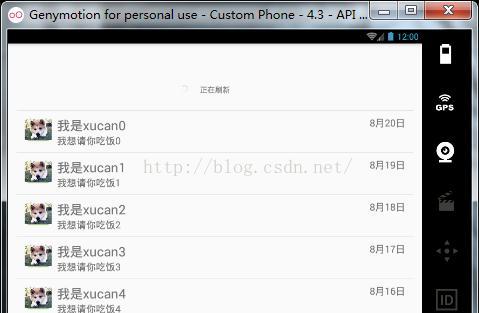
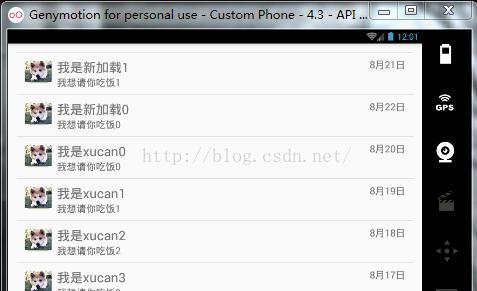
1、建立 footer_layout 版面配置檔;
2、建立自訂 ListView 類別;
3、載入並掛上 Footer;
4、預設隱藏 Footer。
LayoutInflater inflater = LayoutInflater.from(context);
footerView = inflater.inflate(R.layout.footer_layout, null);
footerView.findViewById(R.id.layout).setVisibility(GONE);
this.addFooterView(footerView);
@Override
public void onScroll(AbsListView view, int firstVisibleItem, int visibleItemCount, int totalItemCount) {
    this.lastVisibleItem = firstVisibleItem + visibleItemCount;
    this.totalItemCount = totalItemCount;
}
其中:firstVisibleItem 是第一個可見 item 的排序號,visibleItemCount 是目前顯示數量,totalItemCount 是總數量。
@Override
public void onScrollStateChanged(AbsListView view, int scrollState) {
    this.scrollState = scrollState;
    if (lastVisibleItem == totalItemCount && scrollState == SCROLL_STATE_IDLE) {
        if (!isLoading) {
            isLoading = true;
            footerView.findViewById(R.id.layout).setVisibility(VISIBLE);
            iRefreshListener.onLoad();
        }
    }
}
1、定義加載回呼介面:
public void setInterface(IRefreshListener iRefreshListener) {
    this.iRefreshListener = iRefreshListener;
}

public interface IRefreshListener {
    void onLoad();
}
2、加載完畢後隱藏 Footer:
public void loadComplete() {
    isLoading = false;
    footerView.findViewById(R.id.layout).setVisibility(GONE);
}
3、更新資料:
private void loadData() {
    for (int i = 20; i < 30; i++) {
        bean.add(new ItemBean(R.drawable.image,
                "我是xucan" + i, "我想請你吃飯" + i, "8月" + i + "日"));
    }
}

@Override
public void onLoad() {
    android.os.Handler handler = new android.os.Handler();
    handler.postDelayed(new Runnable() {
        @Override
        public void run() {
            loadData();
            adapter.notifyDataSetChanged();
            mListView.loadComplete();
        }
    }, 1000);
}
用上面的 Header 方案其實也能做出彈性效果,但這裡介紹一個更省事的做法。
ListView 裡有一個處理「滑到邊緣」的方法:
protected boolean overScrollBy(int deltaX, int deltaY,
                               int scrollX, int scrollY,
                               int scrollRangeX, int scrollRangeY,
                               int maxOverScrollX, int maxOverScrollY,
                               boolean isTouchEvent)
參數 maxOverScrollY 預設為 0,只要改寫這個值,就能實現彈性效果。重寫該方法,把 maxOverScrollY 換成你想要的值:
@Override
protected boolean overScrollBy(int deltaX, int deltaY,
                               int scrollX, int scrollY,
                               int scrollRangeX, int scrollRangeY,
                               int maxOverScrollX, int maxOverScrollY,
                               boolean isTouchEvent) {
    return super.overScrollBy(deltaX, deltaY, scrollX, scrollY,
            scrollRangeX, scrollRangeY, maxOverScrollX, 40, isTouchEvent);
}
這裡把 40 傳給 maxOverScrollY,滑到頂或底時就會多出 40px 的過度滾動空間,配上自訂的位移回饋,就是常見的橡皮筋效果了。
 Android 網絡編程全景總結:從 HTTP 到 Socket 與服務器推送
概述 在正式動手之前,先釐清幾個基礎問題。 1)Android 平台有哪些網絡相關的 API? a) java.net.*(標準 Java 接口) 這個包提供了大量與聯
 Android 自訂 Dialog 對話框實例:從基礎版到炫酷升級版
在使用 Android SDK 提供的 AlertDialog 時,常常會因為系統版本或第三方 ROM(例如 MIUI)的差異而出現不一致的外觀效果。為了獲得統一且可控的
 圖解Android系統架構與專案目錄結構全攻略
Android框架結構 先上一張圖: 從上圖可以看出,Android系統架構由五個部分組成,分別是:Linux Kernel(Linux內核)、Android Runt
 搞懂 Android 控件的寬高,以及 layout_gravity 與 gravity 的差別
從 layout_width/height 談起 寫法一 結果跟預期不一樣: 寫法二 這個就符合預期了: 為什麼只是換了個寫法,結果就差那麼多?答案藏在 Andr