

編輯:關於 Android 程式設計
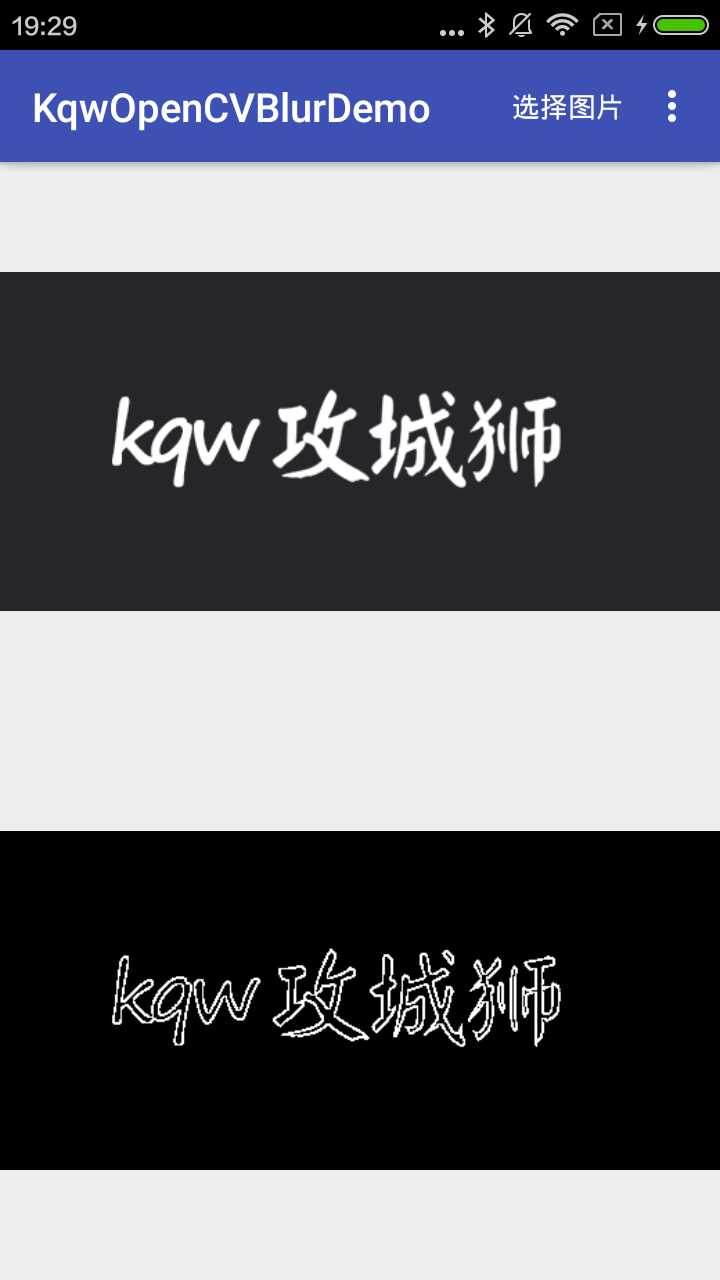
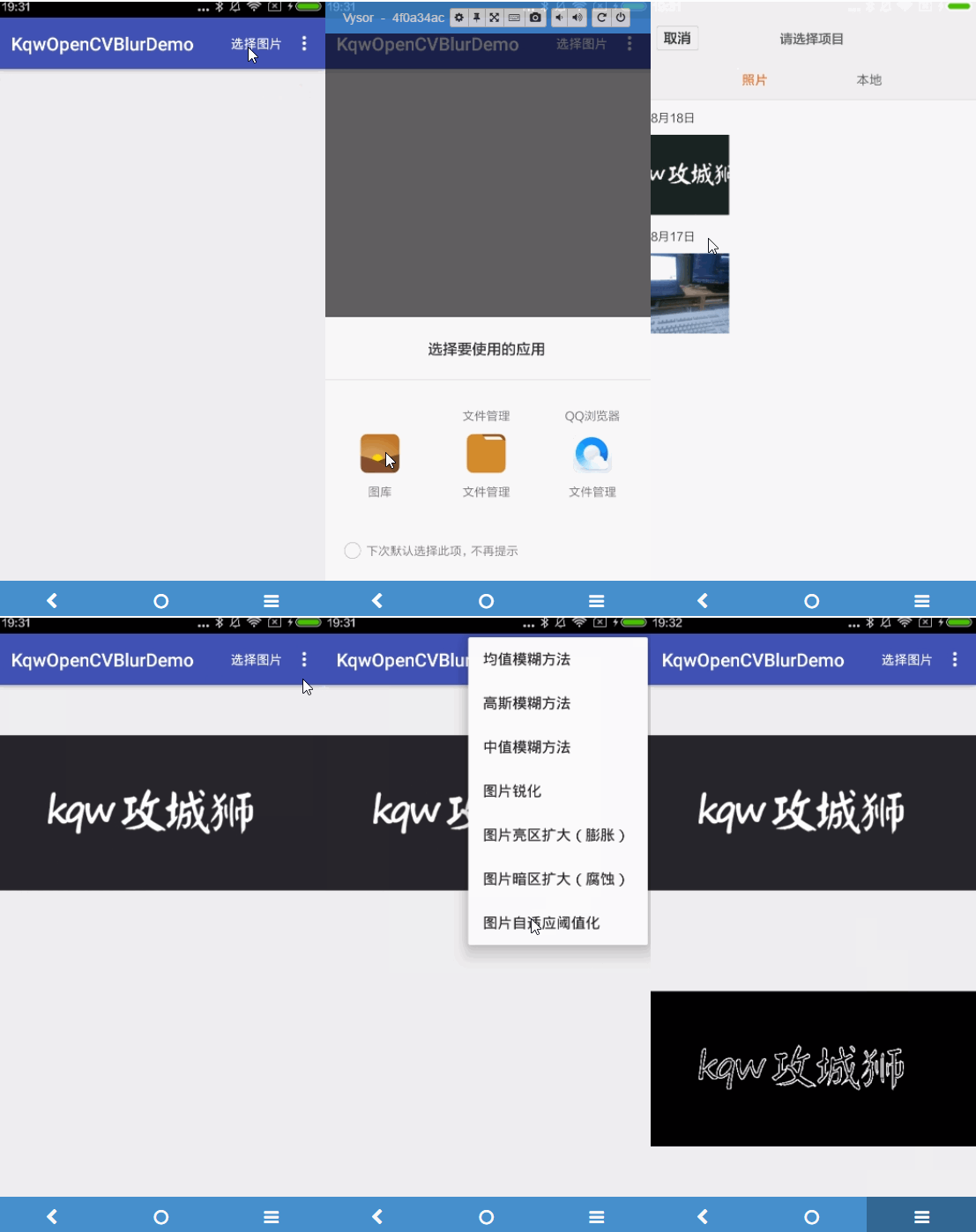
閾值化(又稱二值化)是一種把感興趣的區域從圖像中分割出來的方法。它的核心思想很直觀:將每個像素的灰度值與一個預設的閾值進行比較,再根據比較結果重新賦值。最基礎的用法如下:
Imgproc.threshold(src, src, 100, 255, Imgproc.THRESH_BINARY);
其中 100 是閾值,255 是取用的最大值(對應純白)。像素值高於閾值的被置為最大值,低於閾值的則置為 0。
OpenCV 提供了多種閾值化方式,可根據需求選擇:
· 二值閾值化:Imgproc.THRESH_BINARY
· 閾值化到零:Imgproc.THRESH_TOZERO
· 截斷閾值化:Imgproc.THRESH_TRUNC
· 反轉二值閾值化:Imgproc.THRESH_BINARY_INV
· 反轉閾值化到零:Imgproc.THRESH_TOZERO_INV
前面介紹的都是全局閾值,即整幅圖像共用同一個閾值。但在光照不均勻的場景下,全局閾值往往效果不佳。此時可以改用自適應閾值——為每個像素根據其鄰域的特徵單獨計算閾值。
自適應閾值需要重點關注三個參數:
· 自適應方法:可選 Imgproc.ADAPTIVE_THRESH_MEAN_C(閾值取鄰域像素的均值)或 Imgproc.ADAPTIVE_THRESH_GAUSSIAN_C(閾值取鄰域像素的加權和,權重來自高斯核);
· 塊尺寸:鄰域的大小;
· 常量 C:從計算得到的均值或加權均值中減去的一個常數。
使用前通常先把圖像轉為灰度:
Imgproc.cvtColor(src, src, Imgproc.COLOR_BGR2GRAY);
再進行自適應閾值化:
Imgproc.adaptiveThreshold(src, src, 255, Imgproc.ADAPTIVE_THRESH_MEAN_C, Imgproc.THRESH_BINARY, 3, 0);
由於圖像處理屬於耗時操作,若在主線程執行容易造成界面卡頓,因此這裡借助 RxJava 進行線程切換,把計算放到 IO 線程,再把結果回傳到主線程刷新界面。
/**
 * 自適應閾值處理
 * @param bitmap 待處理的圖片
 */
public void adaptiveThreshold(Bitmap bitmap) {
    if (null != mSubscriber) {
        Observable
            .just(bitmap)
            .map(new Func1() {
                @Override
                public Bitmap call(Bitmap bitmap) {
                    // Bitmap 轉 Mat
                    Mat src = new Mat(bitmap.getHeight(), bitmap.getWidth(), CvType.CV_8UC4);
                    Utils.bitmapToMat(bitmap, src);
                    // 圖像置灰
                    Imgproc.cvtColor(src, src, Imgproc.COLOR_BGR2GRAY);
                    // 自適應閾值化
                    Imgproc.adaptiveThreshold(src, src, 255,
                        Imgproc.ADAPTIVE_THRESH_MEAN_C, Imgproc.THRESH_BINARY, 3, 0);
                    // 也可替換為其他閾值方式,例如:
                    // Imgproc.threshold(src, src, 100, 255, Imgproc.THRESH_BINARY);
                    // Mat 轉回 Bitmap
                    Bitmap processedImage = Bitmap.createBitmap(src.cols(), src.rows(), Bitmap.Config.ARGB_8888);
                    Utils.matToBitmap(src, processedImage);
                    return processedImage;
                }
            })
            .subscribeOn(Schedulers.io())
            .observeOn(AndroidSchedulers.mainThread())
            .subscribe(mSubscriber);
    }
}
// 初始化圖片處理工具類
mBlurUtil = new BlurUtil(new Subscriber() {
    @Override
    public void onCompleted() {
        dismissProgressDialog(); // 處理完成
    }
    @Override
    public void onError(Throwable e) {
        dismissProgressDialog(); // 處理異常
    }
    @Override
    public void onNext(Bitmap bitmap) {
        mIvImageProcessed.setImageBitmap(bitmap); // 展示處理後的圖片
    }
});
// 執行自適應閾值
mBlurUtil.adaptiveThreshold(mSelectImage);
 Android 桌面捷徑(Shortcut)的建立與管理
以下示範如何以程式方式在桌面建立一個應用捷徑,效果如下圖: /** * 啟動某個 Activity 時,記得該 Activity 需在 manifest 中以 int
 使用 Gradle 構建 Android 專案的核心設定與實務
Gradle 是 Android 專案的核心構建工具。理解它的設定檔結構,有助於管理多模組專案、依賴庫、SDK 版本與構建任務。 主要設定檔 根目錄的 settings.
 Android基礎教程:TextView與EditText完全解析
TextView與EditText詳解 在Android介面開發裡,TextView大概是最基礎也最常見的元件。顧名思義,它的職責就是在畫面上把文字訊息呈現出來,主要用於
 App 產品研發(九):網絡傳輸協議的選擇與實踐
上一篇談的是 App 的數據統計,大致分為導入第三方服務與自行實作兩條路。一般情況下第三方服務已能滿足絕大多數需求,只有對數據敏感度要求較高的產品,自建統計才是更好的選擇